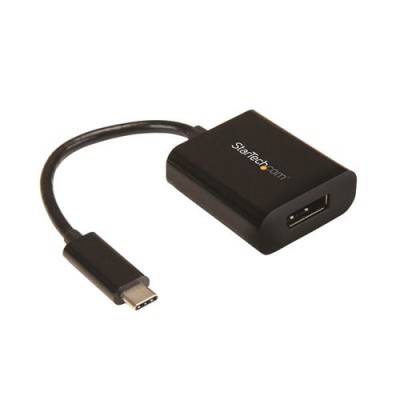
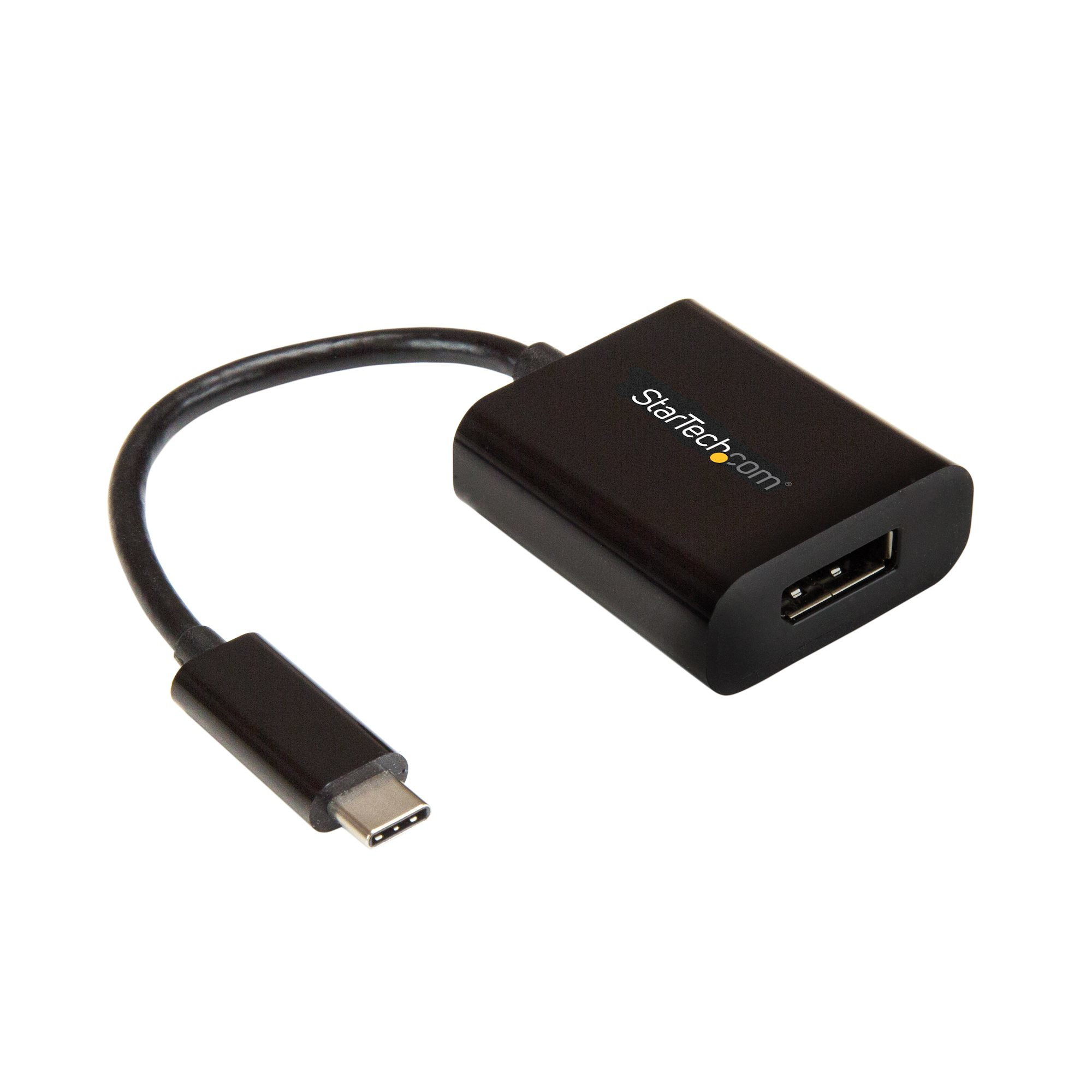
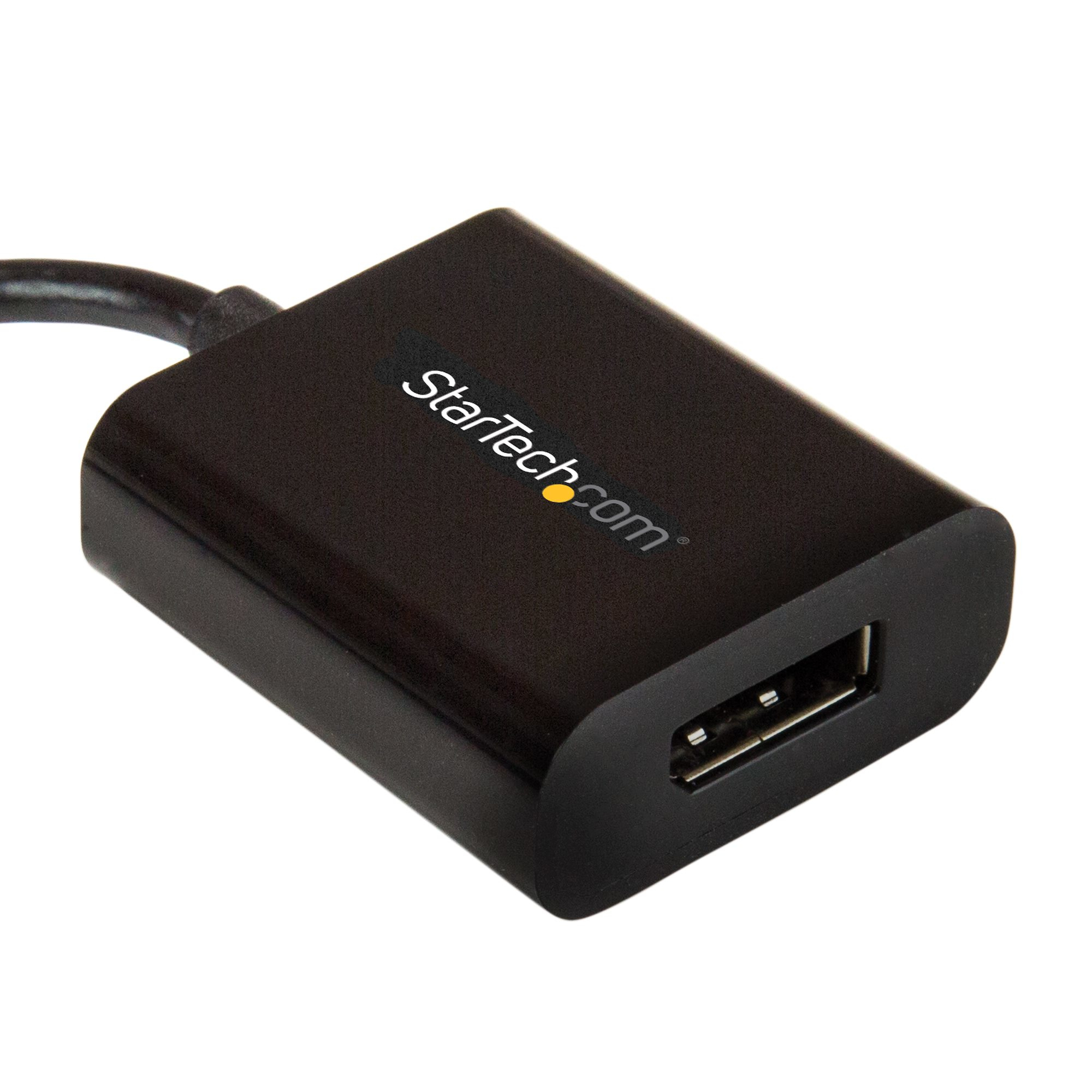
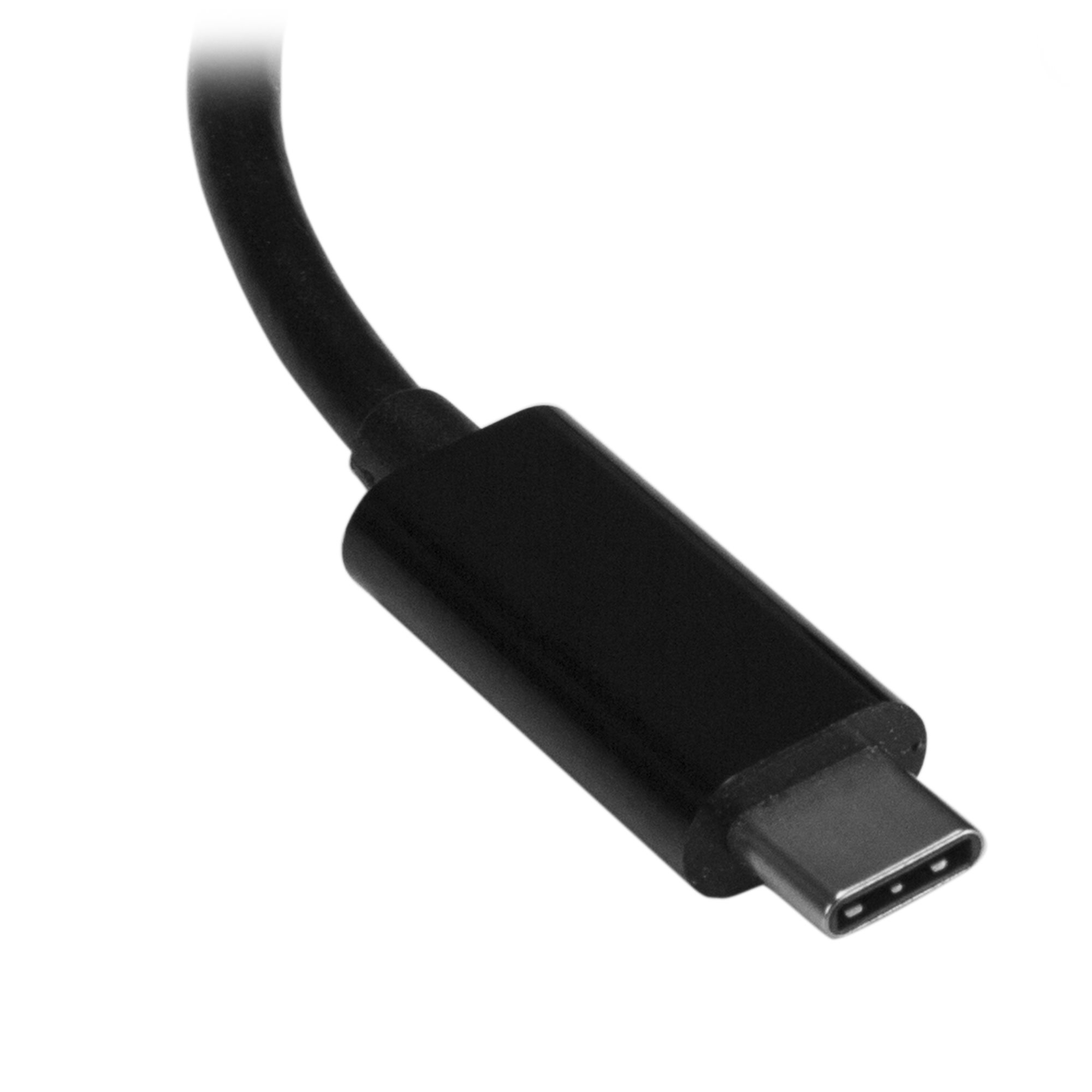
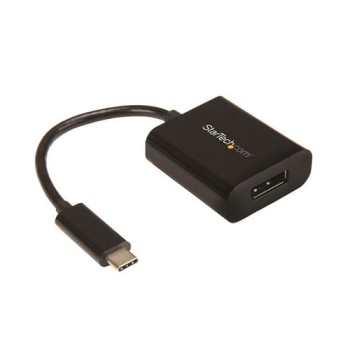
Convertidor USB-C a DisplayPort StarTech.com 4K 60Hz Negro Modelo CDP2DP
SKU
CDP2DP
Conecta tu dispositivo USB-C a monitores DisplayPort con este adaptador compacto. Soporta resolución 4K UHD a 60Hz y audio 7.1 canales para una experiencia visual y auditiva excepcional.
$679.00
Impuestos: $679.00
Solo 5 piezas disponibles
Entrega estimada
Entrega entre el 03/02/2026 y el 06/02/2026
Costo de envio
Calculado en el checkout
Se ajustara automaticamente con Skydropx
Compra con confianza
- Pago seguro
- MSI con tarjetas participantes
- Factura electronica SAT
Garantia
Garantia incluida segun fabricante
Garantia extendible disponible
Metodos de pago
Metodos disponibles al finalizar la compra
Etiquetas:
convertidor
, startech
, cdp2dp
, usb-c displayport
, adaptador video
, 4k 60hz
, audio 7.1
, usb tipo c
, displayport
, monitor
, laptop
, gaming
, oficina
, multimedia
El convertidor USB-C a DisplayPort StarTech.com CDP2DP es la solución perfecta para conectar tus dispositivos modernos con puerto USB-C a monitores, proyectores o pantallas con entrada DisplayPort. Diseñado para usuarios que requieren alta calidad de video y audio, este adaptador es ideal para profesionales, gamers y entusiastas de la tecnología que buscan máxima compatibilidad y rendimiento.Con soporte para resolución 4K Ultra HD (3840 x 2160 píxeles) a 60Hz, disfruta de imágenes nítidas y fluidas en tu pantalla favorita. Además, transmite audio de alta calidad con soporte para 7.1 canales, perfecto para contenido multimedia, videojuegos y videoconferencias. Su diseño compacto en color negro y cable integrado de 14 cm lo hacen portátil y fácil de transportar.Certificado con los estándares CE, FCC, REACH y RoHS, garantiza seguridad y calidad en cada uso. Compatible con múltiples resoluciones incluyendo XGA, HD 720, HD 1080, WUXGA y WQXGA, asegurando funcionamiento con una amplia gama de dispositivos y pantallas.
Especificaciones
| Datos de logística | |
|---|---|
| Alto de la caja principal | 222 mm |
| Largo de la caja principal | 327 mm |
| Cantidad por caja principal | 200 pieza(s) |
| Longitud de la caja principal | 504 mm |
| Código de Sistema de Armonización (SA) | 84733020 |
| Desempeño | |
| Salida DVI | No |
| Salida HDMI | No |
| Certificación | CE, FCC, REACH |
| Circuito integrado | PERICOM - PI3DPX1203, NXP - PTN5100 |
| Salida DisplayPort | Si |
| Máxima resolución | 3840 x 2160 Pixeles |
| Tipo de conector USB | USB Tipo C |
| Género del conector USB | Macho |
| Canales de salida de audio | 7.1 canales |
| Formatos gráficos soportados | 1024 x 768 (XGA), 1280 x 720 (HD 720), 1920 x 1080 (HD 1080), 1920 x 1200 (WUXGA), 2560 x 1600 (WQXGA), 3840 x 2160 |
| Número de pantallas soportadas | 1 |
| Factor de forma del conector USB | Derecho |
| Frecuencia de actualización con la máxima resolución | 60 Hz |
| Detalles técnicos | |
| Certificados de cumplimiento | RoHS |
| Diseño | |
| Color del producto | Negro |
| Cable USB integrado | Si |
| Empaquetado de datos | |
| Alto del paquete | 16 mm |
| Peso del paquete | 26 g |
| Ancho del paquete | 125 mm |
| Largo del paquete | 225 mm |
| Peso y dimensiones | |
| Peso | 17 g |
| Ancho | 37 mm |
| Altura | 14 mm |
| Profundidad | 180 mm |
| Longitud del cable USB | 0.14 m |
**Preguntas Frecuentes (FAQs)**
**1. ¿Qué necesito para usar este convertidor?**
Necesitas un dispositivo fuente (como laptop, tablet o teléfono) con un puerto USB-C que soporte video (DisplayPort Alt Mode) y un monitor o pantalla con entrada DisplayPort.
**2. ¿Funcionará con mi laptop/tablet?**
Es compatible con la mayoría de los dispositivos modernos con USB-C que soportan salida de video. Para confirmar, revisa las especificaciones de tu dispositivo o consulta con el fabricante.
**3. ¿Soporta resoluciones menores a 4K?**
Sí, el adaptador es compatible con resoluciones comunes como Full HD (1080p) y QHD (2K), ajustándose automáticamente a la resolución máxima soportada por tu pantalla.
**4. ¿Transmite audio?**
Sí, el convertidor soporta transmisión de audio digital 7.1 canales desde la fuente USB-C hacia el monitor o pantalla con DisplayPort.
**5. ¿Requiere instalar controladores o software?**
No, generalmente funciona de forma plug-and-play. En algunos casos, si la imagen no aparece, puede ser necesario actualizar los controladores de gráficos de tu dispositivo fuente.
**6. ¿Qué hago si no aparece la imagen en el monitor?**
1. Verifica que todas las conexiones estén firmes.
2. Asegúrate de que tu dispositivo fuente soporte video por USB-C.
3. Prueba con otro cable DisplayPort.
4. Reinicia tu dispositivo fuente con el adaptador conectado.
5. Actualiza los controladores de gráficos de tu dispositivo.
**7. ¿El adaptador tiene garantía?**
Sí, los productos StarTech.com cuentan con garantía. Los detalles específicos (duración y cobertura) se encuentran en la ficha del producto o debes contactar al vendedor o al soporte técnico de StarTech.
**8. ¿Puedo usarlo para cargar mi dispositivo?**
No, este modelo es solo un convertidor de video y audio. No transmite energía para carga.
**9. ¿Es compatible con Mac?**
Sí, es compatible con computadoras Apple MacBook y otros dispositivos con puerto USB-C que soporten DisplayPort Alt Mode.
**10. ¿Requiere mantenimiento?**
Solo mantenlo limpio y libre de polvo. Evita doblar o someter a tensión los cables. No es necesario lubricar ni abrir el dispositivo.
**1. ¿Qué necesito para usar este convertidor?**
Necesitas un dispositivo fuente (como laptop, tablet o teléfono) con un puerto USB-C que soporte video (DisplayPort Alt Mode) y un monitor o pantalla con entrada DisplayPort.
**2. ¿Funcionará con mi laptop/tablet?**
Es compatible con la mayoría de los dispositivos modernos con USB-C que soportan salida de video. Para confirmar, revisa las especificaciones de tu dispositivo o consulta con el fabricante.
**3. ¿Soporta resoluciones menores a 4K?**
Sí, el adaptador es compatible con resoluciones comunes como Full HD (1080p) y QHD (2K), ajustándose automáticamente a la resolución máxima soportada por tu pantalla.
**4. ¿Transmite audio?**
Sí, el convertidor soporta transmisión de audio digital 7.1 canales desde la fuente USB-C hacia el monitor o pantalla con DisplayPort.
**5. ¿Requiere instalar controladores o software?**
No, generalmente funciona de forma plug-and-play. En algunos casos, si la imagen no aparece, puede ser necesario actualizar los controladores de gráficos de tu dispositivo fuente.
**6. ¿Qué hago si no aparece la imagen en el monitor?**
1. Verifica que todas las conexiones estén firmes.
2. Asegúrate de que tu dispositivo fuente soporte video por USB-C.
3. Prueba con otro cable DisplayPort.
4. Reinicia tu dispositivo fuente con el adaptador conectado.
5. Actualiza los controladores de gráficos de tu dispositivo.
**7. ¿El adaptador tiene garantía?**
Sí, los productos StarTech.com cuentan con garantía. Los detalles específicos (duración y cobertura) se encuentran en la ficha del producto o debes contactar al vendedor o al soporte técnico de StarTech.
**8. ¿Puedo usarlo para cargar mi dispositivo?**
No, este modelo es solo un convertidor de video y audio. No transmite energía para carga.
**9. ¿Es compatible con Mac?**
Sí, es compatible con computadoras Apple MacBook y otros dispositivos con puerto USB-C que soporten DisplayPort Alt Mode.
**10. ¿Requiere mantenimiento?**
Solo mantenlo limpio y libre de polvo. Evita doblar o someter a tensión los cables. No es necesario lubricar ni abrir el dispositivo.
**Guía Rápida de Uso**
1. **Apaga** tu monitor o pantalla destino.
2. **Conecta** el extremo USB-C del convertidor al puerto correspondiente de tu laptop, tablet o dispositivo fuente.
3. **Toma un cable DisplayPort estándar** (no incluido).
4. **Conecta** un extremo del cable DisplayPort al puerto del convertidor.
5. **Conecta** el otro extremo del cable DisplayPort a la entrada de tu monitor o pantalla.
6. **Enciende** tu monitor o pantalla.
7. **Enciende** tu dispositivo fuente (laptop/tablet).
8. El sistema debería detectar automáticamente la pantalla externa y mostrar la imagen.
9. Si la imagen no aparece, verifica la configuración de pantalla múltiple o espejo en tu dispositivo fuente (generalmente en Configuración > Pantalla).
10. Para audio, asegúrate de seleccionar el dispositivo de salida de audio "DisplayPort" en la configuración de sonido de tu dispositivo fuente.
11. Una vez configurado, el adaptador funcionará automáticamente en cada uso.
12. Para desconectar, es seguro retirar el adaptador una vez que el dispositivo fuente esté apagado o en suspensión.
1. **Apaga** tu monitor o pantalla destino.
2. **Conecta** el extremo USB-C del convertidor al puerto correspondiente de tu laptop, tablet o dispositivo fuente.
3. **Toma un cable DisplayPort estándar** (no incluido).
4. **Conecta** un extremo del cable DisplayPort al puerto del convertidor.
5. **Conecta** el otro extremo del cable DisplayPort a la entrada de tu monitor o pantalla.
6. **Enciende** tu monitor o pantalla.
7. **Enciende** tu dispositivo fuente (laptop/tablet).
8. El sistema debería detectar automáticamente la pantalla externa y mostrar la imagen.
9. Si la imagen no aparece, verifica la configuración de pantalla múltiple o espejo en tu dispositivo fuente (generalmente en Configuración > Pantalla).
10. Para audio, asegúrate de seleccionar el dispositivo de salida de audio "DisplayPort" en la configuración de sonido de tu dispositivo fuente.
11. Una vez configurado, el adaptador funcionará automáticamente en cada uso.
12. Para desconectar, es seguro retirar el adaptador una vez que el dispositivo fuente esté apagado o en suspensión.