Documentacion del producto
Documentacion disponible proximamente
- PDFs
- Fichas tecnicas
- Manuales
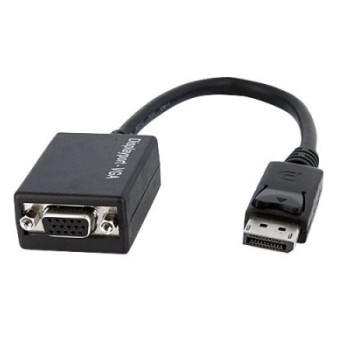
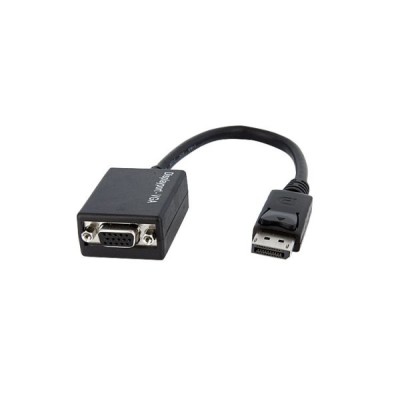
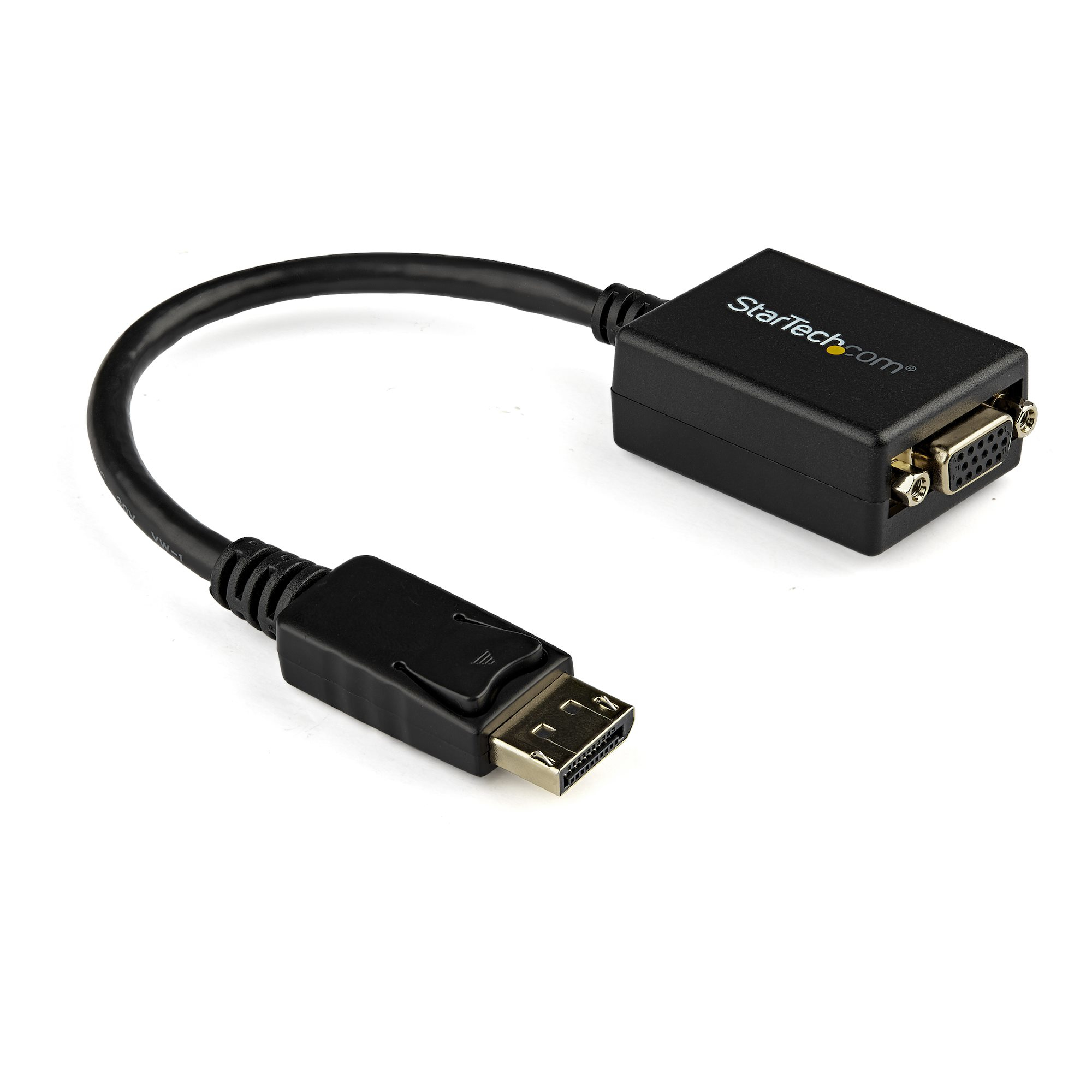
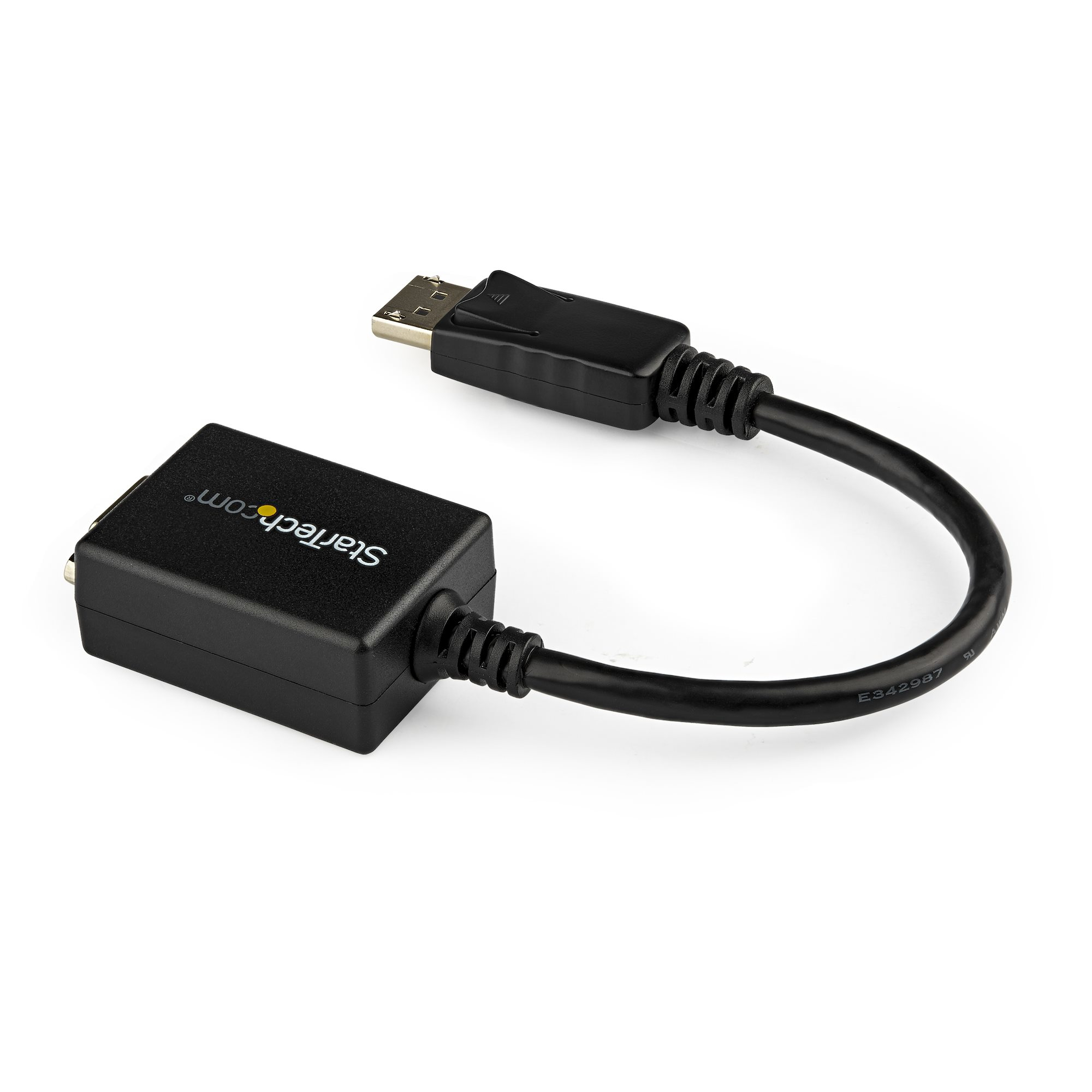
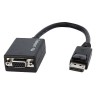
Convertidor StarTech.com DisplayPort Macho a VGA Hembra - Negro - DP2VGA2
SKU
DP2VGA2
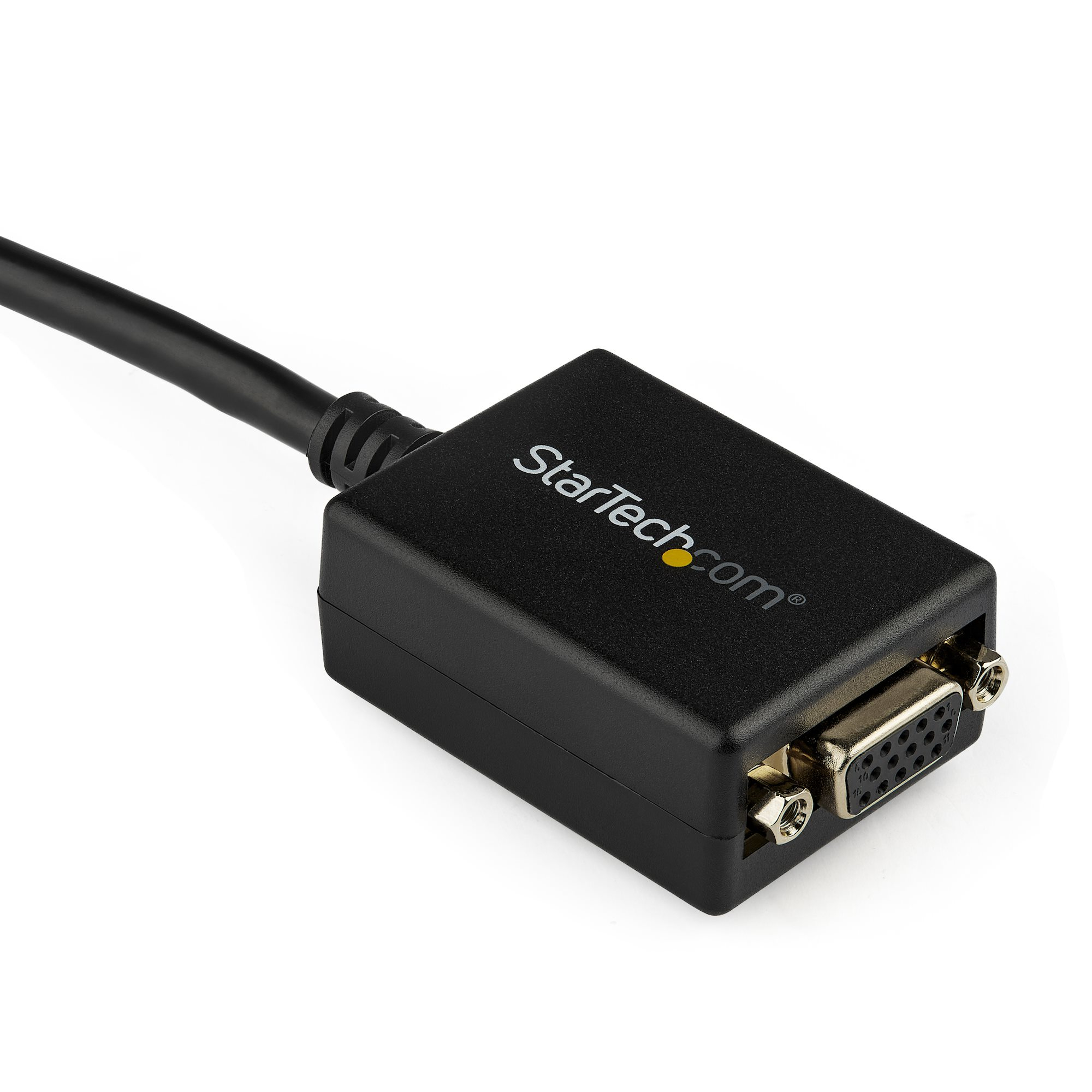
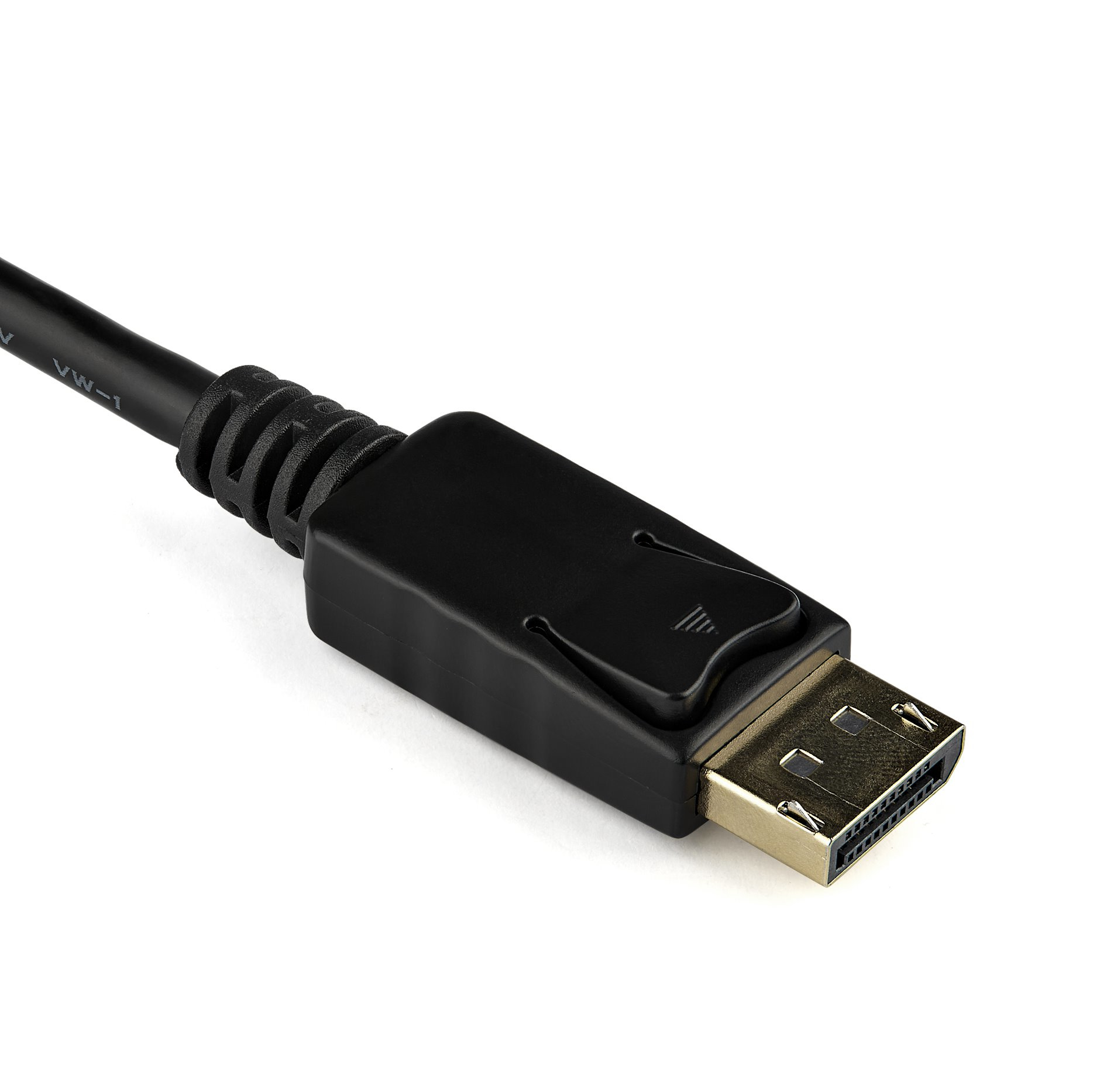
Convierte la señal de video de tu puerto displayport a vga con este adaptador de star tech.com. ideal para conectar monitores, proyectores o pantallas más antiguas que utilizan entrada vga a computadoras modernas con salida displayport. fabricado en color negro, ofrece una solución compacta y confiable para entornos de oficina, hogar o presentaciones.
$519.00
Impuestos: $519.00
Solo 3 piezas disponibles
Entrega estimada
Entrega entre el 28/04/2026 y el 01/05/2026
Costo de envio
Calculado en el checkout
Se ajustara automaticamente con Skydropx
Compra con confianza
- Pago seguro
- MSI con tarjetas participantes
- Factura electronica SAT
Garantia
Garantia incluida segun fabricante
Garantia extendible disponible
Metodos de pago
Metodos disponibles al finalizar la compra
Etiquetas:
convertidor
, startech
, dp2vga2
, displayport
, vga
, adaptador video
, conector macho hembra
, oficina
, educación
, monitor
, resolución 2048x1280
, 60hz
, negro
, activo
El convertidor StarTech.com DP2VGA2 es la solución perfecta para conectar computadoras y laptops modernas con puerto DisplayPort a monitores, proyectores y pantallas que solo tienen entrada VGA. Con su diseño compacto y color negro, se integra discretamente en cualquier configuración.Este convertidor activo soporta resoluciones de hasta 2048x1280 píxeles y formatos gráficos como 1080p, WUXGA y HD 1080, garantizando una imagen nítida y estable con una frecuencia de actualización máxima de 60Hz. Es compatible con una amplia gama de dispositivos y cuenta con certificaciones CE y RoHS que aseguran su calidad y seguridad.Ideal para oficinas, salas de conferencias, aulas educativas y entornos domésticos donde necesitas extender la vida útil de tus monitores VGA. Su construcción robusta y conectores de tipo derecho facilitan una instalación rápida y sin complicaciones.
Especificaciones
| Características | |
|---|---|
| Conector 1 | DisplayPort |
| Conector 2 | VGA (D-Sub) |
| Longitud de cable | 0.225 m |
| Color del producto | Negro |
| Máxima resolución | 2048 x 1280 Pixeles |
| Tipo de convertidor | Convertidor de video activo |
| Género del conector 1 | Macho |
| Género del conector 2 | Hembra |
| Formato de vídeo soportado | 1080p |
| Factor de forma de conector 1 | Derecho |
| Factor de forma de conector 2 | Derecho |
| Formatos gráficos soportados | 1920 x 1080 (HD 1080), 1920 x 1200 (WUXGA), 2048 x 1280 |
| Máxima velocidad de actualización | 60 Hz |
| Certificados | |
| Certificados de cumplimiento | CE, RoHS |
| Condiciones ambientales | |
| Intervalo de temperatura de almacenaje | -10 - 80 °C |
| Intervalo de temperatura operativa (T-T) | 0 - 45 °C |
| Intervalo de humedad relativa para funcionamiento | 10 - 85% |
| Datos de logística | |
| Alto de la caja principal | 214 mm |
| Largo de la caja principal | 330 mm |
| Cantidad por caja principal | 140 pieza(s) |
| Longitud de la caja principal | 515 mm |
| Código de Sistema de Armonización (SA) | 84733080 |
| Empaquetado de datos | |
| Alto del paquete | 21 mm |
| Peso del paquete | 52 g |
| Ancho del paquete | 200 mm |
| Largo del paquete | 220 mm |
| Peso y dimensiones | |
| Peso | 43 g |
| Ancho | 31.8 mm |
| Altura | 19 mm |
| Profundidad | 279 mm |
**Preguntas Frecuentes (FAQs)**
**1. ¿Qué dispositivos puedo conectar con este adaptador?**
Puedes conectar cualquier dispositivo con salida DisplayPort (como laptops, tarjetas gráficas de escritorio o PCs todo-en-uno) a un monitor, proyector o pantalla que tenga entrada VGA.
**2. ¿Necesito instalar controladores o software?**
No. Este adaptador es plug-and-play. No requiere controladores ni software adicional para funcionar. Conéctalo y debería funcionar de inmediato.
**3. ¿Qué resolución máxima soporta?**
Soporta una resolución máxima de 2048x1280 píxeles a 60Hz, según la información del producto.
**4. ¿Funciona con Mac o solo con Windows?**
Funciona con cualquier sistema operativo (Windows, macOS, Linux, Chrome OS) que tenga un puerto DisplayPort funcional, ya que es un dispositivo de hardware sin requerimientos de software.
**5. ¿Por qué no hay imagen en mi pantalla VGA?**
Verifica lo siguiente: a) El adaptador está completamente insertado en el puerto DisplayPort de tu dispositivo. b) El cable VGA está bien conectado al adaptador y al monitor. c) El monitor está encendido y seleccionó la entrada VGA correcta. d) Tu dispositivo reconoce la pantalla externa (puede que necesites presionar una tecla de función, como Fn+F4/F5/F7/F8, para activar la salida de video).
**6. ¿El adaptador necesita alimentación externa?**
No. Se alimenta directamente a través del puerto DisplayPort de tu dispositivo.
**7. ¿Tiene garantía?**
Los productos StarTech.com generalmente incluyen garantía. Para detalles específicos sobre la duración y cobertura de la garantía de este modelo, te recomendamos revisar la ficha técnica completa en el sitio web del fabricante o contactar al vendedor.
**8. ¿Puedo usarlo para conectar un monitor VGA a una salida HDMI o USB-C?**
No. Este adaptador es exclusivo para convertir una señal de DisplayPort (Macho) a VGA (Hembra). Para HDMI o USB-C a VGA, necesitarías un modelo de adaptador diferente.
**9. ¿Es seguro y cumple con normas?**
Sí, según la descripción cuenta con certificaciones CE y RoHS, lo que indica que cumple con estándares de seguridad, salud y medio ambiente aplicables en la Unión Europea.
**10. ¿La imagen se ve borrosa o con colores extraños?**
Asegúrate de que la resolución configurada en tu computadora sea compatible (idealmente 2048x1280 o menor) y esté optimizada para el monitor VGA. Un cable VGA de baja calidad también puede causar estos problemas; verifica que tu cable esté en buen estado.
**1. ¿Qué dispositivos puedo conectar con este adaptador?**
Puedes conectar cualquier dispositivo con salida DisplayPort (como laptops, tarjetas gráficas de escritorio o PCs todo-en-uno) a un monitor, proyector o pantalla que tenga entrada VGA.
**2. ¿Necesito instalar controladores o software?**
No. Este adaptador es plug-and-play. No requiere controladores ni software adicional para funcionar. Conéctalo y debería funcionar de inmediato.
**3. ¿Qué resolución máxima soporta?**
Soporta una resolución máxima de 2048x1280 píxeles a 60Hz, según la información del producto.
**4. ¿Funciona con Mac o solo con Windows?**
Funciona con cualquier sistema operativo (Windows, macOS, Linux, Chrome OS) que tenga un puerto DisplayPort funcional, ya que es un dispositivo de hardware sin requerimientos de software.
**5. ¿Por qué no hay imagen en mi pantalla VGA?**
Verifica lo siguiente: a) El adaptador está completamente insertado en el puerto DisplayPort de tu dispositivo. b) El cable VGA está bien conectado al adaptador y al monitor. c) El monitor está encendido y seleccionó la entrada VGA correcta. d) Tu dispositivo reconoce la pantalla externa (puede que necesites presionar una tecla de función, como Fn+F4/F5/F7/F8, para activar la salida de video).
**6. ¿El adaptador necesita alimentación externa?**
No. Se alimenta directamente a través del puerto DisplayPort de tu dispositivo.
**7. ¿Tiene garantía?**
Los productos StarTech.com generalmente incluyen garantía. Para detalles específicos sobre la duración y cobertura de la garantía de este modelo, te recomendamos revisar la ficha técnica completa en el sitio web del fabricante o contactar al vendedor.
**8. ¿Puedo usarlo para conectar un monitor VGA a una salida HDMI o USB-C?**
No. Este adaptador es exclusivo para convertir una señal de DisplayPort (Macho) a VGA (Hembra). Para HDMI o USB-C a VGA, necesitarías un modelo de adaptador diferente.
**9. ¿Es seguro y cumple con normas?**
Sí, según la descripción cuenta con certificaciones CE y RoHS, lo que indica que cumple con estándares de seguridad, salud y medio ambiente aplicables en la Unión Europea.
**10. ¿La imagen se ve borrosa o con colores extraños?**
Asegúrate de que la resolución configurada en tu computadora sea compatible (idealmente 2048x1280 o menor) y esté optimizada para el monitor VGA. Un cable VGA de baja calidad también puede causar estos problemas; verifica que tu cable esté en buen estado.
**Guía de Uso Rápido**
1. **Apaga** tu computadora o dispositivo fuente (recomendado para una conexión segura).
2. **Localiza** el puerto DisplayPort en tu computadora o laptop.
3. **Inserta** con firmeza el conector macho DisplayPort del adaptador en el puerto correspondiente de tu dispositivo.
4. **Toma** un cable VGA estándar (no incluido).
5. **Conecta** un extremo del cable VGA al conector hembra VGA del adaptador y aprieta los tornillos (si los tiene).
6. **Conecta** el otro extremo del cable VGA a la entrada VGA de tu monitor o proyector y aprieta los tornillos.
7. **Enciende** primero el monitor o proyector y selecciona la entrada de video VGA.
8. **Enciende** tu computadora o dispositivo fuente.
9. **Configura** la salida de video si es necesario (en Windows: `Tecla Windows + P`; en macOS: Preferencias del Sistema > Pantallas).
10. **Ajusta** la resolución en la configuración de pantalla de tu sistema operativo para obtener la mejor imagen (resolución máxima sugerida: 2048x1280).
11. **Listo**. Deberías ver la imagen de tu dispositivo en la pantalla VGA.
12. **Para desconectar**, apaga los dispositivos primero y luego retira los cables.
1. **Apaga** tu computadora o dispositivo fuente (recomendado para una conexión segura).
2. **Localiza** el puerto DisplayPort en tu computadora o laptop.
3. **Inserta** con firmeza el conector macho DisplayPort del adaptador en el puerto correspondiente de tu dispositivo.
4. **Toma** un cable VGA estándar (no incluido).
5. **Conecta** un extremo del cable VGA al conector hembra VGA del adaptador y aprieta los tornillos (si los tiene).
6. **Conecta** el otro extremo del cable VGA a la entrada VGA de tu monitor o proyector y aprieta los tornillos.
7. **Enciende** primero el monitor o proyector y selecciona la entrada de video VGA.
8. **Enciende** tu computadora o dispositivo fuente.
9. **Configura** la salida de video si es necesario (en Windows: `Tecla Windows + P`; en macOS: Preferencias del Sistema > Pantallas).
10. **Ajusta** la resolución en la configuración de pantalla de tu sistema operativo para obtener la mejor imagen (resolución máxima sugerida: 2048x1280).
11. **Listo**. Deberías ver la imagen de tu dispositivo en la pantalla VGA.
12. **Para desconectar**, apaga los dispositivos primero y luego retira los cables.