

Documentacion del producto
Documentacion disponible proximamente
- PDFs
- Fichas tecnicas
- Manuales
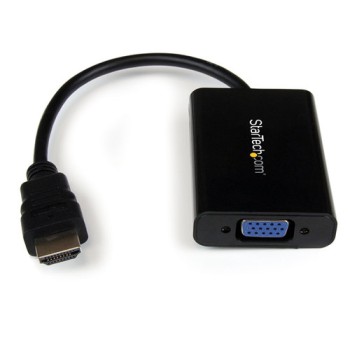
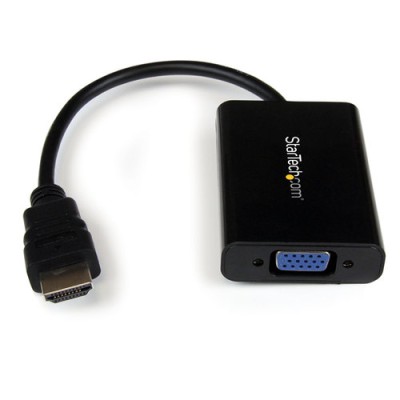
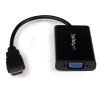
Convertidor HDMI a VGA StarTech.com 1080p 1920x1200 Modelo HD2VGAA2
SKU
HD2VGAA2
Convierte señales HDMI a VGA con este adaptador de StarTech.com, ideal para conectar dispositivos modernos a monitores o proyectores más antiguos. Soporta resoluciones de hasta 1080p para una imagen nítida y clara. Su diseño compacto y sin necesidad de alimentación externa lo hace fácil de usar y transportar. Perfecto para presentaciones, configuraciones de oficina o entornos educativos donde se requiere compatibilidad entre puertos.
$509.00
Impuestos: $509.00
Solo 3 piezas disponibles
Entrega estimada
Entrega entre el 28/04/2026 y el 01/05/2026
Costo de envio
Calculado en el checkout
Se ajustara automaticamente con Skydropx
Compra con confianza
- Pago seguro
- MSI con tarjetas participantes
- Factura electronica SAT
Garantia
Garantia incluida segun fabricante
Garantia extendible disponible
Metodos de pago
Metodos disponibles al finalizar la compra
Etiquetas:
convertidor hdmi vga
, startech
, hd2vgaa2
, 1080p
, 1920x1200
, adaptador video
, convertidor activo
, monitores vga
, proyectores
, oficina
, educacion
, presentaciones
, full hd
, 60 hz
El convertidor HDMI a VGA StarTech.com HD2VGAA2 te permite conectar fácilmente dispositivos con salida HDMI, como laptops, consolas de videojuegos o reproductores multimedia, a monitores, proyectores o pantallas con entrada VGA. Disfruta de una calidad de video excepcional con soporte para resoluciones de hasta 1920x1200 y 1080p Full HD, garantizando imágenes nítidas y colores vibrantes.Este convertidor activo es perfecto para entornos de oficina, educación, presentaciones o uso doméstico, donde necesitas adaptar tecnología moderna a equipos legacy. Con certificaciones CE, FCC, REACH y RoHS, asegura compatibilidad y seguridad en su funcionamiento. Su diseño compacto y ligero lo hace portátil y fácil de transportar, ideal para profesionales en movimiento.Características clave incluyen una tasa de refresco de 60 Hz para video fluido, soporte para formatos 720p y 1080p, y operación en un rango de temperatura de 0 a 60°C. No requiere drivers adicionales, simplemente conecta y listo para una experiencia sin complicaciones.
Especificaciones
| Características | |
|---|---|
| Color del producto | Negro |
| Máxima resolución | 1920 x 1080 Pixeles |
| Tipo de convertidor | Convertidor de video activo |
| Formato de vídeo soportado | 720p, 1080p |
| Máxima velocidad de actualización | 60 Hz |
| Certificados | |
| Certificación | CE, FCC, REACH |
| Certificados de cumplimiento | RoHS |
| Condiciones ambientales | |
| Intervalo de temperatura de almacenaje | -10 - 70 °C |
| Intervalo de temperatura operativa (T-T) | 0 - 60 °C |
| Intervalo de humedad relativa para funcionamiento | 40 - 85% |
| Datos de logística | |
| Código de Sistema de Armonización (SA) | 84733080 |
| Empaquetado de datos | |
| Alto del paquete | 20 mm |
| Peso del paquete | 66 g |
| Ancho del paquete | 80 mm |
| Largo del paquete | 180 mm |
| Peso y dimensiones | |
| Peso | 36 g |
| Ancho | 45 mm |
| Altura | 15 mm |
| Profundidad | 250 mm |
**Preguntas Frecuentes (FAQ)**
**1. ¿Qué necesito para usar este convertidor?**
Necesitas una fuente de video con salida HDMI (como una laptop, consola o reproductor) y un monitor o proyector con entrada VGA. El convertidor NO incluye los cables HDMI ni VGA, debes comprarlos por separado.
**2. ¿Funciona con cualquier computadora o consola?**
Sí, es compatible con la mayoría de dispositivos que tengan salida HDMI estándar, incluyendo laptops, PCs de escritorio, consolas de videojuegos (PlayStation, Xbox, Nintendo Switch) y reproductores Blu-ray.
**3. ¿Necesita pilas o conexión de energía externa?**
No. Este modelo se alimenta directamente a través del puerto HDMI de tu dispositivo, por lo que no requiere baterías ni un cable de poder adicional.
**4. ¿Convierte también de VGA a HDMI?**
No. Este convertidor es UNIDIRECCIONAL, solo convierte la señal **DE HDMI A VGA**. No funciona al revés.
**5. ¿Soporta audio?**
No. El convertidor solo maneja la señal de video. El puerto VGA no transmite audio. Para escuchar el sonido, deberás usar los altavoces de tu dispositivo fuente o una salida de audio independiente.
**6. ¿Qué resolución máxima soporta?**
Soporta resoluciones de hasta 1080p (1920x1080) y también 1920x1200, que es ideal para monitores de formato panorámico.
**7. Si no aparece la imagen, ¿qué puedo hacer?**
Verifica lo siguiente: 1) Que todos los cables (HDMI y VGA) estén bien conectados. 2) Que tu dispositivo fuente esté configurado para enviar video por HDMI. 3) Que el monitor esté encendido y seleccionada la entrada VGA correcta. 4) Reinicia tu dispositivo fuente con el convertidor ya conectado.
**8. ¿Cuál es la garantía y dónde la hago válida?**
El producto cuenta con garantía en México. Para cualquier reclamación, debes contactar directamente al proveedor o tienda donde realizaste la compra, conservando tu ticket o factura.
**9. ¿Se calienta con el uso prolongado?**
Es normal que el convertidor genere un poco de calor durante su funcionamiento, pero no es excesivo. Asegúrate de usarlo en un lugar con ventilación y no cubrirlo.
**10. ¿Puedo usarlo con un proyector antiguo?**
Sí, es una de sus funciones principales. Permite conectar dispositivos modernos con HDMI a proyectores o monitores que solo tengan entrada VGA.
**1. ¿Qué necesito para usar este convertidor?**
Necesitas una fuente de video con salida HDMI (como una laptop, consola o reproductor) y un monitor o proyector con entrada VGA. El convertidor NO incluye los cables HDMI ni VGA, debes comprarlos por separado.
**2. ¿Funciona con cualquier computadora o consola?**
Sí, es compatible con la mayoría de dispositivos que tengan salida HDMI estándar, incluyendo laptops, PCs de escritorio, consolas de videojuegos (PlayStation, Xbox, Nintendo Switch) y reproductores Blu-ray.
**3. ¿Necesita pilas o conexión de energía externa?**
No. Este modelo se alimenta directamente a través del puerto HDMI de tu dispositivo, por lo que no requiere baterías ni un cable de poder adicional.
**4. ¿Convierte también de VGA a HDMI?**
No. Este convertidor es UNIDIRECCIONAL, solo convierte la señal **DE HDMI A VGA**. No funciona al revés.
**5. ¿Soporta audio?**
No. El convertidor solo maneja la señal de video. El puerto VGA no transmite audio. Para escuchar el sonido, deberás usar los altavoces de tu dispositivo fuente o una salida de audio independiente.
**6. ¿Qué resolución máxima soporta?**
Soporta resoluciones de hasta 1080p (1920x1080) y también 1920x1200, que es ideal para monitores de formato panorámico.
**7. Si no aparece la imagen, ¿qué puedo hacer?**
Verifica lo siguiente: 1) Que todos los cables (HDMI y VGA) estén bien conectados. 2) Que tu dispositivo fuente esté configurado para enviar video por HDMI. 3) Que el monitor esté encendido y seleccionada la entrada VGA correcta. 4) Reinicia tu dispositivo fuente con el convertidor ya conectado.
**8. ¿Cuál es la garantía y dónde la hago válida?**
El producto cuenta con garantía en México. Para cualquier reclamación, debes contactar directamente al proveedor o tienda donde realizaste la compra, conservando tu ticket o factura.
**9. ¿Se calienta con el uso prolongado?**
Es normal que el convertidor genere un poco de calor durante su funcionamiento, pero no es excesivo. Asegúrate de usarlo en un lugar con ventilación y no cubrirlo.
**10. ¿Puedo usarlo con un proyector antiguo?**
Sí, es una de sus funciones principales. Permite conectar dispositivos modernos con HDMI a proyectores o monitores que solo tengan entrada VGA.
**Guía Rápida de Uso**
1. **Prepara los componentes:** Asegúrate de tener tu dispositivo con salida HDMI (ej. laptop), el convertidor HD2VGAA2, un cable HDMI, un cable VGA y tu monitor/proyector.
2. **Conecta el cable HDMI:** Toma el cable HDMI y conéctalo a la salida HDMI de tu dispositivo (laptop, consola, etc.).
3. **Conecta al convertidor:** Enchufa el otro extremo del cable HDMI al puerto de **entrada (INPUT)** del convertidor StarTech.
4. **Conecta el cable VGA:** Toma el cable VGA y conéctalo al puerto de **salida (OUTPUT)** del convertidor.
5. **Conecta al monitor:** Enchufa el otro extremo del cable VGA a la entrada VGA de tu monitor o proyector.
6. **Asegura la conexión:** Aprieta los tornillos del conector VGA en ambos extremos (convertidor y monitor) para una conexión firme.
7. **Enciende el monitor:** Enciende tu monitor o proyector y selecciona la fuente de entrada **VGA** (usando los botones del monitor).
8. **Enciende la fuente de video:** Ahora, enciende tu laptop, consola o dispositivo fuente.
9. **Configura la salida de video (si es necesario):** En tu dispositivo fuente (ej. laptop), accede a la configuración de pantalla y asegúrate de que esté detectando o enviando la señal a la pantalla externa. Puede requerir usar una tecla de función (ej. F4, F5) o ir a Configuración > Sistema > Pantalla.
10. **Ajusta la resolución (opcional):** Para la mejor calidad, verifica en la configuración de pantalla de tu dispositivo que la resolución esté ajustada a 1080p (1920x1080) o a la resolución nativa de tu monitor.
11. **Soluciona problemas básicos:** Si no ves imagen, revisa todas las conexiones, reinicia tu dispositivo fuente y confirma que el monitor esté en el canal VGA correcto.
12. **Para el audio:** Recuerda que el audio NO pasará por el convertidor. Conecta unos audífonos o altavoces directamente a la salida de audio de tu dispositivo fuente (laptop, consola).
1. **Prepara los componentes:** Asegúrate de tener tu dispositivo con salida HDMI (ej. laptop), el convertidor HD2VGAA2, un cable HDMI, un cable VGA y tu monitor/proyector.
2. **Conecta el cable HDMI:** Toma el cable HDMI y conéctalo a la salida HDMI de tu dispositivo (laptop, consola, etc.).
3. **Conecta al convertidor:** Enchufa el otro extremo del cable HDMI al puerto de **entrada (INPUT)** del convertidor StarTech.
4. **Conecta el cable VGA:** Toma el cable VGA y conéctalo al puerto de **salida (OUTPUT)** del convertidor.
5. **Conecta al monitor:** Enchufa el otro extremo del cable VGA a la entrada VGA de tu monitor o proyector.
6. **Asegura la conexión:** Aprieta los tornillos del conector VGA en ambos extremos (convertidor y monitor) para una conexión firme.
7. **Enciende el monitor:** Enciende tu monitor o proyector y selecciona la fuente de entrada **VGA** (usando los botones del monitor).
8. **Enciende la fuente de video:** Ahora, enciende tu laptop, consola o dispositivo fuente.
9. **Configura la salida de video (si es necesario):** En tu dispositivo fuente (ej. laptop), accede a la configuración de pantalla y asegúrate de que esté detectando o enviando la señal a la pantalla externa. Puede requerir usar una tecla de función (ej. F4, F5) o ir a Configuración > Sistema > Pantalla.
10. **Ajusta la resolución (opcional):** Para la mejor calidad, verifica en la configuración de pantalla de tu dispositivo que la resolución esté ajustada a 1080p (1920x1080) o a la resolución nativa de tu monitor.
11. **Soluciona problemas básicos:** Si no ves imagen, revisa todas las conexiones, reinicia tu dispositivo fuente y confirma que el monitor esté en el canal VGA correcto.
12. **Para el audio:** Recuerda que el audio NO pasará por el convertidor. Conecta unos audífonos o altavoces directamente a la salida de audio de tu dispositivo fuente (laptop, consola).