Documentacion del producto
Documentacion disponible proximamente
- PDFs
- Fichas tecnicas
- Manuales
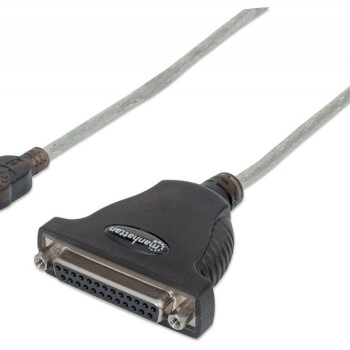
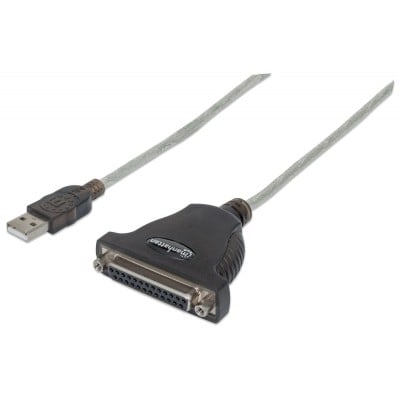
Convertidor USB a Paralelo DB25 Manhattan para Impresoras - Modelo 336581
SKU
336581
Convertidor usb a paralelo db25 manhattan, ideal para conectar impresoras antiguas con puerto paralelo a computadoras modernas con puerto usb. este adaptador permite darle una nueva vida a tu impresora de inyección de tinta o matricial, facilitando la conexión con laptops y equipos actuales. es una solución práctica y compacta para oficinas o entornos domésticos donde se requiere mantener el uso de periféricos legacy.
$429.00
Impuestos: $429.00
Solo 1 piezas disponibles
Entrega estimada
Entrega entre el 19/05/2026 y el 22/05/2026
Costo de envio
Calculado en el checkout
Se ajustara automaticamente con Skydropx
Compra con confianza
- Pago seguro
- MSI con tarjetas participantes
- Factura electronica SAT
Garantia
Garantia incluida segun fabricante
Garantia extendible disponible
Metodos de pago
Metodos disponibles al finalizar la compra
Etiquetas:
convertidor
, usb
, paralelo
, db25
, manhattan
, impresora
, adaptador
, cable
, conexion
, computadora
, oficina
, tecnologia
, 336581
El convertidor USB a Paralelo DB25 Manhattan modelo 336581 es la solución perfecta para dar nueva vida a tus impresoras antiguas. Con este adaptador podrás conectar dispositivos con puerto paralelo de 25 pines a computadoras modernas que solo cuentan con puertos USB, eliminando la necesidad de adquirir equipos nuevos.Este convertidor cuenta con un cable de 1.8 metros de longitud que ofrece flexibilidad en la instalación, disponible en color negro y plata. Es compatible con la mayoría de sistemas operativos actuales y no requiere drivers adicionales en la mayoría de casos, haciendo la instalación rápida y sencilla.Ideal para oficinas, hogares o negocios que desean seguir utilizando impresoras funcionales pero con tecnología de conexión antigua. Perfecto para usuarios que buscan una solución económica y práctica para modernizar su equipo sin realizar grandes inversiones.
Especificaciones
| Características | |
|---|---|
| Conector 1 | USB A |
| Conector 2 | Parallel; 25-pin |
| Longitud de cable | 1.8 m |
| Color del producto | Negro, Plata |
| Género del conector | Macho/Hembra |
| Datos de logística | |
| Código de Sistema de Armonización (SA) | 84439990 |
| Peso y dimensiones | |
| Peso | 261 g |
**Preguntas Frecuentes (FAQs)**
**1. ¿Qué impresoras son compatibles con este convertidor?**
Es compatible con la mayoría de impresoras antiguas que usen puerto paralelo DB25 (también llamado puerto LPT). Se recomienda verificar el modelo específico de tu impresora en la lista de compatibilidad del fabricante o en el sitio web de soporte.
**2. ¿Necesito instalar algún software o controlador?**
Sí, normalmente necesitarás instalar un controlador específico para que el sistema operativo reconozca el convertidor como un puerto paralelo virtual. Este controlador suele venir en un CD incluido o puede descargarse del sitio web del fabricante.
**3. ¿Funciona con Windows 10 y Windows 11?**
Sí, este tipo de convertidores suelen ser compatibles con versiones modernas de Windows (10, 11), pero es crucial instalar el controlador correcto para tu versión del sistema operativo. Para macOS o Linux, verifica la compatibilidad en la ficha técnica del producto.
**4. Mi computadora no reconoce el dispositivo. ¿Qué hago?**
1) Asegúrate de que el cable USB esté bien conectado. 2) Instala o reinstala los controladores proporcionados. 3) Prueba con otro puerto USB de tu computadora. 4) Revisa si la impresora está encendida y en línea.
**5. ¿Puedo conectar otros dispositivos paralelo, como escáneres antiguos?**
Está diseñado principalmente para impresoras. La compatibilidad con otros dispositivos (escáneres, unidades ZIP) no está garantizada y dependerá del controlador y del dispositivo en cuestión.
**6. ¿El convertidor incluye el cable de alimentación para la impresora?**
No. Este convertidor solo transmite datos. La impresora debe conectarse a su fuente de alimentación eléctrica de manera independiente, como lo haría normalmente.
**7. ¿Qué garantía tiene el producto?**
El tiempo y condiciones de la garantía dependen del fabricante y del vendedor. Se recomienda revisar la información de garantía en la ficha del producto o contactar directamente al soporte de Diten.
**8. La impresión es lenta o se corta. ¿Es un problema del convertidor?**
Puede deberse a una configuración incorrecta del puerto en el sistema operativo, controladores desactualizados o un problema de compatibilidad con la impresora. Verifica la configuración del puerto de impresión en tu PC y asegúrate de usar los controladores más recientes.
**9. ¿Es seguro conectar el dispositivo? ¿Puede dañar mi computadora o impresora?**
Sí, es seguro si se siguen las instrucciones de instalación. Conecta siempre el cable USB a la computadora primero, luego enciende la impresora. No conectes o desconectes el cable con los equipos encendidos para evitar picos de corriente.
**10. ¿Funciona en puertos USB 3.0 (los azules)?**
Sí, suele ser compatible con puertos USB 2.0 y 3.0, ya que mantiene retrocompatibilidad. Si hay problemas, prueba con un puerto USB 2.0.
**1. ¿Qué impresoras son compatibles con este convertidor?**
Es compatible con la mayoría de impresoras antiguas que usen puerto paralelo DB25 (también llamado puerto LPT). Se recomienda verificar el modelo específico de tu impresora en la lista de compatibilidad del fabricante o en el sitio web de soporte.
**2. ¿Necesito instalar algún software o controlador?**
Sí, normalmente necesitarás instalar un controlador específico para que el sistema operativo reconozca el convertidor como un puerto paralelo virtual. Este controlador suele venir en un CD incluido o puede descargarse del sitio web del fabricante.
**3. ¿Funciona con Windows 10 y Windows 11?**
Sí, este tipo de convertidores suelen ser compatibles con versiones modernas de Windows (10, 11), pero es crucial instalar el controlador correcto para tu versión del sistema operativo. Para macOS o Linux, verifica la compatibilidad en la ficha técnica del producto.
**4. Mi computadora no reconoce el dispositivo. ¿Qué hago?**
1) Asegúrate de que el cable USB esté bien conectado. 2) Instala o reinstala los controladores proporcionados. 3) Prueba con otro puerto USB de tu computadora. 4) Revisa si la impresora está encendida y en línea.
**5. ¿Puedo conectar otros dispositivos paralelo, como escáneres antiguos?**
Está diseñado principalmente para impresoras. La compatibilidad con otros dispositivos (escáneres, unidades ZIP) no está garantizada y dependerá del controlador y del dispositivo en cuestión.
**6. ¿El convertidor incluye el cable de alimentación para la impresora?**
No. Este convertidor solo transmite datos. La impresora debe conectarse a su fuente de alimentación eléctrica de manera independiente, como lo haría normalmente.
**7. ¿Qué garantía tiene el producto?**
El tiempo y condiciones de la garantía dependen del fabricante y del vendedor. Se recomienda revisar la información de garantía en la ficha del producto o contactar directamente al soporte de Diten.
**8. La impresión es lenta o se corta. ¿Es un problema del convertidor?**
Puede deberse a una configuración incorrecta del puerto en el sistema operativo, controladores desactualizados o un problema de compatibilidad con la impresora. Verifica la configuración del puerto de impresión en tu PC y asegúrate de usar los controladores más recientes.
**9. ¿Es seguro conectar el dispositivo? ¿Puede dañar mi computadora o impresora?**
Sí, es seguro si se siguen las instrucciones de instalación. Conecta siempre el cable USB a la computadora primero, luego enciende la impresora. No conectes o desconectes el cable con los equipos encendidos para evitar picos de corriente.
**10. ¿Funciona en puertos USB 3.0 (los azules)?**
Sí, suele ser compatible con puertos USB 2.0 y 3.0, ya que mantiene retrocompatibilidad. Si hay problemas, prueba con un puerto USB 2.0.
**Guía de Uso Rápido**
**Material necesario:** Convertidor Manhattan 336581, cable USB (incluido), cable paralelo DB25 de tu impresora (no incluido), CD con controladores o conexión a internet para descargarlos.
**Pasos para la instalación:**
1. **APAGA** tu impresora.
2. Conecta el extremo **DB25 (MACHO)** del convertidor al puerto paralelo de tu impresora y asegúralo con los tornillos.
3. Conecta el cable paralelo de tu impresora al otro extremo **DB25 (HEMBRA)** del convertidor.
4. Conecta el extremo **USB** del cable incluido al convertidor.
5. **NO** conectes aún el USB a la computadora.
6. Enciende tu computadora e inicia sesión en Windows.
7. **Instala el controlador:** Inserta el CD incluido o descarga el controlador más reciente desde el sitio web del fabricante. Sigue el asistente de instalación. Es posible que te pida conectar el dispositivo más tarde.
8. Una vez instalado el software, conecta el extremo libre del cable **USB a un puerto disponible** de tu computadora. Windows deberá detectar el hardware y finalizar la configuración.
9. Enciende tu impresora. El sistema deberá reconocerla.
10. En tu computadora, ve a **Configuración > Dispositivos > Impresoras y escáneres**. Agrega tu impresora manualmente si no aparece. Al configurarla, selecciona el **puerto nuevo creado por el convertidor** (por ejemplo, "USB001" o "LPT3").
11. Realiza una **página de prueba** para verificar que la comunicación es correcta.
12. Para desconectar, apaga primero la impresora, luego desconecta el cable USB de la computadora.
**Nota:** Si encuentras problemas, reinicia la computadora con todo conectado y verifica que estás usando el puerto de impresión correcto en la configuración de Windows.
**Material necesario:** Convertidor Manhattan 336581, cable USB (incluido), cable paralelo DB25 de tu impresora (no incluido), CD con controladores o conexión a internet para descargarlos.
**Pasos para la instalación:**
1. **APAGA** tu impresora.
2. Conecta el extremo **DB25 (MACHO)** del convertidor al puerto paralelo de tu impresora y asegúralo con los tornillos.
3. Conecta el cable paralelo de tu impresora al otro extremo **DB25 (HEMBRA)** del convertidor.
4. Conecta el extremo **USB** del cable incluido al convertidor.
5. **NO** conectes aún el USB a la computadora.
6. Enciende tu computadora e inicia sesión en Windows.
7. **Instala el controlador:** Inserta el CD incluido o descarga el controlador más reciente desde el sitio web del fabricante. Sigue el asistente de instalación. Es posible que te pida conectar el dispositivo más tarde.
8. Una vez instalado el software, conecta el extremo libre del cable **USB a un puerto disponible** de tu computadora. Windows deberá detectar el hardware y finalizar la configuración.
9. Enciende tu impresora. El sistema deberá reconocerla.
10. En tu computadora, ve a **Configuración > Dispositivos > Impresoras y escáneres**. Agrega tu impresora manualmente si no aparece. Al configurarla, selecciona el **puerto nuevo creado por el convertidor** (por ejemplo, "USB001" o "LPT3").
11. Realiza una **página de prueba** para verificar que la comunicación es correcta.
12. Para desconectar, apaga primero la impresora, luego desconecta el cable USB de la computadora.
**Nota:** Si encuentras problemas, reinicia la computadora con todo conectado y verifica que estás usando el puerto de impresión correcto en la configuración de Windows.