Documentacion del producto
Documentacion disponible proximamente
- PDFs
- Fichas tecnicas
- Manuales
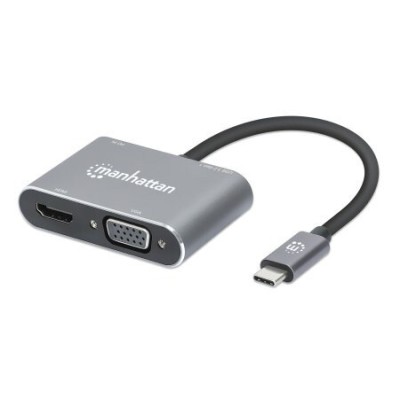
Convertidor de Video Manhattan HDMI/VGA/USB-C a USB-C 4K 60Hz Modelo 130691
SKU
130691
Convierte fácilmente señales HDMI, VGA y USB-C a USB-C con resolución 4K Ultra HD y 60Hz. Ideal para presentaciones, home office y conexión de dispositivos modernos. Compatible con Windows, Mac, Android y más.
$499.00
Impuestos: $499.00
Solo 3 piezas disponibles
Entrega estimada
Entrega entre el 30/01/2026 y el 02/02/2026
Costo de envio
Calculado en el checkout
Se ajustara automaticamente con Skydropx
Compra con confianza
- Pago seguro
- MSI con tarjetas participantes
- Factura electronica SAT
Garantia
Garantia incluida segun fabricante
Garantia extendible disponible
Metodos de pago
Metodos disponibles al finalizar la compra
El Convertidor de Video Manhattan modelo 130691 es la solución perfecta para conectar tus dispositivos modernos y legacy. Convierte señales desde HDMI, VGA y USB-C hacia un puerto USB-C, permitiéndote disfrutar de contenido en alta definición 4K Ultra HD (3840x2160 píxeles) con una fluida tasa de refresco de 60Hz.Este adaptador es ideal para profesionales que necesitan conectar laptops, tablets o smartphones a monitores, proyectores o televisores. Perfecto para home office, presentaciones empresariales, aulas educativas o setups gaming casual. Su diseño compacto en aluminio gris y cable USB de 15cm lo hace portátil y fácil de transportar.Compatible con una amplia gama de sistemas operativos incluyendo Windows 10/11, macOS, Linux, Android y ChromeOS. Tecnología Plug and Play que no requiere instalación de drivers adicionales. Velocidad de transferencia de datos de 5 Gbit/s para transmisión estable y sin interrupciones.Incluye certificaciones de seguridad CE, FCC, RoHS, REACH y UKCA, garantizando calidad y durabilidad. Operación en temperaturas de 0-45°C y humedad relativa de 5-90%, adaptándose a diversos entornos de trabajo.
Especificaciones
| Condiciones ambientales | |
|---|---|
| Intervalo de temperatura de almacenaje | -10 - 70 °C |
| Intervalo de temperatura operativa (T-T) | 0 - 45 °C |
| Intervalo de humedad relativa para funcionamiento | 5 - 90% |
| Contenido del empaque | |
| Manual | Si |
| Control de energía | |
| Longitud del cable USB | 0.15 m |
| Desempeño | |
| Certificación | CE FCC RoHS REACH UKCA |
| Color del producto | Gris |
| Material de la cubierta | Aluminio |
| Lector de tarjeta integrado | No |
| Resolución (máxima digital) | 3840 x 2160 Pixeles |
| Conectar y usar (Plug and Play) | Si |
| Máxima velocidad de actualización | 60 Hz |
| Velocidad de transferencia de datos | 5 Gbit/s |
| Empaquetado de datos | |
| Peso del paquete | 63 g |
| Cantidad por paquete | 1 pieza(s) |
| Peso y dimensiones | |
| Peso | 42 g |
| Ancho | 40 mm |
| Altura | 15 mm |
| Profundidad | 62 mm |
| Puertos e Interfaces | |
| HDCP | Si |
| HDCP versión | 1.4 |
| Versión HDMI | 1.4 |
| Interfaz de host | USB 3.2 Gen 1 (3.1 Gen 1) Type-C |
| Entrada de micrófono | No |
| Número de puertos HDMI | 1 |
| Versión de DisplayPort | 1.2 |
| Tecnología de conectividad | Alámbrico |
| Cantidad de puertos VGA (D-Sub) | 1 |
| Cantidad de puertos tipo A USB 3.2 Gen 1 (3.1 Gen 1) | 1 |
| Cantidad de puertos tipo C USB 3.2 Gen 1 (3.1 Gen 1) | 1 |
| Red | |
| Ethernet | No |
| Software | |
| Sistemas operativos Mac soportados | Si |
| Otros sistemas operativos soportados | Android, ChromeOS |
| Sistemas operativos Linux soportados | Si |
| Sistemas operativos Windows soportados | Windows 10, Windows 11, Windows 7, Windows 8.1 |
**Preguntas Frecuentes (FAQs)**
**1. ¿Qué dispositivos son compatibles con este convertidor?**
Es compatible con computadoras con Windows, Mac y algunos dispositivos Android que soporten video por USB-C. Verifica que tu dispositivo tenga un puerto USB-C que admita entrada de video (DisplayPort Alt Mode).
**2. ¿Necesito instalar controladores o software?**
Generalmente no. Es un dispositivo plug-and-play. En algunos casos, Windows o MacOS podrían instalar controladores automáticamente al conectarlo por primera vez.
**3. ¿Puedo conectar dos fuentes de video (HDMI y VGA) al mismo tiempo?**
No. Solo puedes usar UNA fuente de entrada a la vez: HDMI, VGA o USB-C. Debes seleccionar manualmente la fuente que deseas convertir.
**4. ¿Funciona para proyectar la pantalla de mi laptop a un monitor?**
Sí, esa es su función principal. Conecta la salida de video de tu laptop (por HDMI, VGA o USB-C) al convertidor, y este lo enviará a un monitor o pantalla que tenga entrada USB-C.
**5. ¿El convertidor necesita alimentación externa?**
Normalmente no. Se alimenta a través del puerto USB-C de la pantalla o dispositivo de destino. Si experimentas problemas de estabilidad, verifica que el monitor proporcione suficiente energía por su puerto USB-C.
**6. ¿Qué hago si la pantalla se ve negra o no hay señal?**
1. Asegúrate de que el cable USB-C esté bien conectado en ambos extremos.
2. Verifica que hayas seleccionado la fuente de entrada correcta en el convertidor (HDMI, VGA o USB-C).
3. Comprueba que el monitor esté configurado para recibir señal por su puerto USB-C.
4. Prueba con otro cable HDMI o VGA de origen para descartar fallas.
**7. ¿La resolución 4K a 60Hz funciona con cualquier computadora?**
Depende de la capacidad gráfica de tu computadora y del cable de origen (HDMI/VGA). Para 4K@60Hz, se recomienda usar la entrada HDMI. La entrada VGA tiene limitaciones de resolución máxima.
**8. ¿Cuál es la garantía y dónde puedo obtener soporte en México?**
El producto cuenta con garantía en México. Para reclamarla o soporte técnico, debes contactar al vendedor o al distribuidor oficial donde realizaste la compra, conservando tu ticket o factura.
**9. ¿Cómo limpio y mantengo el convertidor?**
Desconéctalo de todos los cables antes de limpiarlo. Usa un paño suave, seco y sin pelusa. No uses líquidos, aerosoles o limpiadores abrasivos directamente sobre los puertos o la carcasa.
**10. ¿Puedo usarlo con un teléfono o tablet?**
Solo si tu dispositivo Android o similar tiene un puerto USB-C que soporte salida de video (DisplayPort Alt Mode) y necesitas convertirlo a entrada USB-C para un monitor. No es común. Revisa las especificaciones de tu dispositivo móvil.
**1. ¿Qué dispositivos son compatibles con este convertidor?**
Es compatible con computadoras con Windows, Mac y algunos dispositivos Android que soporten video por USB-C. Verifica que tu dispositivo tenga un puerto USB-C que admita entrada de video (DisplayPort Alt Mode).
**2. ¿Necesito instalar controladores o software?**
Generalmente no. Es un dispositivo plug-and-play. En algunos casos, Windows o MacOS podrían instalar controladores automáticamente al conectarlo por primera vez.
**3. ¿Puedo conectar dos fuentes de video (HDMI y VGA) al mismo tiempo?**
No. Solo puedes usar UNA fuente de entrada a la vez: HDMI, VGA o USB-C. Debes seleccionar manualmente la fuente que deseas convertir.
**4. ¿Funciona para proyectar la pantalla de mi laptop a un monitor?**
Sí, esa es su función principal. Conecta la salida de video de tu laptop (por HDMI, VGA o USB-C) al convertidor, y este lo enviará a un monitor o pantalla que tenga entrada USB-C.
**5. ¿El convertidor necesita alimentación externa?**
Normalmente no. Se alimenta a través del puerto USB-C de la pantalla o dispositivo de destino. Si experimentas problemas de estabilidad, verifica que el monitor proporcione suficiente energía por su puerto USB-C.
**6. ¿Qué hago si la pantalla se ve negra o no hay señal?**
1. Asegúrate de que el cable USB-C esté bien conectado en ambos extremos.
2. Verifica que hayas seleccionado la fuente de entrada correcta en el convertidor (HDMI, VGA o USB-C).
3. Comprueba que el monitor esté configurado para recibir señal por su puerto USB-C.
4. Prueba con otro cable HDMI o VGA de origen para descartar fallas.
**7. ¿La resolución 4K a 60Hz funciona con cualquier computadora?**
Depende de la capacidad gráfica de tu computadora y del cable de origen (HDMI/VGA). Para 4K@60Hz, se recomienda usar la entrada HDMI. La entrada VGA tiene limitaciones de resolución máxima.
**8. ¿Cuál es la garantía y dónde puedo obtener soporte en México?**
El producto cuenta con garantía en México. Para reclamarla o soporte técnico, debes contactar al vendedor o al distribuidor oficial donde realizaste la compra, conservando tu ticket o factura.
**9. ¿Cómo limpio y mantengo el convertidor?**
Desconéctalo de todos los cables antes de limpiarlo. Usa un paño suave, seco y sin pelusa. No uses líquidos, aerosoles o limpiadores abrasivos directamente sobre los puertos o la carcasa.
**10. ¿Puedo usarlo con un teléfono o tablet?**
Solo si tu dispositivo Android o similar tiene un puerto USB-C que soporte salida de video (DisplayPort Alt Mode) y necesitas convertirlo a entrada USB-C para un monitor. No es común. Revisa las especificaciones de tu dispositivo móvil.
**Guía Rápida de Uso**
1. **Identifica las conexiones:** En un lado del convertidor están las ENTRADAS: puertos HDMI, VGA y USB-C. En el otro extremo está la SALIDA: un puerto USB-C (macho).
2. **Prepara la fuente de video:** Conecta tu computadora o dispositivo de origen (laptop, PC, etc.) al convertidor usando UNO de estos cables: un cable HDMI, un cable VGA o un cable USB-C (para video).
3. **Conecta al monitor de destino:** Toma el cable USB-C (generalmente incluido con el monitor) y conéctalo desde la SALIDA del convertidor al puerto USB-C de ENTRADA de tu monitor, televisor o pantalla.
4. **Selecciona la fuente:** Localiza el botón o interruptor en el convertidor para seleccionar la fuente de entrada que estás usando: **HDMI**, **VGA** o **USB-C**.
5. **Enciende los dispositivos:** Enciende tu computadora (fuente de video) y luego tu monitor o pantalla.
6. **Selecciona la entrada en el monitor:** Usa el menú o botones de tu monitor para seleccionar como fuente de video el puerto **USB-C** al que está conectado el convertidor.
7. **Configura la resolución (opcional):** En tu computadora, ve a Configuración de Pantalla (Windows: Configuración > Sistema > Pantalla; Mac: Preferencias del Sistema > Monitores). Selecciona la resolución y frecuencia de refresco deseada (ej. 4K a 60Hz).
8. **¡Listo!** Tu pantalla debería mostrar ahora el contenido de tu computadora. Si no hay imagen, revisa los pasos de conexión y selección de fuente.
**Nota:** Para detalles específicos de compatibilidad de resoluciones por cada puerto, consulta la ficha técnica completa del producto.
1. **Identifica las conexiones:** En un lado del convertidor están las ENTRADAS: puertos HDMI, VGA y USB-C. En el otro extremo está la SALIDA: un puerto USB-C (macho).
2. **Prepara la fuente de video:** Conecta tu computadora o dispositivo de origen (laptop, PC, etc.) al convertidor usando UNO de estos cables: un cable HDMI, un cable VGA o un cable USB-C (para video).
3. **Conecta al monitor de destino:** Toma el cable USB-C (generalmente incluido con el monitor) y conéctalo desde la SALIDA del convertidor al puerto USB-C de ENTRADA de tu monitor, televisor o pantalla.
4. **Selecciona la fuente:** Localiza el botón o interruptor en el convertidor para seleccionar la fuente de entrada que estás usando: **HDMI**, **VGA** o **USB-C**.
5. **Enciende los dispositivos:** Enciende tu computadora (fuente de video) y luego tu monitor o pantalla.
6. **Selecciona la entrada en el monitor:** Usa el menú o botones de tu monitor para seleccionar como fuente de video el puerto **USB-C** al que está conectado el convertidor.
7. **Configura la resolución (opcional):** En tu computadora, ve a Configuración de Pantalla (Windows: Configuración > Sistema > Pantalla; Mac: Preferencias del Sistema > Monitores). Selecciona la resolución y frecuencia de refresco deseada (ej. 4K a 60Hz).
8. **¡Listo!** Tu pantalla debería mostrar ahora el contenido de tu computadora. Si no hay imagen, revisa los pasos de conexión y selección de fuente.
**Nota:** Para detalles específicos de compatibilidad de resoluciones por cada puerto, consulta la ficha técnica completa del producto.