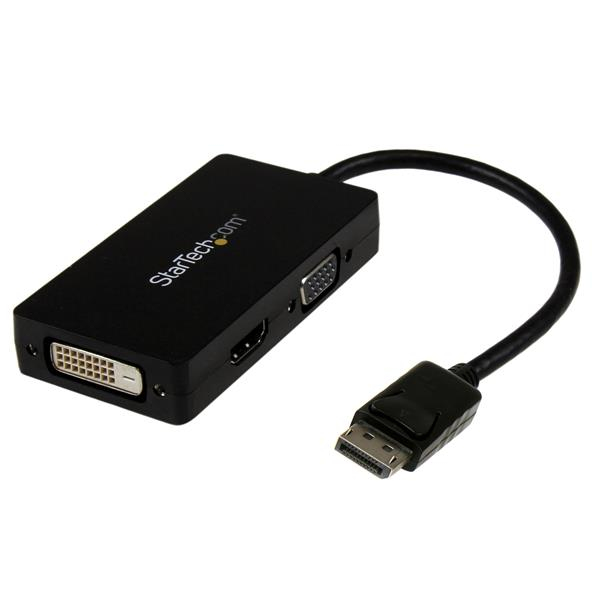
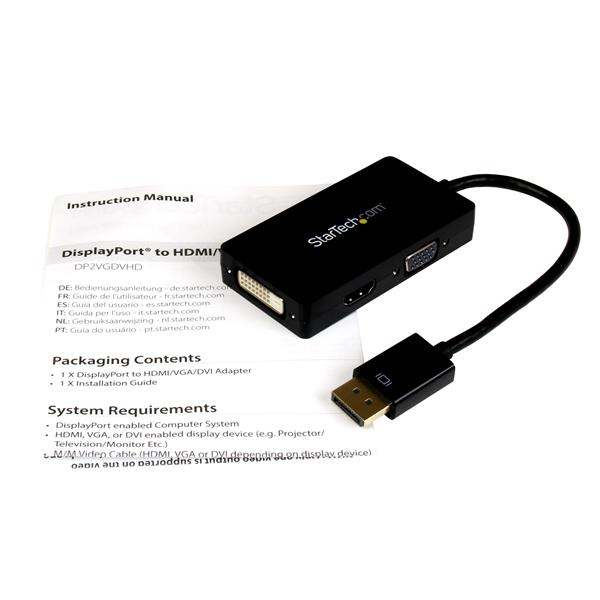
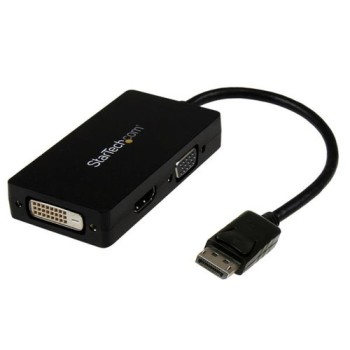
Convertidor de Video StarTech.com DisplayPort a VGA DVI HDMI 1080p 1920x1200 Modelo DP2VGDVHD
SKU
DP2VGDVHD
Convierte fácilmente señales DisplayPort a VGA, DVI o HDMI con este adaptador StarTech.com. Soporta resoluciones Full HD 1080p y 1920x1200, ideal para conectar dispositivos modernos a monitores y proyectores legacy. Funciona plug and play sin necesidad de drivers.
$989.00
Impuestos: $989.00
Solo 3 piezas disponibles
Entrega estimada
Entrega entre el 04/02/2026 y el 07/02/2026
Costo de envio
Calculado en el checkout
Se ajustara automaticamente con Skydropx
Compra con confianza
- Pago seguro
- MSI con tarjetas participantes
- Factura electronica SAT
Garantia
Garantia incluida segun fabricante
Garantia extendible disponible
Metodos de pago
Metodos disponibles al finalizar la compra
Etiquetas:
convertidor video
, startech
, displayport vga
, adaptador hdmi
, 1080p
, 1920x1200
, plug and play
, oficina
, hogar
, monitores
, proyectores
, conexion video
, dp2vgdvhd
El convertidor de video StarTech.com modelo DP2VGDVHD es la solución perfecta para conectar dispositivos con puerto DisplayPort a monitores, proyectores o pantallas con entradas VGA, DVI o HDMI. Compatible con resoluciones Full HD 1080p y hasta 1920x1200 píxeles, garantiza una calidad de imagen nítida y clara en todas tus presentaciones, videoconferencias o sesiones de trabajo.Diseñado para uso profesional y doméstico, este adaptador es ideal para oficinas, salas de juntas, aulas educativas y entornos de trabajo remoto. Su funcionamiento plug and play elimina la necesidad de instalar drivers o software adicional, permitiendo una configuración inmediata. Con certificaciones CE, FCC y REACH, ofrece garantía de calidad y seguridad en cada uso.El convertidor soporta un amplio rango de temperaturas operativas (0-70°C) y humedad relativa (10-85%), asegurando un rendimiento confiable en diversos entornos. Su diseño compacto y ligero (65g) lo hace fácil de transportar, perfecto para profesionales que trabajan en múltiples ubicaciones. Incluye guía de instalación rápida para una experiencia de usuario sin complicaciones.
Especificaciones
| Características | |
|---|---|
| Longitud de cable | 0.15 m |
| Color del producto | Negro |
| Máxima resolución | 1920 x 1200 Pixeles |
| Formato de vídeo soportado | 1080p |
| Conectar y usar (Plug and Play) | Si |
| Certificados | |
| Certificación | CE, FCC, REACH |
| Condiciones ambientales | |
| Intervalo de temperatura de almacenaje | -10 - 80 °C |
| Intervalo de temperatura operativa (T-T) | 0 - 70 °C |
| Intervalo de humedad relativa para funcionamiento | 10 - 85% |
| Datos de logística | |
| Código de Sistema de Armonización (SA) | 84733080 |
| Empaquetado de datos | |
| Alto del paquete | 17 mm |
| Peso del paquete | 74 g |
| Ancho del paquete | 200 mm |
| Largo del paquete | 220 mm |
| Guía de instalación rápida | Si |
| Peso y dimensiones | |
| Peso | 65 g |
| Ancho | 45 mm |
| Altura | 15 mm |
| Profundidad | 284 mm |
**Preguntas Frecuentes (FAQs)**
**1. ¿Qué puertos de salida tiene este convertidor?**
Tiene tres puertos de salida: VGA (analógico), DVI-D (digital) y HDMI (digital). Puedes usar solo uno a la vez.
**2. ¿Necesito instalar controladores o software?**
No. Es un dispositivo plug and play. Solo debes conectar los cables y el convertidor se configura automáticamente.
**3. ¿Funciona con cualquier computadora que tenga puerto DisplayPort?**
Sí, es compatible con la mayoría de las computadoras (laptops, PCs de escritorio) que tengan un puerto DisplayPort estándar. Verifica que tu equipo tenga esta salida.
**4. ¿Qué resoluciones soporta?**
Soporta resoluciones de hasta 1920x1200 y 1080p (Full HD), que son las más comunes para monitores de oficina y hogar.
**5. ¿El convertidor necesita una fuente de poder externa?**
No. Se alimenta directamente a través del puerto DisplayPort de tu computadora, por lo que no requiere cables de poder adicionales.
**6. ¿Puedo usar los tres puertos de salida al mismo tiempo?**
No. El convertidor está diseñado para enviar la señal a un solo monitor a la vez. Debes elegir el puerto (VGA, DVI o HDMI) que coincida con la entrada de tu pantalla.
**7. ¿Qué hago si la imagen no aparece en mi monitor?**
1. Asegúrate de que todos los cables estén bien conectados.
2. Verifica que tu monitor esté encendido y seleccionado en la fuente de entrada correcta (ej. HDMI, VGA).
3. Reinicia tu computadora con todo conectado.
4. Prueba con otro cable de video (HDMI, VGA) si es posible.
**8. ¿Incluye los cables para conectarlo?**
No. Este es solo el convertidor (adaptador). Necesitarás por separado un cable DisplayPort para conectarlo a tu PC y el cable correspondiente (VGA, DVI o HDMI) para conectar el convertidor a tu monitor.
**9. ¿Tiene garantía y cómo la activo?**
Los productos StarTech.com generalmente tienen garantía. Para detalles específicos sobre la cobertura y el proceso, te recomendamos revisar la ficha del producto en el sitio web o contactar directamente al soporte del vendedor donde lo adquiriste.
**10. ¿Es seguro dejarlo conectado todo el tiempo?**
Sí, es seguro. Consume muy poca energía y está diseñado para uso continuo. Si no lo vas a usar por periodos largos, puedes desconectarlo.
**1. ¿Qué puertos de salida tiene este convertidor?**
Tiene tres puertos de salida: VGA (analógico), DVI-D (digital) y HDMI (digital). Puedes usar solo uno a la vez.
**2. ¿Necesito instalar controladores o software?**
No. Es un dispositivo plug and play. Solo debes conectar los cables y el convertidor se configura automáticamente.
**3. ¿Funciona con cualquier computadora que tenga puerto DisplayPort?**
Sí, es compatible con la mayoría de las computadoras (laptops, PCs de escritorio) que tengan un puerto DisplayPort estándar. Verifica que tu equipo tenga esta salida.
**4. ¿Qué resoluciones soporta?**
Soporta resoluciones de hasta 1920x1200 y 1080p (Full HD), que son las más comunes para monitores de oficina y hogar.
**5. ¿El convertidor necesita una fuente de poder externa?**
No. Se alimenta directamente a través del puerto DisplayPort de tu computadora, por lo que no requiere cables de poder adicionales.
**6. ¿Puedo usar los tres puertos de salida al mismo tiempo?**
No. El convertidor está diseñado para enviar la señal a un solo monitor a la vez. Debes elegir el puerto (VGA, DVI o HDMI) que coincida con la entrada de tu pantalla.
**7. ¿Qué hago si la imagen no aparece en mi monitor?**
1. Asegúrate de que todos los cables estén bien conectados.
2. Verifica que tu monitor esté encendido y seleccionado en la fuente de entrada correcta (ej. HDMI, VGA).
3. Reinicia tu computadora con todo conectado.
4. Prueba con otro cable de video (HDMI, VGA) si es posible.
**8. ¿Incluye los cables para conectarlo?**
No. Este es solo el convertidor (adaptador). Necesitarás por separado un cable DisplayPort para conectarlo a tu PC y el cable correspondiente (VGA, DVI o HDMI) para conectar el convertidor a tu monitor.
**9. ¿Tiene garantía y cómo la activo?**
Los productos StarTech.com generalmente tienen garantía. Para detalles específicos sobre la cobertura y el proceso, te recomendamos revisar la ficha del producto en el sitio web o contactar directamente al soporte del vendedor donde lo adquiriste.
**10. ¿Es seguro dejarlo conectado todo el tiempo?**
Sí, es seguro. Consume muy poca energía y está diseñado para uso continuo. Si no lo vas a usar por periodos largos, puedes desconectarlo.
**Guía Rápida de Uso**
1. **Apaga** tu computadora y monitor antes de conectar cualquier cable (recomendado).
2. **Conecta** el cable DisplayPort de tu computadora al puerto de **entrada** del convertidor (lado con el logotipo de StarTech.com).
3. **Elige** el puerto de **salida** que necesitas (VGA, DVI o HDMI) según la entrada de tu monitor o pantalla.
4. **Toma** el cable correspondiente a tu elección (VGA, DVI o HDMI) y conéctalo del puerto de salida del convertidor a la entrada de tu monitor.
5. **Asegúrate** de que todas las conexiones estén firmes y bien ajustadas.
6. **Enciende** primero tu monitor y selecciona la fuente de entrada correcta (ej. HDMI 1, VGA, DVI).
7. **Enciende** tu computadora.
8. **Espera** a que el sistema operativo cargue. La imagen debería aparecer automáticamente en tu monitor.
9. Si la imagen no aparece, **revisa** los pasos 1 al 7 y asegúrate de que el monitor esté en el modo de entrada correcto.
10. Para cambiar de puerto de salida (ej., de HDMI a VGA), **apaga** el monitor y la computadora, cambia el cable y luego vuelve a encender.
**Nota:** Este convertidor no es compatible con puertos Mini DisplayPort o USB-C. Asegúrate de que tu PC tenga un puerto DisplayPort estándar.
1. **Apaga** tu computadora y monitor antes de conectar cualquier cable (recomendado).
2. **Conecta** el cable DisplayPort de tu computadora al puerto de **entrada** del convertidor (lado con el logotipo de StarTech.com).
3. **Elige** el puerto de **salida** que necesitas (VGA, DVI o HDMI) según la entrada de tu monitor o pantalla.
4. **Toma** el cable correspondiente a tu elección (VGA, DVI o HDMI) y conéctalo del puerto de salida del convertidor a la entrada de tu monitor.
5. **Asegúrate** de que todas las conexiones estén firmes y bien ajustadas.
6. **Enciende** primero tu monitor y selecciona la fuente de entrada correcta (ej. HDMI 1, VGA, DVI).
7. **Enciende** tu computadora.
8. **Espera** a que el sistema operativo cargue. La imagen debería aparecer automáticamente en tu monitor.
9. Si la imagen no aparece, **revisa** los pasos 1 al 7 y asegúrate de que el monitor esté en el modo de entrada correcto.
10. Para cambiar de puerto de salida (ej., de HDMI a VGA), **apaga** el monitor y la computadora, cambia el cable y luego vuelve a encender.
**Nota:** Este convertidor no es compatible con puertos Mini DisplayPort o USB-C. Asegúrate de que tu PC tenga un puerto DisplayPort estándar.