Documentacion del producto
Documentacion disponible proximamente
- PDFs
- Fichas tecnicas
- Manuales
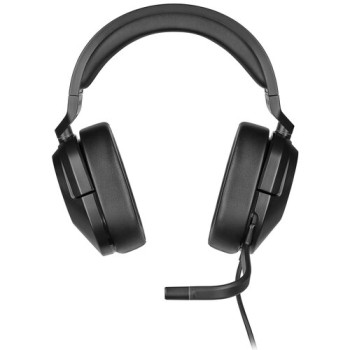
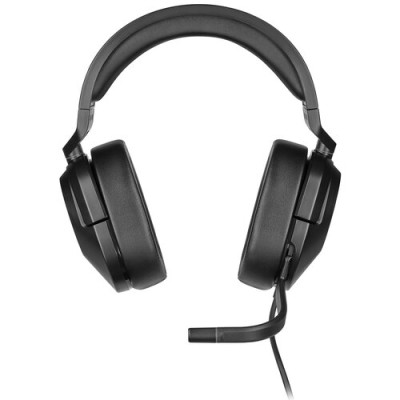
Diadema Gamer Corsair HS55 Surround - Alámbrico - Micrófono Boom - Negro - CA-9011265-NA
SKU
CA-9011265-NA
Diadema gamer corsair hs55 surround, diseñada para ofrecer una experiencia de audio envolvente durante tus sesiones de juego. su construcción ligera y cómoda permite largas horas de uso, mientras que el micrófono boom desmontable garantiza una comunicación clara con tu equipo. ideal para jugadores que buscan un sonido inmersivo y un diseño práctico en color negro.
$1,029.00
Impuestos: $1,029.00
Solo 5 piezas disponibles
Entrega estimada
Entrega entre el 10/04/2026 y el 13/04/2026
Costo de envio
Calculado en el checkout
Se ajustara automaticamente con Skydropx
Compra con confianza
- Pago seguro
- MSI con tarjetas participantes
- Factura electronica SAT
Garantia
Garantia incluida segun fabricante
Garantia extendible disponible
Metodos de pago
Metodos disponibles al finalizar la compra
Etiquetas:
diadema gamer
, corsair
, hs55
, auriculares gaming
, sonido surround
, micrófono boom
, dolby 7.1
, alámbrico
, pc gaming
, comodidad
, negro
, control volumen
, conexión usb
La diadema gamer Corsair HS55 Surround está diseñada para ofrecerte una experiencia de audio superior en tus sesiones de juego. Con tecnología Dolby Surround 7.1, disfrutarás de un sonido envolvente que te sumerge por completo en la acción, permitiéndote detectar cada detalle sonoro con precisión milimétrica.Su diseño circumaural con almohadillas de polipiel proporciona un ajuste cómodo durante horas de uso continuo. El micrófono boom omnidireccional es plegable y cuenta función de mute, garantizando una comunicación clara con tu equipo. El control de volumen giratorio integrado te permite ajustar el audio al instante sin interrumpir tu juego.Ideal para gamers que buscan calidad de sonido y comodidad. Conexión alámbrica con cable de 1.8 metros y adaptador USB incluido para máxima compatibilidad con PC y consolas. Peso ligero de solo 284 gramos para mayor comodidad en largas sesiones.
Especificaciones
| Auriculares | |
|---|---|
| Impedancia | 32000 Ohmio |
| Unidad de disco | 5 cm |
| Acoplamiento al oído | Circumaural |
| Frecuencia de auricular | 20 - 20000 Hz |
| Sensibilidad de auricular | 114 Db |
| Contenido del empaque | |
| Almohadillas para oídos | Si |
| Material de las almohadillas | Polipiel |
| Adaptadores de audio incluidos | USB |
| Desempeño | |
| Estilo de uso | Diadema |
| Color del cable | Negro |
| Uso recomendado | Juego |
| Tipo de producto | Auriculares |
| Longitud de cable | 1.8 m |
| Tipo de auricular | Biauricular |
| Color del producto | Negro |
| Control de volumen | Giratorio |
| Retro iluminación | Si |
| Empaquetado de datos | |
| Tipo de empaque | Caja |
| Micrófono | |
| Micrófono mudo | Si |
| Tipo de micrófono | Boom |
| Micrófono plegable | Si |
| Frecuencia de micrófono | 100 - 10000 Hz |
| Sensibilidad de micrófono | -41 Db |
| Micrófono, impedancia de salida | 2200 Ohmio |
| Tipo de dirección de micrófono | Omnidireccional |
| Otras características | |
| Tecnologías Dolby | Dolby Surround 7.1 |
| Peso y dimensiones | |
| Peso | 284 g |
| Puertos e Interfaces | |
| Conector de 3.5 mm | Si |
| Tecnología de conectividad | Alámbrico |
| Requisitos del sistema | |
| Sistemas operativos Windows soportados | Si |
**Preguntas Frecuentes (FAQs)**
**1. ¿Es compatible con mi consola o teléfono?**
Sí, es compatible con PC, PlayStation, Xbox (con adaptador para controladores más nuevos) y dispositivos móviles con conector de audio de 3.5mm. Para el sonido surround 7.1, se requiere el software iCUE de Corsair en una PC con Windows.
**2. ¿Cómo activo el sonido surround Dolby 7.1?**
Debes descargar e instalar el software iCUE desde la página oficial de Corsair. Conecta el headset, abre iCUE y sigue las instrucciones para habilitar el sonido surround.
**3. El micrófono no funciona, ¿qué hago?**
Primero, asegúrate de que el micrófono boom esté completamente desplegado y conectado firmemente. Luego, verifica en la configuración de sonido de tu sistema que el micrófono "HS55" esté seleccionado como dispositivo de entrada por defecto y no esté silenciado.
**4. ¿Cómo limpio y mantengo el headset?**
Limpia las almohadillas y la diadema con un paño suave y ligeramente húmedo. No uses productos químicos abrasivos. Para el cable, evita doblarlo o enrollarlo con fuerza. Guarda el headset en un lugar seco y alejado del calor excesivo.
**5. ¿Tiene garantía y cómo la proceso?**
Sí, el producto cuenta con garantía del fabricante. Para cualquier gestión, debes contactar directamente al soporte técnico de Corsair a través de su página web oficial, ya que Diten actúa como distribuidor. Conserva tu comprobante de compra.
**6. El sonido se escucha bajo o de un solo lado, ¿es un defecto?**
Antes de asumir un defecto, verifica que el conector esté completamente insertado en el puerto de audio. También revisa los niveles de volumen y balance en la configuración de sonido de tu sistema y dentro del software iCUE (si lo usas).
**7. ¿Es cómodo para usar con lentes?**
Sí, las almohadillas de espuma con memoria están diseñadas para distribuir la presión y ofrecer comodidad, incluso para usuarios que usan lentes. Se recomienda hacer breves pausas en sesiones de gaming muy largas.
**1. ¿Es compatible con mi consola o teléfono?**
Sí, es compatible con PC, PlayStation, Xbox (con adaptador para controladores más nuevos) y dispositivos móviles con conector de audio de 3.5mm. Para el sonido surround 7.1, se requiere el software iCUE de Corsair en una PC con Windows.
**2. ¿Cómo activo el sonido surround Dolby 7.1?**
Debes descargar e instalar el software iCUE desde la página oficial de Corsair. Conecta el headset, abre iCUE y sigue las instrucciones para habilitar el sonido surround.
**3. El micrófono no funciona, ¿qué hago?**
Primero, asegúrate de que el micrófono boom esté completamente desplegado y conectado firmemente. Luego, verifica en la configuración de sonido de tu sistema que el micrófono "HS55" esté seleccionado como dispositivo de entrada por defecto y no esté silenciado.
**4. ¿Cómo limpio y mantengo el headset?**
Limpia las almohadillas y la diadema con un paño suave y ligeramente húmedo. No uses productos químicos abrasivos. Para el cable, evita doblarlo o enrollarlo con fuerza. Guarda el headset en un lugar seco y alejado del calor excesivo.
**5. ¿Tiene garantía y cómo la proceso?**
Sí, el producto cuenta con garantía del fabricante. Para cualquier gestión, debes contactar directamente al soporte técnico de Corsair a través de su página web oficial, ya que Diten actúa como distribuidor. Conserva tu comprobante de compra.
**6. El sonido se escucha bajo o de un solo lado, ¿es un defecto?**
Antes de asumir un defecto, verifica que el conector esté completamente insertado en el puerto de audio. También revisa los niveles de volumen y balance en la configuración de sonido de tu sistema y dentro del software iCUE (si lo usas).
**7. ¿Es cómodo para usar con lentes?**
Sí, las almohadillas de espuma con memoria están diseñadas para distribuir la presión y ofrecer comodidad, incluso para usuarios que usan lentes. Se recomienda hacer breves pausas en sesiones de gaming muy largas.
**Guía Rápida de Uso**
1. **Conexión:** Enchufa el conector único de 3.5mm del headset al puerto de audio de tu PC, consola o dispositivo móvil.
2. **Ajuste:** Coloca la diadema sobre tu cabeza y ajusta la extensión en cada lado para un ajuste cómodo y seguro.
3. **Micrófono:** Despliega el brazo del micrófono boom y posiciónalo cerca de tu boca (unos 2-3 cm). Gíralo hacia arriba para silenciarlo.
4. **Volumen:** Utiliza la rueda de control de volumen integrada en el auricular izquierdo para ajustar el nivel.
5. **Sonido Surround (Solo PC con Windows):** Descarga e instala el software "Corsair iCUE" desde el sitio web de Corsair. Conecta el headset y sigue las instrucciones en iCUE para configurar el audio surround 7.1.
6. **Configuración en PC:** Ve a "Configuración de Sonido" de Windows y selecciona "Corsair HS55" como dispositivo de salida (audio) y entrada (micrófono) por defecto.
7. **Almacenamiento:** Para guardarlo, gira el micrófono hacia arriba y dóblalo cuidadosamente. Evita dejar el cable enredado o bajo tensión.
8. **Nota:** Para especificaciones técnicas completas o solución de problemas avanzada, consulta la ficha del producto o la página de soporte de Corsair.
1. **Conexión:** Enchufa el conector único de 3.5mm del headset al puerto de audio de tu PC, consola o dispositivo móvil.
2. **Ajuste:** Coloca la diadema sobre tu cabeza y ajusta la extensión en cada lado para un ajuste cómodo y seguro.
3. **Micrófono:** Despliega el brazo del micrófono boom y posiciónalo cerca de tu boca (unos 2-3 cm). Gíralo hacia arriba para silenciarlo.
4. **Volumen:** Utiliza la rueda de control de volumen integrada en el auricular izquierdo para ajustar el nivel.
5. **Sonido Surround (Solo PC con Windows):** Descarga e instala el software "Corsair iCUE" desde el sitio web de Corsair. Conecta el headset y sigue las instrucciones en iCUE para configurar el audio surround 7.1.
6. **Configuración en PC:** Ve a "Configuración de Sonido" de Windows y selecciona "Corsair HS55" como dispositivo de salida (audio) y entrada (micrófono) por defecto.
7. **Almacenamiento:** Para guardarlo, gira el micrófono hacia arriba y dóblalo cuidadosamente. Evita dejar el cable enredado o bajo tensión.
8. **Nota:** Para especificaciones técnicas completas o solución de problemas avanzada, consulta la ficha del producto o la página de soporte de Corsair.