Documentacion del producto
Documentacion disponible proximamente
- PDFs
- Fichas tecnicas
- Manuales
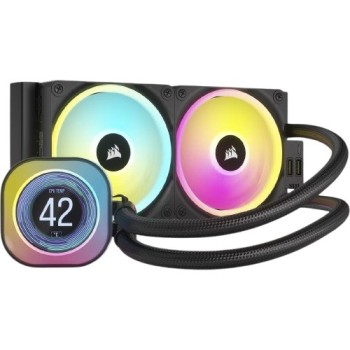
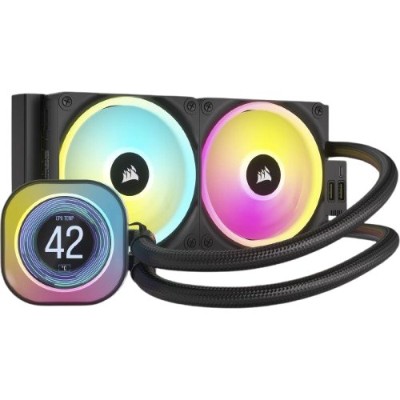
Enfriador Líquido Corsair iCUE LINK H100i LCD - 2 Ventiladores RGB - 2400 RPM - Modelo CW-9061007-WW
SKU
CW-9061007-WW
Enfriador líquido corsair icue link h100i lcd, ideal para mantener un rendimiento óptimo en tu pc gaming o estación de trabajo. cuenta con una pantalla lcd personalizable para monitoreo y efectos visuales, y dos ventiladores rgb de alto flujo de aire que se sincronizan fácilmente. su sistema de enfriamiento todo en uno es eficiente y de instalación simplificada, diseñado para compatibilidad con sockets de cpu comunes.
$3,169.00
Impuestos: $3,169.00
Solo 3 piezas disponibles
Entrega estimada
Entrega entre el 02/05/2026 y el 05/05/2026
Costo de envio
Calculado en el checkout
Se ajustara automaticamente con Skydropx
Compra con confianza
- Pago seguro
- MSI con tarjetas participantes
- Factura electronica SAT
Garantia
Garantia incluida segun fabricante
Garantia extendible disponible
Metodos de pago
Metodos disponibles al finalizar la compra
Etiquetas:
enfriador líquido
, corsair
, icue link
, ventiladores rgb
, pantalla lcd
, refrigeración pc
, gaming
, overclocking
, intel
, amd
, 2400 rpm
, alto rendimiento
, setup gamer
El enfriador líquido Corsair iCUE LINK H100i LCD es la solución perfecta para mantener tu procesador a temperaturas óptimas durante sesiones intensas de gaming o trabajo. Con su pantalla LCD integrada, podrás monitorear en tiempo real la temperatura del CPU, personalizar animaciones o mostrar imágenes, todo controlado mediante el software iCUE. Incluye 2 ventiladores de 120 mm que alcanzan hasta 2400 RPM, ofreciendo un flujo de aire máximo de 63.1 CFM y una presión estática de 3.8 mmH2O para una refrigeración eficiente y silenciosa. Compatible con sockets Intel (Celeron, Core i3, i5, i7, i9, Pentium) y AMD (AM4, AM5), este enfriador es fácil de instalar y cuenta con materiales de alta calidad como radiador de aluminio y placa base de cobre. Su diseño negro y iluminación RGB customizable lo convierten en una pieza destacada para cualquier setup gamer o de alto rendimiento. Dirigido a entusiastas del PC, streamers y usuarios que buscan maximizar la estabilidad y durabilidad de su equipo.
Especificaciones
| Desempeño | |
|---|---|
| Tipo | Enfriador de aire |
| Cantidad por paquete | 2 pieza(s) |
| Máximo flujo de aire | 63.1 cfm |
| Mínimo flujo de aire | 16.44 cfm |
| Procesador compatible | Intel® Celeron®, Intel® Core™ i3, Intel® Core™ i5, Intel® Core™ i7, Intel® Core™ i9, Intel® Pentium® |
| Localización adecuada | Procesador |
| Diámetro de ventilador | 12 cm |
| Velocidad de rotación (máx.) | 2400 RPM |
| Velocidad de rotación (mín.) | 480 RPM |
| Sockets de procesador soportados | Enchufe AM4, Enchufe AM5 |
| Presión estática del ventilador | 3.8 mmH2O |
| Diseño | |
| Color del producto | Negro |
| Material de radiador | Aluminio |
| Número de ventiladores | 2 Ventilador(es) |
| Material de la placa base | Cobre |
| Controlador del ventilador | Si |
| Peso y dimensiones | |
| Peso | 2.16 kg |
| Ancho de radiador | 27.7 cm |
| Longitud del tubo | 40 cm |
| Altura de radiador | 2.7 cm |
| Profundidad de radiador | 12 cm |
**Preguntas Frecuentes (FAQs)**
**1. ¿Con qué procesadores es compatible este enfriador?**
Es compatible con los sockets más recientes de Intel (LGA 1700, 1200, 115x) y AMD (AM5, AM4). Se recomienda verificar la lista completa de compatibilidad en la página de soporte de Corsair.
**2. ¿Qué necesito para instalar la pantalla LCD y controlar los ventiladores?**
Necesitarás conectar el enfriador a un puerto USB 2.0 interno de tu tarjeta madre y a un encabezado de CPU_FAN. El control avanzado (RGB, pantalla LCD, perfiles) se gestiona a través del software Corsair iCUE, que debes descargar e instalar.
**3. ¿Es difícil de instalar? ¿Trae todo lo necesario?**
El kit incluye todos los soportes y tornillos para instalación en sockets compatibles. El proceso es similar a otros enfriadores líquidos All-in-One (AIO). Se recomienda seguir la guía del manual o ver un tutorial oficial.
**4. ¿Requiere mantenimiento o rellenado de líquido?**
No. Es un sistema cerrado (AIO) sellado de fábrica y no está diseñado para que el usuario realice mantenimiento, rellenado o drenado del líquido refrigerante.
**5. ¿Qué pasa si la pantalla LCD no se enciende o no muestra información?**
Primero, verifica que el cable USB interno esté bien conectado. Luego, asegúrate de tener instalado y actualizado el software Corsair iCUE. Si el problema persiste, reinicia el software o el sistema.
**6. ¿Los ventiladores son muy ruidosos a 2400 RPM?**
A máxima velocidad pueden ser audibles, pero el sistema está diseñado para ofrecer un buen equilibrio entre rendimiento y ruido. Con iCUE puedes crear perfiles personalizados que ajusten la velocidad (y el ruido) según la temperatura.
**7. ¿Cuál es la garantía del producto?**
Corsair ofrece una garantía limitada. La duración exacta puede variar por región; se recomienda consultar la política de garantía en el sitio web de Corsair o conservar la factura de compra.
**8. ¿Puedo reemplazar los ventiladores incluidos por otros?**
Sí, el radiador es de tamaño estándar de 240mm, por lo que puedes instalar otros ventiladores de 120mm. Sin embargo, para controlar los ventiladores a través del sistema iCUE LINK, deberían ser ventiladores compatibles con este ecosistema.
**9. ¿Es seguro instalar un enfriador líquido? ¿Puede tener fugas?**
Los AIO de Corsair pasan por rigurosas pruebas de control de calidad. La probabilidad de una fuga es extremadamente baja. Si ocurriera una fuga que dañe otros componentes, consulta la política de garantía de Corsair, ya que suelen cubrir daños a otros componentes causados por el producto.
**10. ¿La pantalla LCD puede mostrar cosas personalizadas?**
Sí, mediante el software iCUE puedes mostrar la temperatura del CPU, imágenes GIFs, textos personalizados o estadísticas del sistema.
**1. ¿Con qué procesadores es compatible este enfriador?**
Es compatible con los sockets más recientes de Intel (LGA 1700, 1200, 115x) y AMD (AM5, AM4). Se recomienda verificar la lista completa de compatibilidad en la página de soporte de Corsair.
**2. ¿Qué necesito para instalar la pantalla LCD y controlar los ventiladores?**
Necesitarás conectar el enfriador a un puerto USB 2.0 interno de tu tarjeta madre y a un encabezado de CPU_FAN. El control avanzado (RGB, pantalla LCD, perfiles) se gestiona a través del software Corsair iCUE, que debes descargar e instalar.
**3. ¿Es difícil de instalar? ¿Trae todo lo necesario?**
El kit incluye todos los soportes y tornillos para instalación en sockets compatibles. El proceso es similar a otros enfriadores líquidos All-in-One (AIO). Se recomienda seguir la guía del manual o ver un tutorial oficial.
**4. ¿Requiere mantenimiento o rellenado de líquido?**
No. Es un sistema cerrado (AIO) sellado de fábrica y no está diseñado para que el usuario realice mantenimiento, rellenado o drenado del líquido refrigerante.
**5. ¿Qué pasa si la pantalla LCD no se enciende o no muestra información?**
Primero, verifica que el cable USB interno esté bien conectado. Luego, asegúrate de tener instalado y actualizado el software Corsair iCUE. Si el problema persiste, reinicia el software o el sistema.
**6. ¿Los ventiladores son muy ruidosos a 2400 RPM?**
A máxima velocidad pueden ser audibles, pero el sistema está diseñado para ofrecer un buen equilibrio entre rendimiento y ruido. Con iCUE puedes crear perfiles personalizados que ajusten la velocidad (y el ruido) según la temperatura.
**7. ¿Cuál es la garantía del producto?**
Corsair ofrece una garantía limitada. La duración exacta puede variar por región; se recomienda consultar la política de garantía en el sitio web de Corsair o conservar la factura de compra.
**8. ¿Puedo reemplazar los ventiladores incluidos por otros?**
Sí, el radiador es de tamaño estándar de 240mm, por lo que puedes instalar otros ventiladores de 120mm. Sin embargo, para controlar los ventiladores a través del sistema iCUE LINK, deberían ser ventiladores compatibles con este ecosistema.
**9. ¿Es seguro instalar un enfriador líquido? ¿Puede tener fugas?**
Los AIO de Corsair pasan por rigurosas pruebas de control de calidad. La probabilidad de una fuga es extremadamente baja. Si ocurriera una fuga que dañe otros componentes, consulta la política de garantía de Corsair, ya que suelen cubrir daños a otros componentes causados por el producto.
**10. ¿La pantalla LCD puede mostrar cosas personalizadas?**
Sí, mediante el software iCUE puedes mostrar la temperatura del CPU, imágenes GIFs, textos personalizados o estadísticas del sistema.
**Guía de Uso Rápida**
1. **Preparación:** Apaga y desenchufa tu PC. Descarga el manual oficial desde la página de soporte de Corsair para tu modelo exacto (CW-9061007-WW).
2. **Montaje del bloque en el CPU:** Instala el soporte trasero correspondiente a tu socket (Intel/AMD) en la parte posterior de la tarjeta madre.
3. **Aplicación de pasta térmica:** Limpia la superficie del CPU con alcohol isopropílico. Aplica una pequeña cantidad de pasta térmica (generalmente incluida) en el centro del CPU.
4. **Colocación del bloque:** Retira la protección de la base fría del bloque, alinéalo con los tornillos del soporte y presiónalo uniformemente. Fíjalo con las tuercas o tornillos provistos, siguiendo el patrón de cruz y sin apretar en exceso.
5. **Instalación del radiador:** Monta el radiador con los dos ventiladores en la parte superior o frontal de tu gabinete (según el flujo de aire de tu configuración). Los ventiladores deben orientarse para expulsar el aire caliente del radiador hacia afuera del gabinete.
6. **Conexiones eléctricas:** Conecta el cable de bomba/controlador al encabezado **CPU_FAN** (o AIO_PUMP) de la tarjeta madre. Conecta el cable USB interno a un puerto USB 2.0 de la tarjeta madre.
7. **Conexión de alimentación:** Conecta los cables de alimentación de los ventiladores y de la bomba al sistema iCUE LINK o directamente a la fuente de poder, según las instrucciones del manual.
8. **Primera puesta en marcha:** Antes de cerrar el gabinete, enciende el PC. Verifica que la bomba y los ventiladores giren, y que la pantalla LCD se ilumine.
9. **Instalación del software:** Ve al sitio web de Corsair, descarga e instala la última versión del software **Corsair iCUE**.
10. **Configuración:** Abre iCUE. El software debería detectar automáticamente el enfriador. Desde aquí podrás configurar la velocidad de los ventiladores, los efectos RGB de los ventiladores y la pantalla LCD, y crear perfiles de rendimiento.
11. **Monitoreo:** Usa iCUE para monitorear las temperaturas de tu CPU y ajustar los perfiles de enfriamiento según tus necesidades (Silencioso, Equilibrado, Extremo).
12. **Mantenimiento:** Limpia periódicamente el polvo de las rejillas del radiador y los ventiladores con aire comprimido para mantener un rendimiento óptimo.
1. **Preparación:** Apaga y desenchufa tu PC. Descarga el manual oficial desde la página de soporte de Corsair para tu modelo exacto (CW-9061007-WW).
2. **Montaje del bloque en el CPU:** Instala el soporte trasero correspondiente a tu socket (Intel/AMD) en la parte posterior de la tarjeta madre.
3. **Aplicación de pasta térmica:** Limpia la superficie del CPU con alcohol isopropílico. Aplica una pequeña cantidad de pasta térmica (generalmente incluida) en el centro del CPU.
4. **Colocación del bloque:** Retira la protección de la base fría del bloque, alinéalo con los tornillos del soporte y presiónalo uniformemente. Fíjalo con las tuercas o tornillos provistos, siguiendo el patrón de cruz y sin apretar en exceso.
5. **Instalación del radiador:** Monta el radiador con los dos ventiladores en la parte superior o frontal de tu gabinete (según el flujo de aire de tu configuración). Los ventiladores deben orientarse para expulsar el aire caliente del radiador hacia afuera del gabinete.
6. **Conexiones eléctricas:** Conecta el cable de bomba/controlador al encabezado **CPU_FAN** (o AIO_PUMP) de la tarjeta madre. Conecta el cable USB interno a un puerto USB 2.0 de la tarjeta madre.
7. **Conexión de alimentación:** Conecta los cables de alimentación de los ventiladores y de la bomba al sistema iCUE LINK o directamente a la fuente de poder, según las instrucciones del manual.
8. **Primera puesta en marcha:** Antes de cerrar el gabinete, enciende el PC. Verifica que la bomba y los ventiladores giren, y que la pantalla LCD se ilumine.
9. **Instalación del software:** Ve al sitio web de Corsair, descarga e instala la última versión del software **Corsair iCUE**.
10. **Configuración:** Abre iCUE. El software debería detectar automáticamente el enfriador. Desde aquí podrás configurar la velocidad de los ventiladores, los efectos RGB de los ventiladores y la pantalla LCD, y crear perfiles de rendimiento.
11. **Monitoreo:** Usa iCUE para monitorear las temperaturas de tu CPU y ajustar los perfiles de enfriamiento según tus necesidades (Silencioso, Equilibrado, Extremo).
12. **Mantenimiento:** Limpia periódicamente el polvo de las rejillas del radiador y los ventiladores con aire comprimido para mantener un rendimiento óptimo.