Documentacion del producto
Documentacion disponible proximamente
- PDFs
- Fichas tecnicas
- Manuales
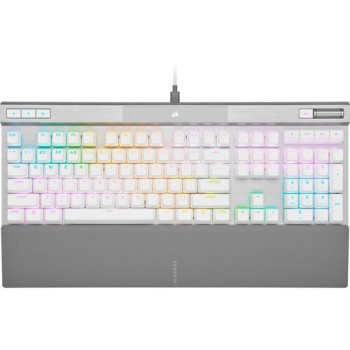
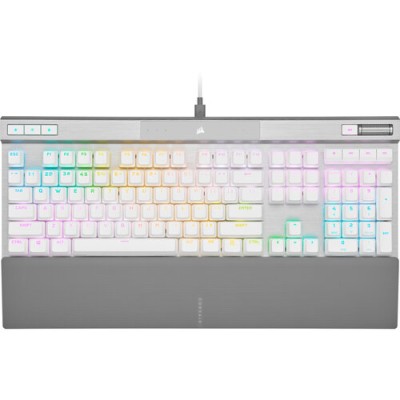
Teclado Gamer Corsair K70 PRO RGB Blanco - Alámbrico - Interruptor Opx - CH-910951A-NA
SKU
CH-910951A-NA
El teclado gamer Corsair K70 PRO RGB en color blanco ofrece iluminación RGB personalizable, interruptores optomecánicos Opx para respuesta rápida y diseño completo con reposamuñecas. Ideal para jugadores que buscan precisión y estilo en su setup.
$2,909.00
Impuestos: $2,909.00
Solo 3 piezas disponibles
Entrega estimada
Entrega entre el 08/02/2026 y el 11/02/2026
Costo de envio
Calculado en el checkout
Se ajustara automaticamente con Skydropx
Compra con confianza
- Pago seguro
- MSI con tarjetas participantes
- Factura electronica SAT
Garantia
Garantia incluida segun fabricante
Garantia extendible disponible
Metodos de pago
Metodos disponibles al finalizar la compra
Etiquetas:
teclado
, gamer
, corsair
, k70 pro
, rgb
, blanco
, opx
, alámbrico
, interruptor optomecánico
, reposamuñecas
, juegos
, pc gaming
, teclado completo
Descubre el teclado gamer Corsair K70 PRO RGB, diseñado para ofrecerte una experiencia de juego superior. Con su elegante color blanco y retroiluminación LED RGB, podrás personalizar el aspecto de tu setup para que combine con tu estilo. Cuenta con interruptores optomecánicos Opx que garantizan una respuesta rápida y duradera, ideal para partidas intensas donde cada milisegundo cuenta.Incluye un reposamuñecas ergonómico para mayor comodidad durante largas sesiones de juego, y su formato completo con teclado numérico te brinda todas las funciones necesarias. Es alámbrico mediante conexión USB, asegurando una latencia mínima y estabilidad en cada pulsación. Perfecto para gamers que valoran la precisión, el diseño y la personalización en su equipo.
Especificaciones
| Contenido del empaque | |
|---|---|
| Número de productos incluidos | 1 pieza(s) |
| Control de energía | |
| Tipo de alimentación | USB |
| Diseño | |
| Descansa muñecas | Si |
| Color del producto | Blanco |
| Retro iluminación | Si |
| Tipo de retroiluminación | LED RGB |
| Altura de teclado ajustable | Si |
| Peso y dimensiones | |
| Peso del teclado | 1.12 kg |
| Dimensiones de teclado (Ancho x Profundidad x Altura) | 444 x 166 x 40 mm |
| Teclado | |
| Uso recomendado | Juego |
| Teclado numérico | Si |
| Formato del teclado | Tamaño completo (100%) |
| Dispositivo apuntador | Touchpad |
| Interruptor del teclado | Interruptor de llave optomecánica |
| Interfaz del dispositivo | USB |
| Teclas de acceso directo | Si |
| Tecnología de conectividad | Alámbrico |
**Preguntas Frecuentes (FAQs)**
**1. ¿Qué necesito para usar este teclado?**
Solo necesitas un puerto USB disponible en tu computadora (Windows, macOS o Linux). No requiere software adicional para funcionamiento básico, pero para personalizar la iluminación y macros se recomienda iCUE.
**2. ¿Es compatible con mi sistema operativo?**
Sí, es compatible con Windows 10/11, macOS y Linux. Para configuraciones avanzadas en iCUE, se recomienda Windows 10/11 o macOS 10.15 o superior.
**3. ¿Cómo limpio el teclado?**
Apágalo y desconéctalo. Usa aire comprimido para el polvo entre teclas. Para manchas, humedece un paño suave con agua o alcohol isopropílico diluido y limpia las superficies. No viertas líquido directamente.
**4. ¿Qué es el interruptor Opx y es bueno para escribir?**
Es un interruptor optomecánico: usa luz para registrar pulsaciones, ofreciendo respuesta rápida y durabilidad. Es ideal para gaming y también cómodo para escribir, con un tacto táctil y audible.
**5. ¿El reposamuñecas es extraíble?**
Sí, el reposamuñecas magnético incluido se acopla y desacopla fácilmente del teclado principal según tu preferencia.
**6. ¿Cómo activo los efectos RGB?**
Los efectos predeterminados funcionan al conectarlo. Para personalización completa (colores, animaciones, sincronización con otros dispositivos), descarga e instala el software Corsair iCUE desde su sitio web oficial.
**7. ¿Tiene garantía y cómo la activo?**
Corsair ofrece una garantía limitada. Se recomienda conservar el ticket de compra y registrar el producto en la página de soporte de Corsair para gestionar cualquier garantía.
**8. ¿Puedo reprogramar las teclas o crear macros?**
Sí, mediante el software iCUE puedes reasignar funciones, crear macros complejas y guardar perfiles directamente en la memoria del teclado.
**9. ¿Qué hago si una tecla no responde o la luz RGB falla?**
1) Prueba otro puerto USB. 2) Reinicia tu PC. 3) Asegúrate de tener instalado iCUE si usas perfiles personalizados. 4) Si persiste, contacta al soporte técnico de Corsair o al punto de venta.
**10. ¿Es seguro dejar el teclado conectado siempre?**
Sí, es seguro. Para ahorrar energía o en largas ausencias, puedes desconectarlo del USB. El teclado no tiene batería interna que represente riesgo.
**1. ¿Qué necesito para usar este teclado?**
Solo necesitas un puerto USB disponible en tu computadora (Windows, macOS o Linux). No requiere software adicional para funcionamiento básico, pero para personalizar la iluminación y macros se recomienda iCUE.
**2. ¿Es compatible con mi sistema operativo?**
Sí, es compatible con Windows 10/11, macOS y Linux. Para configuraciones avanzadas en iCUE, se recomienda Windows 10/11 o macOS 10.15 o superior.
**3. ¿Cómo limpio el teclado?**
Apágalo y desconéctalo. Usa aire comprimido para el polvo entre teclas. Para manchas, humedece un paño suave con agua o alcohol isopropílico diluido y limpia las superficies. No viertas líquido directamente.
**4. ¿Qué es el interruptor Opx y es bueno para escribir?**
Es un interruptor optomecánico: usa luz para registrar pulsaciones, ofreciendo respuesta rápida y durabilidad. Es ideal para gaming y también cómodo para escribir, con un tacto táctil y audible.
**5. ¿El reposamuñecas es extraíble?**
Sí, el reposamuñecas magnético incluido se acopla y desacopla fácilmente del teclado principal según tu preferencia.
**6. ¿Cómo activo los efectos RGB?**
Los efectos predeterminados funcionan al conectarlo. Para personalización completa (colores, animaciones, sincronización con otros dispositivos), descarga e instala el software Corsair iCUE desde su sitio web oficial.
**7. ¿Tiene garantía y cómo la activo?**
Corsair ofrece una garantía limitada. Se recomienda conservar el ticket de compra y registrar el producto en la página de soporte de Corsair para gestionar cualquier garantía.
**8. ¿Puedo reprogramar las teclas o crear macros?**
Sí, mediante el software iCUE puedes reasignar funciones, crear macros complejas y guardar perfiles directamente en la memoria del teclado.
**9. ¿Qué hago si una tecla no responde o la luz RGB falla?**
1) Prueba otro puerto USB. 2) Reinicia tu PC. 3) Asegúrate de tener instalado iCUE si usas perfiles personalizados. 4) Si persiste, contacta al soporte técnico de Corsair o al punto de venta.
**10. ¿Es seguro dejar el teclado conectado siempre?**
Sí, es seguro. Para ahorrar energía o en largas ausencias, puedes desconectarlo del USB. El teclado no tiene batería interna que represente riesgo.
**Guía Rápida de Uso**
1. **Conexión:** Conecta el cable USB del teclado a un puerto disponible de tu computadora.
2. **Reconocimiento:** El sistema detectará el teclado automáticamente. Las luces RGB se encenderán con un efecto predeterminado.
3. **Reposamuñecas (Opcional):** Acopla el reposamuñecas magnético al borde frontal del teclado si lo deseas usar.
4. **Software iCUE (Opcional, recomendado):** Para personalización, descarga e instala "Corsair iCUE" desde el sitio web oficial de Corsair.
5. **Personalización en iCUE:** Abre el software, selecciona tu teclado K70 PRO y explora las pestañas para:
- **Iluminación:** Crear o elegir efectos RGB.
- **Acciones:** Reasignar teclas o grabar macros.
- **Perfiles:** Guardar configuraciones en la memoria del teclado (para usar en otras PC).
6. **Teclas Multimedia:** Usa la rueda de volumen y los botones de medios (play/pause, stop, etc.) para controlar multimedia.
7. **Bloqueo de Windows:** Presiona la tecla de "bloqueo de Windows" (junto a Ctrl derecho) para desactivarla y evitar salidas accidentales durante el juego.
8. **Mantenimiento:** Para limpiar, desconecta el teclado y usa aire comprimido y un paño ligeramente humedecido. Nunca sumerjas.
9. **Solución de problemas:** Si algo no funciona, prueba otro puerto USB, reinicia tu PC o reinstala el controlador/iCUE.
10. **Soporte:** Para detalles técnicos completos, consulta la ficha del producto o la página de soporte de Corsair.
1. **Conexión:** Conecta el cable USB del teclado a un puerto disponible de tu computadora.
2. **Reconocimiento:** El sistema detectará el teclado automáticamente. Las luces RGB se encenderán con un efecto predeterminado.
3. **Reposamuñecas (Opcional):** Acopla el reposamuñecas magnético al borde frontal del teclado si lo deseas usar.
4. **Software iCUE (Opcional, recomendado):** Para personalización, descarga e instala "Corsair iCUE" desde el sitio web oficial de Corsair.
5. **Personalización en iCUE:** Abre el software, selecciona tu teclado K70 PRO y explora las pestañas para:
- **Iluminación:** Crear o elegir efectos RGB.
- **Acciones:** Reasignar teclas o grabar macros.
- **Perfiles:** Guardar configuraciones en la memoria del teclado (para usar en otras PC).
6. **Teclas Multimedia:** Usa la rueda de volumen y los botones de medios (play/pause, stop, etc.) para controlar multimedia.
7. **Bloqueo de Windows:** Presiona la tecla de "bloqueo de Windows" (junto a Ctrl derecho) para desactivarla y evitar salidas accidentales durante el juego.
8. **Mantenimiento:** Para limpiar, desconecta el teclado y usa aire comprimido y un paño ligeramente humedecido. Nunca sumerjas.
9. **Solución de problemas:** Si algo no funciona, prueba otro puerto USB, reinicia tu PC o reinstala el controlador/iCUE.
10. **Soporte:** Para detalles técnicos completos, consulta la ficha del producto o la página de soporte de Corsair.