Documentacion del producto
Documentacion disponible proximamente
- PDFs
- Fichas tecnicas
- Manuales
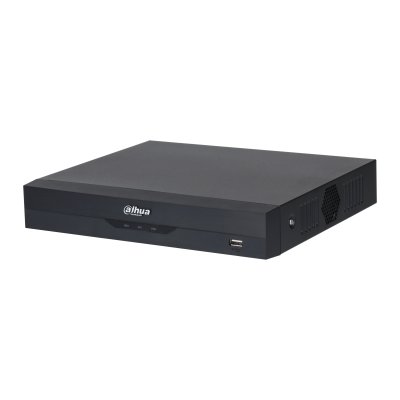
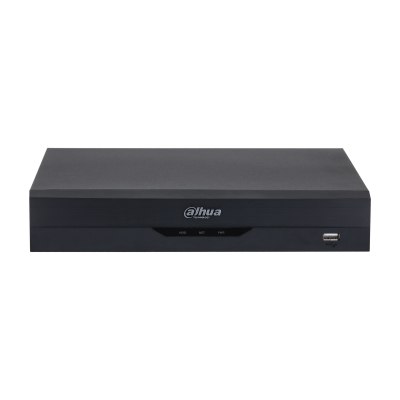
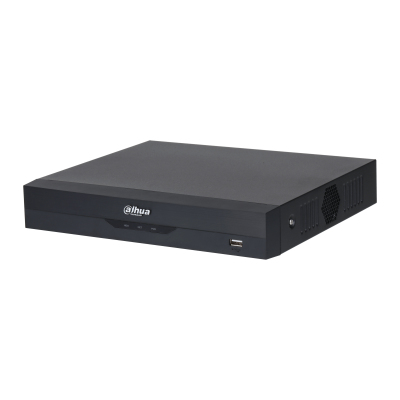
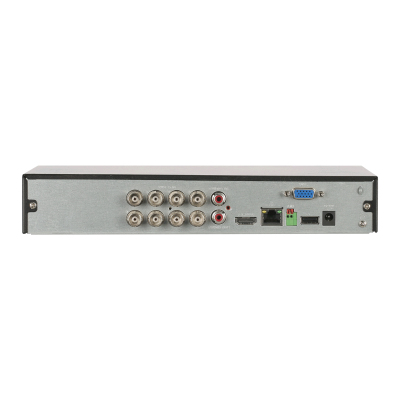
DVR Dahua 8 Canales 4K Hasta 16TB HDMI VGA USB Modelo DH-XVR5108HS-4KL-I3
SKU
DH-XVR5108HS-4KL-I3
Dvr dahua de 8 canales con resolución 4k para sistemas de vigilancia. este grabador permite monitorear y grabar video de alta definición, ideal para uso en negocios o propiedades residenciales. cuenta con conexiones hdmi y vga para visualización, puerto usb para copia de datos y soporta discos duros de gran capacidad. su diseño compacto facilita la instalación y ofrece una solución confiable para la seguridad.
$4,077.13
Impuestos: $4,077.13
Entrega estimada
Entrega entre el 07/05/2026 y el 10/05/2026
Costo de envio
Calculado en el checkout
Se ajustara automaticamente con Skydropx
Compra con confianza
- Pago seguro
- MSI con tarjetas participantes
- Factura electronica SAT
Garantia
Garantia incluida segun fabricante
Garantia extendible disponible
Metodos de pago
Metodos disponibles al finalizar la compra
Etiquetas:
dvr
, dahua
, 8 canales
, 4k
, hasta 16tb
, vigilancia
, seguridad
, hdmi
, vga
, usb
, grabador video
, sistema seguridad
, hogar
, comercio
El DVR Dahua DH-XVR5108HS-4KL-I3 es un grabador de video digital diseñado para sistemas de seguridad avanzados. Con 8 canales de entrada BNC, soporta grabación en alta definición 4K y almacenamiento de hasta 16TB, garantizando una vigilancia continua y confiable. Incluye puertos HDMI y VGA para monitoreo local, así como USB para copia de datos y actualizaciones. Compatible con protocolos de red como TCP/IP, RTSP y P2P, permite acceso remoto desde cualquier dispositivo. Su bajo consumo energético de 10W y sistema operativo Linux embebido lo hacen eficiente y estable. Perfecto para hogares, negocios y oficinas que requieren seguridad robusta y fácil administración.
Especificaciones
| Condiciones ambientales | |
|---|---|
| Intervalo de temperatura operativa (T-T) | -10 - 55 °C |
| Intervalo de humedad relativa para funcionamiento | 10 - 90% |
| Control de energía | |
| Voltaje CD | 12 V |
| Consumo energético | 10 W |
| Tipo de fuente de alimentación | CC |
| Desempeño | |
| Color del producto | Negro |
| Cantidad de canales | 8 canales |
| Sistema operativo instalado | LINUX incrustado |
| Formatos de audio soportados | G.711 A-law, G.711 μ-law, PCM |
| Formatos de compresión de video | H.264, H.264+, H.265, H.265+ |
| Empaquetado de datos | |
| Alto del paquete | 315 mm |
| Peso del paquete | 1.5 kg |
| Ancho del paquete | 333 mm |
| Largo del paquete | 89 mm |
| Peso y dimensiones | |
| Peso | 900 g |
| Ancho | 260 mm |
| Altura | 47.6 mm |
| Profundidad | 237.4 mm |
| Puertos e Interfaces | |
| Puertos RS-485 | 1 |
| puertos de entrada BNC | 8 |
| Número de puertos HDMI | 1 |
| Cantidad de puertos USB 2.0 | 1 |
| Puertos de salida VGA (D-Sub) | 1 |
| Cantidad de puertos tipo A USB 3.2 Gen 1 (3.1 Gen 1) | 1 |
| Red | |
| Ethernet | Si |
| Tipo de interfaz ethernet | Gigabit Ethernet |
| Puertos Ethernet LAN (RJ-45) | 1 |
| Protocolos de red compatibles | HTTP, HTTPS, TCP/IP, IPv4, RTSP, UDP, SMTP, NTP, DHCP, DNS, DDNS, P2P |
**Preguntas Frecuentes (FAQs)**
**1. ¿Qué tipo de cámaras son compatibles con este DVR?**
Es compatible con cámaras de seguridad analógicas (AHD, TVI, CVI y CVBS) de hasta 8MP de resolución. Verifica que tus cámaras sean de uno de estos tipos analógicos.
**2. ¿Cómo puedo ver las cámaras desde mi celular?**
Debes descargar la app gratuita **DMSS** (Dahua Mobile Surveillance System) desde la tienda de aplicaciones. Dentro del DVR, configura la conexión de red y escanea el código QR que aparece en el menú de red/móvil para agregar el equipo fácilmente.
**3. ¿Qué discos duros puedo instalar?**
Soporta discos duros SATA de hasta 16TB de capacidad total. Se recomienda usar discos diseñados para vigilancia (como los de la serie Purple de WD o SkyHawk de Seagate) por su mayor durabilidad ante grabación continua.
**4. ¿El equipo incluye discos duros o cámaras?**
No. Este DVR se vende como unidad central sola. Necesitarás adquirir por separado los discos duros para almacenamiento y las cámaras analógicas compatibles.
**5. ¿Qué pasa si se va la luz? ¿Pierdo la configuración?**
El DVR tiene una batería interna (pila de botón) que mantiene la hora y la configuración básica en caso de un corte de energía. Sin embargo, para que siga grabando durante un apagón, necesitarás conectarlo a un sistema de respaldo de energía (UPS).
**6. ¿Cómo activo la grabación por detección de movimiento?**
Accede al menú de configuración del DVR (desde el monitor o la app). Dirígete a la sección **Alarma > Detección de Movimiento**. Ahí podrás activarla, seleccionar las áreas de detección en cada cámara y ajustar la sensibilidad.
**7. ¿Cuál es la garantía y dónde la hago válida?**
Este producto cuenta con garantía del fabricante Dahua, gestionada por el distribuidor autorizado en México (Diten). El tiempo de garantía puede variar; consulta la ficha del producto o tu factura de compra para los detalles específicos y el procedimiento de soporte.
**8. ¿Puedo ver las cámaras desde una computadora?**
Sí. Puedes acceder ingresando la dirección IP del DVR desde un navegador web (como Chrome) o usando el software gratuito **SmartPSS** de Dahua, disponible para descarga en su sitio web oficial, que ofrece más funciones.
**9. ¿El DVR viene con mouse?**
Generalmente no se incluye. Puedes usar un mouse USB estándar para navegar el menú del DVR de forma más cómoda. También es posible usar los botones frontales del equipo.
**10. ¿Cómo restablezco la contraseña si la olvido?**
Debes contactar al soporte técnico de Dahua o del distribuidor donde lo compraste. Por seguridad, el restablecimiento requiere verificación y puede implicar enviar un archivo generado por el DVR para crear una nueva contraseña.
**1. ¿Qué tipo de cámaras son compatibles con este DVR?**
Es compatible con cámaras de seguridad analógicas (AHD, TVI, CVI y CVBS) de hasta 8MP de resolución. Verifica que tus cámaras sean de uno de estos tipos analógicos.
**2. ¿Cómo puedo ver las cámaras desde mi celular?**
Debes descargar la app gratuita **DMSS** (Dahua Mobile Surveillance System) desde la tienda de aplicaciones. Dentro del DVR, configura la conexión de red y escanea el código QR que aparece en el menú de red/móvil para agregar el equipo fácilmente.
**3. ¿Qué discos duros puedo instalar?**
Soporta discos duros SATA de hasta 16TB de capacidad total. Se recomienda usar discos diseñados para vigilancia (como los de la serie Purple de WD o SkyHawk de Seagate) por su mayor durabilidad ante grabación continua.
**4. ¿El equipo incluye discos duros o cámaras?**
No. Este DVR se vende como unidad central sola. Necesitarás adquirir por separado los discos duros para almacenamiento y las cámaras analógicas compatibles.
**5. ¿Qué pasa si se va la luz? ¿Pierdo la configuración?**
El DVR tiene una batería interna (pila de botón) que mantiene la hora y la configuración básica en caso de un corte de energía. Sin embargo, para que siga grabando durante un apagón, necesitarás conectarlo a un sistema de respaldo de energía (UPS).
**6. ¿Cómo activo la grabación por detección de movimiento?**
Accede al menú de configuración del DVR (desde el monitor o la app). Dirígete a la sección **Alarma > Detección de Movimiento**. Ahí podrás activarla, seleccionar las áreas de detección en cada cámara y ajustar la sensibilidad.
**7. ¿Cuál es la garantía y dónde la hago válida?**
Este producto cuenta con garantía del fabricante Dahua, gestionada por el distribuidor autorizado en México (Diten). El tiempo de garantía puede variar; consulta la ficha del producto o tu factura de compra para los detalles específicos y el procedimiento de soporte.
**8. ¿Puedo ver las cámaras desde una computadora?**
Sí. Puedes acceder ingresando la dirección IP del DVR desde un navegador web (como Chrome) o usando el software gratuito **SmartPSS** de Dahua, disponible para descarga en su sitio web oficial, que ofrece más funciones.
**9. ¿El DVR viene con mouse?**
Generalmente no se incluye. Puedes usar un mouse USB estándar para navegar el menú del DVR de forma más cómoda. También es posible usar los botones frontales del equipo.
**10. ¿Cómo restablezco la contraseña si la olvido?**
Debes contactar al soporte técnico de Dahua o del distribuidor donde lo compraste. Por seguridad, el restablecimiento requiere verificación y puede implicar enviar un archivo generado por el DVR para crear una nueva contraseña.
**Guía Rápida de Configuración Inicial**
1. **Conexión Básica:** Conecta el DVR a un monitor o TV usando el cable HDMI o VGA. Conecta el cable de red (LAN) a tu router y la fuente de poder.
2. **Instalar Disco Duro:** Apaga el equipo, abre la tapa lateral e instala uno o dos discos duros SATA en las bahías, conectando los cables de alimentación y datos. Cierra la tapa.
3. **Conectar Cámaras:** Conecta cada cámara analógica al puerto BNC correspondiente (CH1 a CH8) en el panel trasero del DVR. Usa el cable de alimentación de cada cámara.
4. **Encender:** Enciende el DVR y el monitor. En la primera puesta en marcha, el sistema te pedirá crear una contraseña de administrador. Anótala en un lugar seguro.
5. **Formatear Disco:** Ve al menú principal (clic derecho o botón MENU). Dirígete a **Almacenamiento > Administración de Disco** y formatea el disco duro recién instalado para que el DVR pueda usarlo.
6. **Configurar Hora y Fecha:** Ve a **Configuración > General > Hora**. Ajusta la zona horaria y sincroniza con un servidor NTP (por ejemplo, `time.windows.com`) para que la hora de las grabaciones sea correcta.
7. **Configurar Red:** Ve a **Configuración > Red**. Si usas DHCP, la IP se asignará automáticamente. Anota esta dirección IP. Para acceso remoto, configura el **DDNS** o **P2P** desde la pestaña correspondiente.
8. **Configurar Grabación:** Ve a **Almacenamiento > Grabación**. Selecciona el modo **Grabación Continua** o **Por Evento** (ej. detección de movimiento) para cada cámara. Asegúrate de que el **Plan de Grabación** esté activado (icono azul).
9. **Acceso Remoto:** En tu celular, descarga la app **DMSS**. Escanea el código QR que se encuentra en **Configuración > Red > P2P** del DVR o agrega el equipo manualmente usando el número de serie o la dirección IP.
10. **Ajustes Finales:** Personaliza la visualización en pantalla (división de canales) y revisa la imagen de cada cámara. Configura las alertas si lo deseas en el menú **Alarma**.
**Nota:** Para detalles avanzados o especificaciones técnicas completas, consulta el manual de usuario oficial de Dahua para este modelo en su sitio web.
1. **Conexión Básica:** Conecta el DVR a un monitor o TV usando el cable HDMI o VGA. Conecta el cable de red (LAN) a tu router y la fuente de poder.
2. **Instalar Disco Duro:** Apaga el equipo, abre la tapa lateral e instala uno o dos discos duros SATA en las bahías, conectando los cables de alimentación y datos. Cierra la tapa.
3. **Conectar Cámaras:** Conecta cada cámara analógica al puerto BNC correspondiente (CH1 a CH8) en el panel trasero del DVR. Usa el cable de alimentación de cada cámara.
4. **Encender:** Enciende el DVR y el monitor. En la primera puesta en marcha, el sistema te pedirá crear una contraseña de administrador. Anótala en un lugar seguro.
5. **Formatear Disco:** Ve al menú principal (clic derecho o botón MENU). Dirígete a **Almacenamiento > Administración de Disco** y formatea el disco duro recién instalado para que el DVR pueda usarlo.
6. **Configurar Hora y Fecha:** Ve a **Configuración > General > Hora**. Ajusta la zona horaria y sincroniza con un servidor NTP (por ejemplo, `time.windows.com`) para que la hora de las grabaciones sea correcta.
7. **Configurar Red:** Ve a **Configuración > Red**. Si usas DHCP, la IP se asignará automáticamente. Anota esta dirección IP. Para acceso remoto, configura el **DDNS** o **P2P** desde la pestaña correspondiente.
8. **Configurar Grabación:** Ve a **Almacenamiento > Grabación**. Selecciona el modo **Grabación Continua** o **Por Evento** (ej. detección de movimiento) para cada cámara. Asegúrate de que el **Plan de Grabación** esté activado (icono azul).
9. **Acceso Remoto:** En tu celular, descarga la app **DMSS**. Escanea el código QR que se encuentra en **Configuración > Red > P2P** del DVR o agrega el equipo manualmente usando el número de serie o la dirección IP.
10. **Ajustes Finales:** Personaliza la visualización en pantalla (división de canales) y revisa la imagen de cada cámara. Configura las alertas si lo deseas en el menú **Alarma**.
**Nota:** Para detalles avanzados o especificaciones técnicas completas, consulta el manual de usuario oficial de Dahua para este modelo en su sitio web.