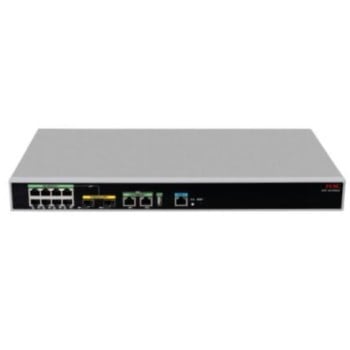
-400x400.jpg "DVR Provision-ISR 8 Canales BNC + 8 IP HDMI VGA USB 2.0 Modelo SH-8100A5-8L(1U)")
Documentacion del producto
Documentacion disponible proximamente
- PDFs
- Fichas tecnicas
- Manuales
DVR Provision-ISR 8 Canales BNC + 8 IP HDMI VGA USB 2.0 Modelo SH-8100A5-8L(1U)
SKU
SH-8100A5-8L(1U)
DVR profesional de Provision-ISR con 8 canales BNC y 8 canales IP para sistemas de vigilancia híbridos. Incluye HDMI, VGA, USB 2.0 y conexiones SATA/eSATA para máxima flexibilidad y almacenamiento.
$4,759.00
Impuestos: $4,759.00
Solo 1 piezas disponibles
Entrega estimada
Entrega entre el 02/02/2026 y el 05/02/2026
Costo de envio
Calculado en el checkout
Se ajustara automaticamente con Skydropx
Compra con confianza
- Pago seguro
- MSI con tarjetas participantes
- Factura electronica SAT
Garantia
Garantia incluida segun fabricante
Garantia extendible disponible
Metodos de pago
Metodos disponibles al finalizar la compra
Etiquetas:
dvr
, provision-isr
, 8 canales bnc
, 8 canales ip
, sistema vigilancia
, grabador video
, hdmi
, vga
, usb 2.0
, sata
, esata
, seguridad
, negocios
, hogar
El DVR Provision-ISR SH-8100A5-8L(1U) es un equipo de grabación profesional diseñado para sistemas de seguridad híbridos, permitiendo la conexión simultánea de hasta 8 cámaras analógicas BNC y 8 cámaras IP. Ideal para negocios, oficinas y hogares que requieren una solución de vigilancia escalable y confiable.Con salidas HDMI y VGA, puedes monitorear tu sistema en alta definición desde cualquier pantalla. Las conexiones USB 2.0 facilitan la copia de grabaciones, mientras que los puertos SATA y eSATA ofrecen amplias opciones de almacenamiento. Su diseño 1U lo hace perfecto para racks, optimizando espacio sin sacrificar funcionalidad.Este DVR está dirigido a instaladores de seguridad, empresas y usuarios residenciales que buscan un equipo versátil, fácil de usar y con soporte para tecnologías actuales y legacy. Garantiza la protección de tus espacios con una grabación continua y acceso remoto desde dispositivos móviles.
**Preguntas Frecuentes (FAQs)**
**1. ¿Qué tipo de cámaras puedo conectar a este DVR?**
Puede conectar hasta 8 cámaras analógicas (mediante conexiones BNC) y hasta 8 cámaras IP de forma simultánea, lo que lo hace un equipo híbrido ideal para actualizar sistemas existentes o crear uno nuevo.
**2. ¿Necesito un monitor especial para ver las cámaras?**
No, el DVR tiene salidas HDMI y VGA, por lo que puedes conectarlo a la mayoría de televisores, monitores de computadora o proyectores modernos.
**3. ¿Cómo puedo ver las cámaras desde mi celular?**
Debes descargar la aplicación oficial del fabricante (Provision-ISR) en tu smartphone, configurar el DVR en tu red local y vincularlo mediante un código QR o la dirección IP. Se recomienda revisar el manual para los pasos específicos.
**4. ¿Incluye discos duros para grabar?**
No, el DVR requiere que instales uno o dos discos duros SATA (no incluidos) en las bahías internas. Tiene puertos SATA/eSATA para esta función.
**5. ¿Qué pasa si se va la luz? ¿Se pierde la grabación?**
El DVR dejará de grabar si no hay energía. Para evitar esto, se recomienda conectarlo a un regulador o No-Break (UPS) que garantice su funcionamiento durante cortes eléctricos.
**6. ¿Cuál es la garantía del producto y dónde aplico?**
La garantía es proporcionada directamente por Diten México. Para cualquier gestión, debes contactar al soporte técnico de Diten con tu número de factura de compra. Consulta los términos exactos en la ficha del producto o su sitio web.
**7. ¿Puedo escuchar audio por las cámaras?**
Sí, el DVR soporta audio, pero necesitarás cámaras con micrófono integrado o entrada de audio externa, y configurarlo correctamente en el menú del equipo.
**8. ¿Es difícil de instalar por primera vez?**
La instalación física es sencilla (conectar cámaras, monitor y red). La configuración inicial del menú (fecha, red, grabación) requiere seguir los pasos del manual. Si no tienes experiencia, se sugiere consultar a un instalador.
**1. ¿Qué tipo de cámaras puedo conectar a este DVR?**
Puede conectar hasta 8 cámaras analógicas (mediante conexiones BNC) y hasta 8 cámaras IP de forma simultánea, lo que lo hace un equipo híbrido ideal para actualizar sistemas existentes o crear uno nuevo.
**2. ¿Necesito un monitor especial para ver las cámaras?**
No, el DVR tiene salidas HDMI y VGA, por lo que puedes conectarlo a la mayoría de televisores, monitores de computadora o proyectores modernos.
**3. ¿Cómo puedo ver las cámaras desde mi celular?**
Debes descargar la aplicación oficial del fabricante (Provision-ISR) en tu smartphone, configurar el DVR en tu red local y vincularlo mediante un código QR o la dirección IP. Se recomienda revisar el manual para los pasos específicos.
**4. ¿Incluye discos duros para grabar?**
No, el DVR requiere que instales uno o dos discos duros SATA (no incluidos) en las bahías internas. Tiene puertos SATA/eSATA para esta función.
**5. ¿Qué pasa si se va la luz? ¿Se pierde la grabación?**
El DVR dejará de grabar si no hay energía. Para evitar esto, se recomienda conectarlo a un regulador o No-Break (UPS) que garantice su funcionamiento durante cortes eléctricos.
**6. ¿Cuál es la garantía del producto y dónde aplico?**
La garantía es proporcionada directamente por Diten México. Para cualquier gestión, debes contactar al soporte técnico de Diten con tu número de factura de compra. Consulta los términos exactos en la ficha del producto o su sitio web.
**7. ¿Puedo escuchar audio por las cámaras?**
Sí, el DVR soporta audio, pero necesitarás cámaras con micrófono integrado o entrada de audio externa, y configurarlo correctamente en el menú del equipo.
**8. ¿Es difícil de instalar por primera vez?**
La instalación física es sencilla (conectar cámaras, monitor y red). La configuración inicial del menú (fecha, red, grabación) requiere seguir los pasos del manual. Si no tienes experiencia, se sugiere consultar a un instalador.
**Guía Rápida de Uso - DVR Provision-ISR SH-8100A5**
1. **Instalación Física:** Conecta las cámaras analógicas a los puertos BNC y las cámaras IP a tu red. Conecta un monitor o TV mediante HDMI o VGA.
2. **Alimentación:** Enchufa el adaptador de corriente del DVR a un contacto regulado, preferentemente a un No-Break (UPS).
3. **Disco Duro:** Si no está instalado, abre la tapa del DVR e instala uno o dos discos duros SATA en las bahías internas.
4. **Encendido:** Presiona el botón de encendido. En el monitor deberá aparecer la imagen de las cámaras o el menú de inicio.
5. **Configuración Inicial (Primer Arranque):** Usa el mouse (conectado por USB) para configurar la fecha, hora e idioma del sistema en el menú principal.
6. **Configurar Red:** Ve a Configuración de Red para asignar una IP fija o usar DHCP. Anota estos datos para acceso remoto.
7. **Configurar Grabación:** En el menú de Grabación, activa los canales que usarás y elige un modo (continuo, por detección de movimiento, etc.).
8. **Acceso Remoto:** En tu celular, descarga la app "Provision-ISR". Escanea el código QR del DVR o ingresa su IP manualmente para agregar el dispositivo.
9. **Visualización:** Usa el mouse para hacer clic en una cámara y verla en pantalla completa, o divide la pantalla para ver varias a la vez.
10. **Respaldo:** Para copiar un video, conecta una memoria USB al puerto frontal y usa la opción "Backup" en el menú de reproducción.
**Nota:** Para configuraciones avanzadas o solución de problemas, consulta el manual de usuario completo o contacta al soporte técnico.
1. **Instalación Física:** Conecta las cámaras analógicas a los puertos BNC y las cámaras IP a tu red. Conecta un monitor o TV mediante HDMI o VGA.
2. **Alimentación:** Enchufa el adaptador de corriente del DVR a un contacto regulado, preferentemente a un No-Break (UPS).
3. **Disco Duro:** Si no está instalado, abre la tapa del DVR e instala uno o dos discos duros SATA en las bahías internas.
4. **Encendido:** Presiona el botón de encendido. En el monitor deberá aparecer la imagen de las cámaras o el menú de inicio.
5. **Configuración Inicial (Primer Arranque):** Usa el mouse (conectado por USB) para configurar la fecha, hora e idioma del sistema en el menú principal.
6. **Configurar Red:** Ve a Configuración de Red para asignar una IP fija o usar DHCP. Anota estos datos para acceso remoto.
7. **Configurar Grabación:** En el menú de Grabación, activa los canales que usarás y elige un modo (continuo, por detección de movimiento, etc.).
8. **Acceso Remoto:** En tu celular, descarga la app "Provision-ISR". Escanea el código QR del DVR o ingresa su IP manualmente para agregar el dispositivo.
9. **Visualización:** Usa el mouse para hacer clic en una cámara y verla en pantalla completa, o divide la pantalla para ver varias a la vez.
10. **Respaldo:** Para copiar un video, conecta una memoria USB al puerto frontal y usa la opción "Backup" en el menú de reproducción.
**Nota:** Para configuraciones avanzadas o solución de problemas, consulta el manual de usuario completo o contacta al soporte técnico.
-350x350.jpg "DVR Provision-ISR 8 Canales BNC + 8 IP HDMI VGA USB 2.0 Modelo SH-8100A5-8L(1U)")