Documentacion del producto
Documentacion disponible proximamente
- PDFs
- Fichas tecnicas
- Manuales
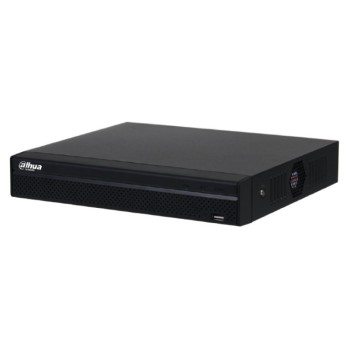
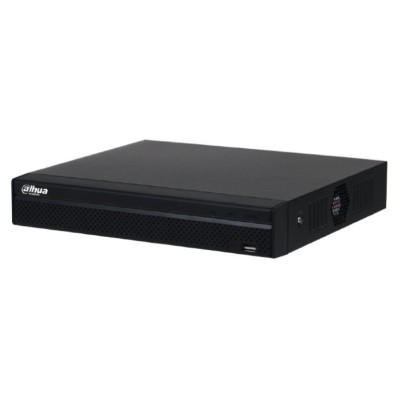
NVR Dahua 4 Canales IP con PoE y Hasta 8TB - Modelo NVR1104HS-P-S3/H
SKU
NVR1104HS-P-S3/H
Grabadora de video en red Dahua de 4 canales con tecnología PoE para cámaras IP. Almacena hasta 8TB de video con conexiones HDMI, VGA y USB. Ideal para sistemas de seguridad residenciales y pequeños negocios.
$1,449.00
Impuestos: $1,449.00
Solo 3 piezas disponibles
Entrega estimada
Entrega entre el 04/02/2026 y el 07/02/2026
Costo de envio
Calculado en el checkout
Se ajustara automaticamente con Skydropx
Compra con confianza
- Pago seguro
- MSI con tarjetas participantes
- Factura electronica SAT
Garantia
Garantia incluida segun fabricante
Garantia extendible disponible
Metodos de pago
Metodos disponibles al finalizar la compra
Etiquetas:
nvr
, dahua
, grabadora video
, 4 canales
, poe
, seguridad
, vigilancia
, camaras ip
, almacenamiento 8tb
, hdmi
, vga
, usb
, hogar
, negocio
, sistema seguridad
El NVR Dahua NVR1104HS-P-S3/H es una grabadora de video en red profesional diseñada para sistemas de vigilancia con cámaras IP. Con capacidad para 4 canales, este equipo te permite monitorear y grabar video de alta calidad desde múltiples cámaras de forma simultánea.Incorpora tecnología PoE (Power over Ethernet), lo que simplifica la instalación al transmitir energía y datos a través de un solo cable hacia las cámaras compatibles. Dispone de puertos HDMI y VGA para conectar monitores, además de USB para backup de datos y actualizaciones.Con soporte para almacenamiento de hasta 8TB, podrás guardar semanas de grabación continua. Es perfecto para hogares, oficinas pequeñas y comercios que buscan un sistema de seguridad confiable y fácil de usar. La interfaz intuitiva y las funciones de visualización remota te permiten acceder a tus cámaras desde cualquier lugar mediante dispositivos móviles.
Descripción detallada para el producto con SKU NVR1104HS-P-S3/H.
- Característica 1
- Característica 2
**Preguntas Frecuentes (FAQ) - NVR Dahua 4 Canales NVR1104HS-P-S3/H**
**1. ¿Qué cámaras son compatibles con este NVR?**
Es compatible con cámaras IP de la marca Dahua y, en general, con cámaras de otros fabricantes que utilicen los protocolos estándar ONVIF. Para mayor certeza, se recomienda verificar la lista de compatibilidad en el sitio web de Dahua.
**2. ¿El NVR incluye las cámaras o solo es el grabador?**
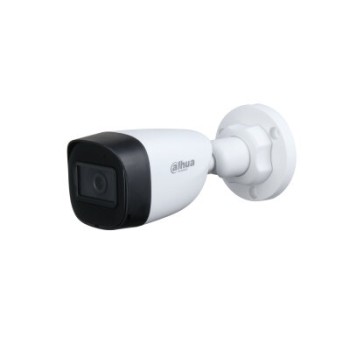
Este producto es únicamente el grabador de video en red (NVR). Las cámaras IP se deben adquirir por separado.
**3. ¿Los puertos PoE del NVR alimentan a las cámaras?**
Sí. Los puertos de red integrados incluyen tecnología PoE (Power over Ethernet), lo que permite alimentar eléctricamente a las cámaras IP compatibles usando un solo cable de red para datos y energía, simplificando la instalación.
**4. ¿Qué tipo y cuántos discos duros soporta?**
Soporta 1 disco duro interno de hasta 8TB de capacidad. Se recomienda utilizar discos duros diseñados para videovigilancia (como los de la serie Purple de WD o SkyHawk de Seagate) para mayor durabilidad y rendimiento continuo.
**5. ¿Puedo ver las cámaras desde mi celular?**
Sí. Puedes usar la aplicación gratuita DMSS (Dahua Mobile Surveillance System) disponible para iOS y Android. Necesitarás configurar el NVR en tu red y vincularlo a la aplicación.
**6. ¿Qué pasa si se va la luz? ¿Pierdo la grabación?**
El NVR necesita energía constante para funcionar. En caso de un corte de luz, dejará de grabar. Para mantener el sistema operativo, se recomienda conectar el NVR a un regulador de voltaje o, idealmente, a una fuente de poder ininterrumpida (UPS).
**7. ¿Cuál es la diferencia entre las salidas HDMI y VGA?**
Ambas permiten conectar un monitor para ver las cámaras en vivo y revisar grabaciones. HDMI ofrece generalmente mejor calidad de video y audio integrado. La VGA es una opción analógica útil si tu monitor solo tiene esa entrada.
**8. ¿Qué garantía tiene el producto?**
El producto cuenta con garantía de fábrica. Para cualquier gestión de garantía, debes contactar al punto de venta donde lo adquiriste con tu ticket o factura. Consulta los términos específicos en la ficha del producto o con el vendedor.
**9. ¿Se puede acceder al NVR desde internet fuera de casa?**
Sí, se puede configurar acceso remoto. Esto generalmente implica configurar el router (abrir puertos o usar P2P) y usar la aplicación DMSS. Si no estás familiarizado con estos conceptos, se recomienda solicitar ayuda técnica.
**10. ¿El NVR graba sonido?**
El NVR puede grabar audio si las cámaras IP que conectes tienen micrófono integrado o entrada para micrófono externo. Debes verificar las especificaciones de audio de las cámaras que planeas usar.
**1. ¿Qué cámaras son compatibles con este NVR?**
Es compatible con cámaras IP de la marca Dahua y, en general, con cámaras de otros fabricantes que utilicen los protocolos estándar ONVIF. Para mayor certeza, se recomienda verificar la lista de compatibilidad en el sitio web de Dahua.
**2. ¿El NVR incluye las cámaras o solo es el grabador?**
Este producto es únicamente el grabador de video en red (NVR). Las cámaras IP se deben adquirir por separado.
**3. ¿Los puertos PoE del NVR alimentan a las cámaras?**
Sí. Los puertos de red integrados incluyen tecnología PoE (Power over Ethernet), lo que permite alimentar eléctricamente a las cámaras IP compatibles usando un solo cable de red para datos y energía, simplificando la instalación.
**4. ¿Qué tipo y cuántos discos duros soporta?**
Soporta 1 disco duro interno de hasta 8TB de capacidad. Se recomienda utilizar discos duros diseñados para videovigilancia (como los de la serie Purple de WD o SkyHawk de Seagate) para mayor durabilidad y rendimiento continuo.
**5. ¿Puedo ver las cámaras desde mi celular?**
Sí. Puedes usar la aplicación gratuita DMSS (Dahua Mobile Surveillance System) disponible para iOS y Android. Necesitarás configurar el NVR en tu red y vincularlo a la aplicación.
**6. ¿Qué pasa si se va la luz? ¿Pierdo la grabación?**
El NVR necesita energía constante para funcionar. En caso de un corte de luz, dejará de grabar. Para mantener el sistema operativo, se recomienda conectar el NVR a un regulador de voltaje o, idealmente, a una fuente de poder ininterrumpida (UPS).
**7. ¿Cuál es la diferencia entre las salidas HDMI y VGA?**
Ambas permiten conectar un monitor para ver las cámaras en vivo y revisar grabaciones. HDMI ofrece generalmente mejor calidad de video y audio integrado. La VGA es una opción analógica útil si tu monitor solo tiene esa entrada.
**8. ¿Qué garantía tiene el producto?**
El producto cuenta con garantía de fábrica. Para cualquier gestión de garantía, debes contactar al punto de venta donde lo adquiriste con tu ticket o factura. Consulta los términos específicos en la ficha del producto o con el vendedor.
**9. ¿Se puede acceder al NVR desde internet fuera de casa?**
Sí, se puede configurar acceso remoto. Esto generalmente implica configurar el router (abrir puertos o usar P2P) y usar la aplicación DMSS. Si no estás familiarizado con estos conceptos, se recomienda solicitar ayuda técnica.
**10. ¿El NVR graba sonido?**
El NVR puede grabar audio si las cámaras IP que conectes tienen micrófono integrado o entrada para micrófono externo. Debes verificar las especificaciones de audio de las cámaras que planeas usar.
**Guía Rápida de Configuración Inicial - NVR Dahua NVR1104HS-P-S3/H**
1. **Conexiones Básicas:** Conecta el cable de poder del NVR a un contacto eléctrico. Usa un cable HDMI o VGA para conectar el NVR a un monitor o televisor.
2. **Instalar Disco Duro (Opcional, si no viene preinstalado):** Apaga el NVR, abre la carcasa, instala el disco duro de vigilancia en la bahía y asegúralo. Vuelve a cerrar la carcasa.
3. **Inicializar el Sistema:** Enciende el NVR y el monitor. Sigue las instrucciones en pantalla para crear una contraseña de administrador SEGURA y anótala en un lugar seguro. Este paso es crucial.
4. **Formatear el Disco Duro:** Si instalaste un disco nuevo, el sistema te pedirá formatearlo. Acepta para que el NVR pueda usarlo para grabar.
5. **Conectar Cámaras:** Conecta cada cámara IP directamente a uno de los puertos de red (LAN/PoE) del NVR usando cables de red Ethernet (CAT5e o superior). El PoE alimentará las cámaras automáticamente.
6. **Detectar Cámaras:** El NVR debería detectar automáticamente las cámaras conectadas por PoE. Si no es así, ve al menú de configuración (generalmente con clic derecho en la pantalla principal) y busca la opción "Búsqueda/Configuración de cámaras".
7. **Configurar Grabación:** Accede al menú de configuración. En la sección de "Almacenamiento" o "Grabación", configura el modo de grabación (por ejemplo, continua, por detección de movimiento) y asigna el disco duro para cada cámara.
8. **Configurar Red (Para Acceso Remoto):** En el menú de configuración, ve a "Red" o "Conexión de Red". Asegúrate de que el NVR tenga una dirección IP válida en tu red (puedes usar DHCP). Anota esta dirección IP.
9. **Acceso desde Celular:** Descarga la app **DMSS** en tu smartphone. Crea una cuenta o inicia sesión. Para agregar el dispositivo, puedes escanear el código QR del NVR (en pantalla o en la etiqueta del producto) o agregarlo manualmente usando la dirección IP.
10. **Ajustes Finales:** Personaliza la visualización en pantalla (división de vistas), ajusta la hora y fecha correctas, y revisa la configuración de notificaciones si deseas alertas en tu celular.
**Nota:** Para detalles específicos de cada menú o funciones avanzadas, consulta el manual de usuario completo disponible en el sitio web de Dahua.
1. **Conexiones Básicas:** Conecta el cable de poder del NVR a un contacto eléctrico. Usa un cable HDMI o VGA para conectar el NVR a un monitor o televisor.
2. **Instalar Disco Duro (Opcional, si no viene preinstalado):** Apaga el NVR, abre la carcasa, instala el disco duro de vigilancia en la bahía y asegúralo. Vuelve a cerrar la carcasa.
3. **Inicializar el Sistema:** Enciende el NVR y el monitor. Sigue las instrucciones en pantalla para crear una contraseña de administrador SEGURA y anótala en un lugar seguro. Este paso es crucial.
4. **Formatear el Disco Duro:** Si instalaste un disco nuevo, el sistema te pedirá formatearlo. Acepta para que el NVR pueda usarlo para grabar.
5. **Conectar Cámaras:** Conecta cada cámara IP directamente a uno de los puertos de red (LAN/PoE) del NVR usando cables de red Ethernet (CAT5e o superior). El PoE alimentará las cámaras automáticamente.
6. **Detectar Cámaras:** El NVR debería detectar automáticamente las cámaras conectadas por PoE. Si no es así, ve al menú de configuración (generalmente con clic derecho en la pantalla principal) y busca la opción "Búsqueda/Configuración de cámaras".
7. **Configurar Grabación:** Accede al menú de configuración. En la sección de "Almacenamiento" o "Grabación", configura el modo de grabación (por ejemplo, continua, por detección de movimiento) y asigna el disco duro para cada cámara.
8. **Configurar Red (Para Acceso Remoto):** En el menú de configuración, ve a "Red" o "Conexión de Red". Asegúrate de que el NVR tenga una dirección IP válida en tu red (puedes usar DHCP). Anota esta dirección IP.
9. **Acceso desde Celular:** Descarga la app **DMSS** en tu smartphone. Crea una cuenta o inicia sesión. Para agregar el dispositivo, puedes escanear el código QR del NVR (en pantalla o en la etiqueta del producto) o agregarlo manualmente usando la dirección IP.
10. **Ajustes Finales:** Personaliza la visualización en pantalla (división de vistas), ajusta la hora y fecha correctas, y revisa la configuración de notificaciones si deseas alertas en tu celular.
**Nota:** Para detalles específicos de cada menú o funciones avanzadas, consulta el manual de usuario completo disponible en el sitio web de Dahua.