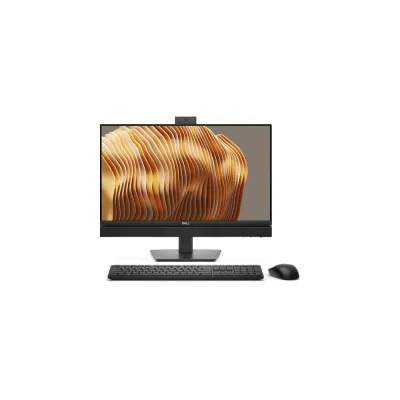
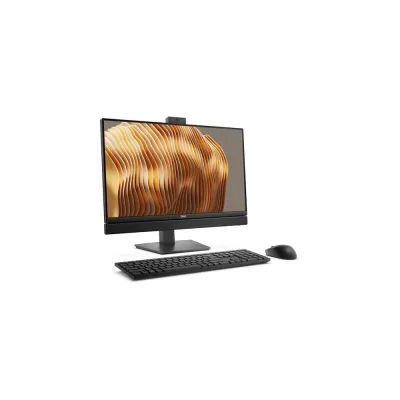
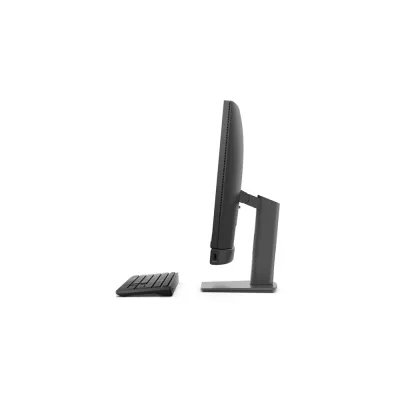
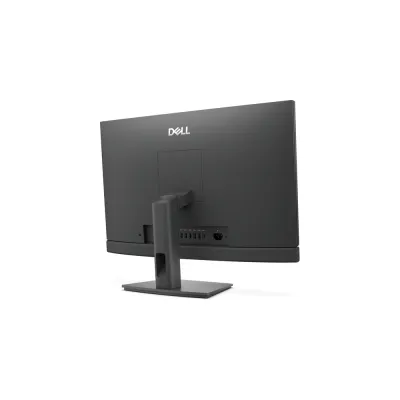
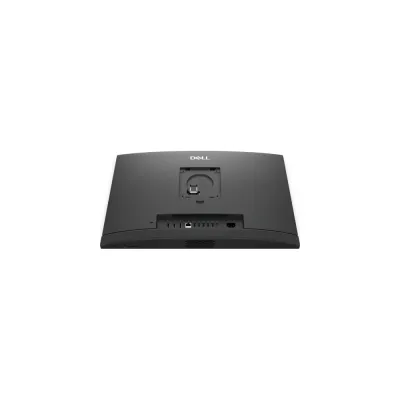
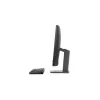
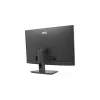
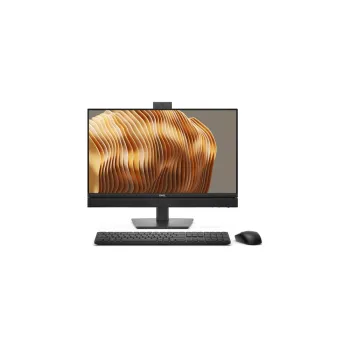
Computadora All-in-One Dell AOI Pro 24 Pulgadas Intel Core 16GB RAM 512GB SSD Windows 11 Pro Modelo 8N5DF
SKU
8N5DF
La computadora All-in-One Dell AOI Pro combina potencia y diseño elegante en un solo dispositivo. Con pantalla de 24 pulgadas, procesador Intel Core, 16GB de RAM y almacenamiento SSD de 512GB, es ideal para trabajo y entretenimiento. Incluye Windows 11 Pro para máxima productividad.
$25,339.00
Impuestos: $25,339.00
Solo 5 piezas disponibles
Entrega estimada
Entrega entre el 24/01/2026 y el 27/01/2026
Costo de envio
Calculado en el checkout
Se ajustara automaticamente con Skydropx
Compra con confianza
- Pago seguro
- MSI con tarjetas participantes
- Factura electronica SAT
Garantia
Garantia incluida segun fabricante
Garantia extendible disponible
Metodos de pago
Metodos disponibles al finalizar la compra
Etiquetas:
all in one
, dell
, computadora todo en uno
, aoi pro
, 24 pulgadas
, intel core
, 16gb ram
, 512gb ssd
, windows 11 pro
, oficina
, hogar
, estudiantes
, trabajo
, entretenimiento
Descubre la computadora All-in-One Dell AOI Pro, diseñada para ofrecerte un rendimiento excepcional en un formato compacto y elegante. Con su pantalla Full HD de 24 pulgadas, disfrutarás de imágenes nítidas y colores vibrantes para trabajar, estudiar o disfrutar de tu contenido favorito.Equipada con un potente procesador Intel Core, 16GB de RAM y un rápido almacenamiento SSD de 512GB, esta All-in-One garantiza un arranque rápido y multitarea fluida. Ideal para profesionales, estudiantes y hogares que buscan eficiencia y estilo.Incluye Windows 11 Pro, proporcionando herramientas avanzadas de seguridad y productividad. Su diseño todo-en-uno elimina el desorden de cables, ahorrando espacio en tu escritorio. Perfecta para oficinas, estudios en casa o como centro de entretenimiento familiar.
**Preguntas Frecuentes (FAQs)**
**1. ¿Qué incluye la caja al recibir la computadora?**
La computadora All-in-One Dell, un cable de poder, el mouse y teclado inalámbricos (si están incluidos según la oferta), y la documentación básica. Verifica el empaque al recibir.
**2. ¿Cómo la enciendo por primera vez?**
Conecta el cable de poder a la computadora y a un contacto de pared. Presiona el botón de encendido, generalmente ubicado en el borde inferior derecho de la pantalla o en la parte posterior. Sigue las instrucciones en pantalla para configurar Windows 11.
**3. ¿Puedo conectar dispositivos externos como impresoras o discos duros?**
Sí. Cuenta con puertos USB (probablemente USB-A y USB-C) en los laterales o parte posterior para conectar impresoras, discos duros externos, memorias USB, etc.
**4. ¿Cómo actualizo el sistema operativo y los controladores?**
Windows 11 se actualiza automáticamente. Para controladores específicos de Dell (como gráficos o sonido), se recomienda usar la aplicación "Dell SupportAssist" que viene preinstalada o visitar el sitio de soporte de Dell e ingresar el modelo (8N5DF).
**5. ¿Qué hago si la pantalla se queda en negro o no da imagen?**
Verifica que esté conectada a la corriente y que el botón de encendido esté iluminado. Asegúrate de que el brillo de la pantalla no esté al mínimo (usa las teclas de función F1/F2). Si usas dispositivos inalámbricos, verifica que tengan batería.
**6. ¿Cuál es la garantía y cómo la activo?**
El producto incluye garantía del fabricante (Dell). El tiempo y cobertura exactos pueden variar; se recomienda registrar el producto en el sitio web de Dell con el número de servicio (Service Tag) que encontrarás en una etiqueta en la parte posterior de la computadora.
**7. ¿Es fácil limpiar la pantalla y el gabinete?**
Sí. Apaga y desenchufa el equipo. Usa un paño suave, seco y sin pelusa. Para manchas persistentes, humedece ligeramente el paño con agua destilada. Nunca rocíes líquido directamente sobre la pantalla ni uses limpiadores abrasivos.
**8. ¿Puedo aumentar la memoria RAM o cambiar el SSD en el futuro?**
La capacidad de actualización interna varía según el diseño específico de este modelo All-in-One. Para confirmar si es posible y los procedimientos, consulta el manual de servicio oficial de Dell para el modelo 8N5DF o contacta a soporte técnico autorizado.
**9. ¿Viene con software antivirus?**
Windows 11 Pro incluye Windows Security (Defender) integrado, que ofrece protección básica contra virus y amenazas. Puedes complementarlo con el software de seguridad de tu preferencia.
**10. ¿Cómo restauro el sistema a su estado de fábrica?**
Ve a Configuración de Windows 11 > Sistema > Recuperación. Allí encontrarás la opción "Restablecer este PC", que te permitirá elegir entre conservar o eliminar tus archivos personales y reinstalar Windows.
**1. ¿Qué incluye la caja al recibir la computadora?**
La computadora All-in-One Dell, un cable de poder, el mouse y teclado inalámbricos (si están incluidos según la oferta), y la documentación básica. Verifica el empaque al recibir.
**2. ¿Cómo la enciendo por primera vez?**
Conecta el cable de poder a la computadora y a un contacto de pared. Presiona el botón de encendido, generalmente ubicado en el borde inferior derecho de la pantalla o en la parte posterior. Sigue las instrucciones en pantalla para configurar Windows 11.
**3. ¿Puedo conectar dispositivos externos como impresoras o discos duros?**
Sí. Cuenta con puertos USB (probablemente USB-A y USB-C) en los laterales o parte posterior para conectar impresoras, discos duros externos, memorias USB, etc.
**4. ¿Cómo actualizo el sistema operativo y los controladores?**
Windows 11 se actualiza automáticamente. Para controladores específicos de Dell (como gráficos o sonido), se recomienda usar la aplicación "Dell SupportAssist" que viene preinstalada o visitar el sitio de soporte de Dell e ingresar el modelo (8N5DF).
**5. ¿Qué hago si la pantalla se queda en negro o no da imagen?**
Verifica que esté conectada a la corriente y que el botón de encendido esté iluminado. Asegúrate de que el brillo de la pantalla no esté al mínimo (usa las teclas de función F1/F2). Si usas dispositivos inalámbricos, verifica que tengan batería.
**6. ¿Cuál es la garantía y cómo la activo?**
El producto incluye garantía del fabricante (Dell). El tiempo y cobertura exactos pueden variar; se recomienda registrar el producto en el sitio web de Dell con el número de servicio (Service Tag) que encontrarás en una etiqueta en la parte posterior de la computadora.
**7. ¿Es fácil limpiar la pantalla y el gabinete?**
Sí. Apaga y desenchufa el equipo. Usa un paño suave, seco y sin pelusa. Para manchas persistentes, humedece ligeramente el paño con agua destilada. Nunca rocíes líquido directamente sobre la pantalla ni uses limpiadores abrasivos.
**8. ¿Puedo aumentar la memoria RAM o cambiar el SSD en el futuro?**
La capacidad de actualización interna varía según el diseño específico de este modelo All-in-One. Para confirmar si es posible y los procedimientos, consulta el manual de servicio oficial de Dell para el modelo 8N5DF o contacta a soporte técnico autorizado.
**9. ¿Viene con software antivirus?**
Windows 11 Pro incluye Windows Security (Defender) integrado, que ofrece protección básica contra virus y amenazas. Puedes complementarlo con el software de seguridad de tu preferencia.
**10. ¿Cómo restauro el sistema a su estado de fábrica?**
Ve a Configuración de Windows 11 > Sistema > Recuperación. Allí encontrarás la opción "Restablecer este PC", que te permitirá elegir entre conservar o eliminar tus archivos personales y reinstalar Windows.
**Guía Rápida de Uso - Dell All-in-One 8N5DF**
1. **Desempaque:** Retira con cuidado todos los elementos de la caja.
2. **Ubicación:** Coloca la computadora sobre una superficie estable, plana y con buena ventilación en la parte posterior.
3. **Conexión eléctrica:** Conecta un extremo del cable de poder a la computadora (entrada en la parte posterior) y el otro a un contacto de pared.
4. **Periféricos:** Inserta el receptor USB inalámbrico (si aplica) en un puerto USB. Coloca pilas en el mouse y teclado inalámbricos.
5. **Encendido:** Presiona el botón de encendido (ubicado en el borde inferior derecho de la pantalla o en la parte trasera).
6. **Configuración Inicial:** Sigue las instrucciones en pantalla para configurar el idioma, la red Wi-Fi, tu cuenta de Microsoft y la privacidad de Windows 11.
7. **Conexión a Internet:** Configura tu conexión Wi-Fi o conecta un cable de red Ethernet al puerto correspondiente en la parte posterior.
8. **Actualizaciones:** Una vez en el escritorio, permite que Windows Update y Dell SupportAssist instalen las actualizaciones recomendadas.
9. **Personalización:** Ajusta el brillo de la pantalla usando las teclas de función (F1/F2) o desde Configuración > Sistema > Pantalla.
10. **Apagado:** Para apagar correctamente, haz clic en el menú Inicio de Windows y selecciona "Apagar".
**Consejo:** Para detalles sobre puertos específicos, especificaciones técnicas o procedimientos de apertura, consulta el manual del usuario en el sitio de soporte de Dell usando el modelo **8N5DF**.
1. **Desempaque:** Retira con cuidado todos los elementos de la caja.
2. **Ubicación:** Coloca la computadora sobre una superficie estable, plana y con buena ventilación en la parte posterior.
3. **Conexión eléctrica:** Conecta un extremo del cable de poder a la computadora (entrada en la parte posterior) y el otro a un contacto de pared.
4. **Periféricos:** Inserta el receptor USB inalámbrico (si aplica) en un puerto USB. Coloca pilas en el mouse y teclado inalámbricos.
5. **Encendido:** Presiona el botón de encendido (ubicado en el borde inferior derecho de la pantalla o en la parte trasera).
6. **Configuración Inicial:** Sigue las instrucciones en pantalla para configurar el idioma, la red Wi-Fi, tu cuenta de Microsoft y la privacidad de Windows 11.
7. **Conexión a Internet:** Configura tu conexión Wi-Fi o conecta un cable de red Ethernet al puerto correspondiente en la parte posterior.
8. **Actualizaciones:** Una vez en el escritorio, permite que Windows Update y Dell SupportAssist instalen las actualizaciones recomendadas.
9. **Personalización:** Ajusta el brillo de la pantalla usando las teclas de función (F1/F2) o desde Configuración > Sistema > Pantalla.
10. **Apagado:** Para apagar correctamente, haz clic en el menú Inicio de Windows y selecciona "Apagar".
**Consejo:** Para detalles sobre puertos específicos, especificaciones técnicas o procedimientos de apertura, consulta el manual del usuario en el sitio de soporte de Dell usando el modelo **8N5DF**.