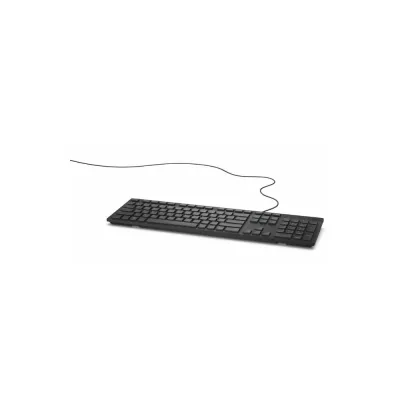
Teclado Dell Alámbrico Inglés Negro Modelo KB216-BK-US
SKU
KB216-BK-US
Teclado alámbrico dell kb216 en color negro, ideal para uso diario en casa u oficina. su diseño compacto y silencioso ofrece una escritura cómoda y fluida, con teclas de acceso rápido para funciones multimedia. compatible con sistemas windows, se conecta fácilmente mediante usb para una configuración inmediata y sin complicaciones.
$249.00
Impuestos: $249.00
Solo 5 piezas disponibles
Entrega estimada
Entrega entre el 04/04/2026 y el 07/04/2026
Costo de envio
Calculado en el checkout
Se ajustara automaticamente con Skydropx
Compra con confianza
- Pago seguro
- MSI con tarjetas participantes
- Factura electronica SAT
Garantia
Garantia incluida segun fabricante
Garantia extendible disponible
Metodos de pago
Metodos disponibles al finalizar la compra
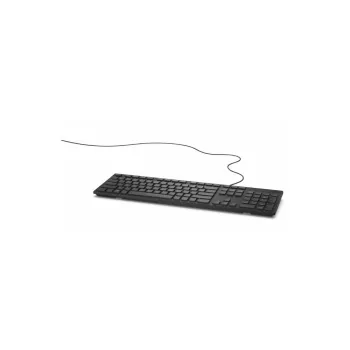
El teclado Dell KB216-BK-US está diseñado para quienes buscan una herramienta de trabajo confiable y accesible. Su conexión alámbrica USB garantiza estabilidad sin interferencias, perfecta para sesiones prolongadas de escritura.Con distribución en inglés y teclas de perfil bajo, proporciona una experiencia de tipeo cómoda y silenciosa. La construcción robusta y el acabado en negro lo hacen resistente al desgaste diario.Ideal para estudiantes, profesionales y usuarios domésticos que necesitan un teclado funcional para tareas cotidianas, navegación web y trabajo de oficina. Su diseño práctico se integra fácilmente en cualquier espacio de trabajo.
**Preguntas Frecuentes (FAQ)**
**1. ¿Es compatible con mi computadora?**
Sí, es compatible con la mayoría de las computadoras (PC, laptop, AIO) que tengan un puerto USB tipo A disponible. Funciona con Windows, macOS, Chrome OS y Linux.
**2. ¿Cómo lo instalo?**
No requiere instalación de software. Solo conecta el cable USB del teclado a un puerto USB libre de tu computadora. El sistema operativo lo reconocerá automáticamente en unos segundos.
**3. ¿Funciona con Windows 10/11?**
Sí, es totalmente compatible y funciona de forma nativa con Windows 10 y Windows 11.
**4. ¿Tiene teclas multimedia o accesos directos?**
El modelo KB216 es un teclado básico y estándar. Incluye las teclas de función (F1-F12) pero no cuenta con teclas multimedia dedicadas (como control de volumen o reproducción).
**5. ¿Cómo lo limpio y mantengo?**
Apaga tu computadora y desconecta el teclado. Limpia las teclas suavemente con un paño seco o ligeramente humedecido con agua. No uses productos químicos abrasivos, alcohol o aerosoles directamente sobre el teclado.
**6. ¿Qué hago si el teclado no escribe o no funciona?**
Primero, verifica que el conector USB esté bien insertado. Prueba con otro puerto USB. Si persiste el problema, prueba el teclado en otra computadora para descartar un problema de puerto o sistema. Reinicia tu equipo también puede ayudar.
**7. ¿Cuál es la garantía y cómo la activo?**
El producto incluye garantía del fabricante. Para activarla o hacer válida una reclamación, conserva tu ticket o factura de compra. Para más detalles sobre cobertura y procedimientos, consulta la política de garantía en el sitio web de Diten o contacta a su soporte.
**8. ¿El diseño del teclado es en inglés (US) o español?**
Este modelo tiene distribución de teclas en inglés estadounidense (US International). Las leyendas de las teclas (letras, símbolos) corresponden a ese estándar.
**9. ¿Es resistante a derrames?**
No. El teclado Dell KB216 no está diseñado como resistente al agua o a derrames. Se recomienda evitar el contacto con líquidos.
**10. ¿El cable es extraíble o fijo?**
El cable USB es fijo, no se puede desconectar del teclado. Mide aproximadamente 1.8 metros de largo, lo que ofrece buena libertad de movimiento.
**1. ¿Es compatible con mi computadora?**
Sí, es compatible con la mayoría de las computadoras (PC, laptop, AIO) que tengan un puerto USB tipo A disponible. Funciona con Windows, macOS, Chrome OS y Linux.
**2. ¿Cómo lo instalo?**
No requiere instalación de software. Solo conecta el cable USB del teclado a un puerto USB libre de tu computadora. El sistema operativo lo reconocerá automáticamente en unos segundos.
**3. ¿Funciona con Windows 10/11?**
Sí, es totalmente compatible y funciona de forma nativa con Windows 10 y Windows 11.
**4. ¿Tiene teclas multimedia o accesos directos?**
El modelo KB216 es un teclado básico y estándar. Incluye las teclas de función (F1-F12) pero no cuenta con teclas multimedia dedicadas (como control de volumen o reproducción).
**5. ¿Cómo lo limpio y mantengo?**
Apaga tu computadora y desconecta el teclado. Limpia las teclas suavemente con un paño seco o ligeramente humedecido con agua. No uses productos químicos abrasivos, alcohol o aerosoles directamente sobre el teclado.
**6. ¿Qué hago si el teclado no escribe o no funciona?**
Primero, verifica que el conector USB esté bien insertado. Prueba con otro puerto USB. Si persiste el problema, prueba el teclado en otra computadora para descartar un problema de puerto o sistema. Reinicia tu equipo también puede ayudar.
**7. ¿Cuál es la garantía y cómo la activo?**
El producto incluye garantía del fabricante. Para activarla o hacer válida una reclamación, conserva tu ticket o factura de compra. Para más detalles sobre cobertura y procedimientos, consulta la política de garantía en el sitio web de Diten o contacta a su soporte.
**8. ¿El diseño del teclado es en inglés (US) o español?**
Este modelo tiene distribución de teclas en inglés estadounidense (US International). Las leyendas de las teclas (letras, símbolos) corresponden a ese estándar.
**9. ¿Es resistante a derrames?**
No. El teclado Dell KB216 no está diseñado como resistente al agua o a derrames. Se recomienda evitar el contacto con líquidos.
**10. ¿El cable es extraíble o fijo?**
El cable USB es fijo, no se puede desconectar del teclado. Mide aproximadamente 1.8 metros de largo, lo que ofrece buena libertad de movimiento.
**Guía Rápida de Uso**
1. **Preparación:** Ubica un puerto USB tipo A libre en tu computadora (de escritorio, laptop o todo-en-uno).
2. **Conexión:** Toma el conector USB del teclado e insértalo firmemente en el puerto USB.
3. **Espera de Reconocimiento:** Tu sistema operativo (Windows, macOS, etc.) detectará e instalará los controladores necesarios automáticamente en unos segundos. No es necesario instalar software.
4. **Verificación:** Una vez conectado, la luz de bloqueo de mayúsculas (Caps Lock) puede encenderse brevemente como prueba. Presiona la tecla "Caps Lock" para ver si el LED se enciende/apaga, confirmando que funciona.
5. **Uso Normal:** Ya puedes comenzar a escribir. Usa las teclas de función (F1-F12) según lo requiera tu software o sistema.
6. **Ajuste de Ángulo (opcional):** Si tu modelo incluye patas traseras desplegables, ábrelas suavemente para inclinar el teclado y lograr un ángulo más ergonómico.
7. **Desconexión Segura:** Para desconectarlo, simplemente retira el conector USB del puerto. No es necesario ejectarlo como un disco externo.
8. **Mantenimiento:** Para limpiarlo, desconéctalo primero. Usa un paño suave y seco. Para manchas persistentes, humedece ligeramente el paño con agua, exprime bien y luego pasa por las teclas.
**Nota:** Para especificaciones técnicas completas (dimensiones, peso, etc.), consulta la ficha del producto en el sitio web o el manual del fabricante.
1. **Preparación:** Ubica un puerto USB tipo A libre en tu computadora (de escritorio, laptop o todo-en-uno).
2. **Conexión:** Toma el conector USB del teclado e insértalo firmemente en el puerto USB.
3. **Espera de Reconocimiento:** Tu sistema operativo (Windows, macOS, etc.) detectará e instalará los controladores necesarios automáticamente en unos segundos. No es necesario instalar software.
4. **Verificación:** Una vez conectado, la luz de bloqueo de mayúsculas (Caps Lock) puede encenderse brevemente como prueba. Presiona la tecla "Caps Lock" para ver si el LED se enciende/apaga, confirmando que funciona.
5. **Uso Normal:** Ya puedes comenzar a escribir. Usa las teclas de función (F1-F12) según lo requiera tu software o sistema.
6. **Ajuste de Ángulo (opcional):** Si tu modelo incluye patas traseras desplegables, ábrelas suavemente para inclinar el teclado y lograr un ángulo más ergonómico.
7. **Desconexión Segura:** Para desconectarlo, simplemente retira el conector USB del puerto. No es necesario ejectarlo como un disco externo.
8. **Mantenimiento:** Para limpiarlo, desconéctalo primero. Usa un paño suave y seco. Para manchas persistentes, humedece ligeramente el paño con agua, exprime bien y luego pasa por las teclas.
**Nota:** Para especificaciones técnicas completas (dimensiones, peso, etc.), consulta la ficha del producto en el sitio web o el manual del fabricante.