

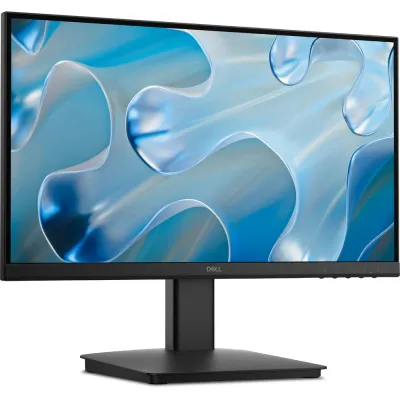
Monitor Dell 22 Pulgadas Full HD HDMI/VGA Modelo SE2225HM
SKU
DELL-SE2225HM
Monitor dell de 22 pulgadas con pantalla full hd para una experiencia visual nítida y clara. ideal para uso diario en casa o la oficina, su diseño con bordes delgados ahorra espacio. cuenta con puertos hdmi y vga para una fácil conexión a tu computadora o laptop. disfruta de colores vibrantes y ángulos de visión amplios para trabajar, estudiar o entretenerse cómodamente.
$1,599.00
Impuestos: $1,599.00
Solo 5 piezas disponibles
Entrega estimada
Entrega entre el 14/02/2026 y el 17/02/2026
Costo de envio
Calculado en el checkout
Se ajustara automaticamente con Skydropx
Compra con confianza
- Pago seguro
- MSI con tarjetas participantes
- Factura electronica SAT
Garantia
Garantia incluida segun fabricante
Garantia extendible disponible
Metodos de pago
Metodos disponibles al finalizar la compra
Etiquetas:
monitor
, dell
, 22 pulgadas
, full hd
, hdmi
, vga
, oficina
, casa
, trabajo
, entretenimiento
, pantalla
, computadora
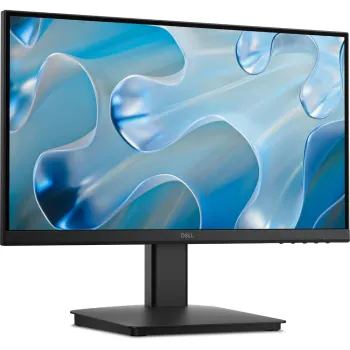
El monitor Dell SE2225HM de 22 pulgadas te ofrece una calidad de imagen excepcional con resolución Full HD, perfecta para ver películas, trabajar o jugar. Su diseño compacto y moderno se adapta a cualquier espacio, ya sea en casa o en la oficina.Conecta fácilmente tus dispositivos gracias a los puertos HDMI y VGA, lo que te permite usar este monitor con computadoras, consolas de videojuegos y más. Es una opción confiable para estudiantes, profesionales y cualquier persona que busque un monitor asequible y de alta calidad.Disfruta de colores vibrantes y detalles claros que mejoran tu productividad y entretenimiento. Fabricado por Dell, conocida por su durabilidad y soporte, este monitor es una inversión inteligente para tus necesidades diarias.
**Preguntas Frecuentes (FAQs)**
**1. ¿Qué cables incluye el monitor?**
El monitor generalmente incluye un cable de alimentación. Los cables de video (HDMI o VGA) pueden variar según el paquete. Se recomienda verificar el contenido de la caja al recibirlo o consultar la ficha técnica del producto.
**2. ¿Es compatible con mi computadora?**
Sí, es compatible con la mayoría de las PC, laptops y consolas modernas gracias a sus puertos HDMI y VGA. Solo necesitas el cable correcto para conectarlo.
**3. ¿Cómo cambio la entrada de señal (HDMI/VGA)?**
Presiona el botón de encendido/menú del monitor para acceder al menú en pantalla. Navega con los botones laterales hasta la opción "Fuente de entrada" o "Input Source" y selecciona HDMI o VGA según tu conexión.
**4. ¿Tiene altavoces integrados?**
No, el modelo Dell SE2225HM no incluye altavoces integrados. Necesitarás usar auriculares o altavoces externos conectados a tu computadora o dispositivo de audio.
**5. ¿Cómo ajusto el ángulo de la base?**
La base permite ajustes de inclinación. Sostén firmemente el monitor y suavemente inclínalo hacia adelante o hacia atrás hasta lograr el ángulo deseado. No fuerces el movimiento.
**6. ¿Qué hago si la pantalla no enciende?**
Verifica lo siguiente: 1) Que el cable de alimentación esté bien conectado al monitor y a la toma de corriente. 2) Que el botón de encendido esté presionado (la luz LED debe encender). 3) Que el cable de video (HDMI/VGA) esté bien conectado en el monitor y en tu computadora.
**7. ¿Cuál es la resolución máxima?**
La resolución máxima es Full HD (1920 x 1080 píxeles). Para obtenerla, asegúrate de usar una conexión HDMI y configurar la resolución correcta en los ajustes de pantalla de tu sistema operativo.
**8. ¿Cuál es el tiempo de garantía y cómo la activo?**
El monitor cuenta con garantía del fabricante. El tiempo exacto puede variar. Se recomienda conservar el ticket o factura de compra y registrar el producto en el sitio web de soporte de Dell para activar y gestionar la garantía.
**9. ¿Cómo limpio la pantalla de forma segura?**
Apaga y desenchufa el monitor. Usa un paño suave, seco y sin pelusa (como el de microfibra). Para manchas persistentes, humedece ligeramente el paño con agua destilada. Nunca rocíes líquido directamente sobre la pantalla, ni uses limpiadores químicos, alcohol o papel.
**10. ¿Puedo montarlo en una pared o brazo VESA?**
No, este modelo específico no es compatible con el estándar de montaje VESA. Solo puede usarse con la base incluida.
**1. ¿Qué cables incluye el monitor?**
El monitor generalmente incluye un cable de alimentación. Los cables de video (HDMI o VGA) pueden variar según el paquete. Se recomienda verificar el contenido de la caja al recibirlo o consultar la ficha técnica del producto.
**2. ¿Es compatible con mi computadora?**
Sí, es compatible con la mayoría de las PC, laptops y consolas modernas gracias a sus puertos HDMI y VGA. Solo necesitas el cable correcto para conectarlo.
**3. ¿Cómo cambio la entrada de señal (HDMI/VGA)?**
Presiona el botón de encendido/menú del monitor para acceder al menú en pantalla. Navega con los botones laterales hasta la opción "Fuente de entrada" o "Input Source" y selecciona HDMI o VGA según tu conexión.
**4. ¿Tiene altavoces integrados?**
No, el modelo Dell SE2225HM no incluye altavoces integrados. Necesitarás usar auriculares o altavoces externos conectados a tu computadora o dispositivo de audio.
**5. ¿Cómo ajusto el ángulo de la base?**
La base permite ajustes de inclinación. Sostén firmemente el monitor y suavemente inclínalo hacia adelante o hacia atrás hasta lograr el ángulo deseado. No fuerces el movimiento.
**6. ¿Qué hago si la pantalla no enciende?**
Verifica lo siguiente: 1) Que el cable de alimentación esté bien conectado al monitor y a la toma de corriente. 2) Que el botón de encendido esté presionado (la luz LED debe encender). 3) Que el cable de video (HDMI/VGA) esté bien conectado en el monitor y en tu computadora.
**7. ¿Cuál es la resolución máxima?**
La resolución máxima es Full HD (1920 x 1080 píxeles). Para obtenerla, asegúrate de usar una conexión HDMI y configurar la resolución correcta en los ajustes de pantalla de tu sistema operativo.
**8. ¿Cuál es el tiempo de garantía y cómo la activo?**
El monitor cuenta con garantía del fabricante. El tiempo exacto puede variar. Se recomienda conservar el ticket o factura de compra y registrar el producto en el sitio web de soporte de Dell para activar y gestionar la garantía.
**9. ¿Cómo limpio la pantalla de forma segura?**
Apaga y desenchufa el monitor. Usa un paño suave, seco y sin pelusa (como el de microfibra). Para manchas persistentes, humedece ligeramente el paño con agua destilada. Nunca rocíes líquido directamente sobre la pantalla, ni uses limpiadores químicos, alcohol o papel.
**10. ¿Puedo montarlo en una pared o brazo VESA?**
No, este modelo específico no es compatible con el estándar de montaje VESA. Solo puede usarse con la base incluida.
**Guía Rápida de Uso**
1. **Desembalaje:** Saca el monitor, la base y los cables de la caja con cuidado.
2. **Ensamblaje:** Coloca la base en la parte inferior del monitor y presiónala hasta que encaje con un clic seguro (sin necesidad de herramientas).
3. **Conexión de Video:** Conecta un extremo del cable HDMI o VGA al puerto correspondiente en la parte trasera del monitor.
4. **Conexión a la PC:** Conecta el otro extremo del cable (HDMI o VGA) al puerto correspondiente de tu computadora o laptop.
5. **Alimentación:** Conecta el cable de poder al monitor y luego a una toma de corriente eléctrica.
6. **Encendido:** Presiona el botón de encendido (generalmente ubicado en la parte inferior derecha del borde frontal o trasero). La luz LED se encenderá.
7. **Selección de Fuente:** Si la imagen no aparece, presiona el botón de menú y selecciona la fuente de entrada correcta (HDMI o VGA) usando los botones de navegación.
8. **Ajuste de Imagen (Opcional):** Presiona el botón de menú para acceder a ajustes como brillo, contraste y color. Navega con los botones laterales y confirma con el mismo botón de menú.
9. **Ajuste de Posición:** Inclina suavemente el monitor en su base para reducir reflejos y lograr un ángulo de visión cómodo.
10. **Apagado:** Para un uso prolongado, se recomienda apagar el monitor con su botón cuando no esté en uso.
1. **Desembalaje:** Saca el monitor, la base y los cables de la caja con cuidado.
2. **Ensamblaje:** Coloca la base en la parte inferior del monitor y presiónala hasta que encaje con un clic seguro (sin necesidad de herramientas).
3. **Conexión de Video:** Conecta un extremo del cable HDMI o VGA al puerto correspondiente en la parte trasera del monitor.
4. **Conexión a la PC:** Conecta el otro extremo del cable (HDMI o VGA) al puerto correspondiente de tu computadora o laptop.
5. **Alimentación:** Conecta el cable de poder al monitor y luego a una toma de corriente eléctrica.
6. **Encendido:** Presiona el botón de encendido (generalmente ubicado en la parte inferior derecha del borde frontal o trasero). La luz LED se encenderá.
7. **Selección de Fuente:** Si la imagen no aparece, presiona el botón de menú y selecciona la fuente de entrada correcta (HDMI o VGA) usando los botones de navegación.
8. **Ajuste de Imagen (Opcional):** Presiona el botón de menú para acceder a ajustes como brillo, contraste y color. Navega con los botones laterales y confirma con el mismo botón de menú.
9. **Ajuste de Posición:** Inclina suavemente el monitor en su base para reducir reflejos y lograr un ángulo de visión cómodo.
10. **Apagado:** Para un uso prolongado, se recomienda apagar el monitor con su botón cuando no esté en uso.
