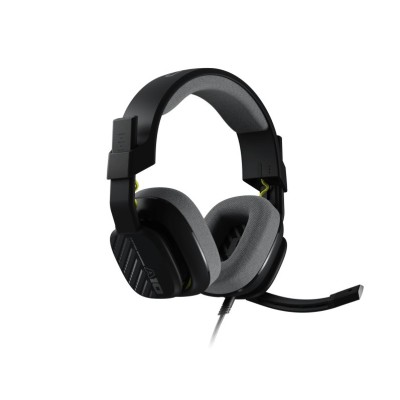
Diadema Gamer Astro A10 Alámbrica con Micrófono - Negro - Modelo 939-002056
Experimenta sonido envolvente y comunicación clara con la diadema gamer Astro A10. Diseñada para gaming con micrófono unidireccional plegable y control de volumen giratorio, ideal para PlayStation 5 y PC.
$939.00
Impuestos: $939.00
Etiquetas:
diadema gamer
, astro
, a10
, auriculares gaming
, micrófono
, playstation 5
, alámbrico
, negro
, audio
, juegos
, pc gaming
, sonido envolvente
, control de volumen
La diadema gamer Astro A10 está diseñada para ofrecerte una experiencia de juego inmersiva con sonido de alta calidad. Sus auriculares circumaurales con imanes de neodimio y frecuencia de 20-20000 Hz garantizan audio nítido y potente, perfecto para escuchar cada detalle en tus partidas.Incluye un micrófono boom unidireccional plegable con función de muteo, asegurando que tu voz se transmita con claridad sin captar ruidos del entorno. El cable extraíble de 2 metros con control giratorio de volumen te permite ajustar fácilmente el audio, y su compatibilidad con PlayStation 5 y PC la hace versátil para cualquier setup gamer.Con un diseño cómodo y presión de diadema de 4.5 N, podrás usarla durante horas sin molestias. Incluye adaptadores de audio para máxima compatibilidad, siendo la elección ideal para gamers que buscan rendimiento y comodidad a un precio accesible.
Especificaciones
| Auriculares | |
|---|---|
| Impedancia | 32 Ohmio |
| Tipo de imán | Neodimio |
| Unidad de disco | 3.2 cm |
| Acoplamiento al oído | Circumaural |
| Frecuencia de auricular | 20 - 20000 Hz |
| Sensibilidad de auricular | 104 Db |
| THD, distorsión armónica total | 3% |
| Contenido del empaque | |
| Cantidad | 1 |
| Cables incluidos | Audio (3ˌ5mm) |
| Adaptadores de audio incluidos | 2 x 3.5mm |
| Desempeño | |
| Estilo de uso | Diadema |
| Color del cable | Negro |
| Tipo de control | Giratorio |
| Uso recomendado | Juego |
| Cable extraíble | Si |
| Tipo de producto | Auriculares |
| Longitud de cable | 2 m |
| Tipo de auricular | Biauricular |
| Color del producto | Negro |
| Control de volumen | Giratorio |
| Tipo de unidad de control | Caja de control en cable |
| Compatibilidad de los dispositivos | PlayStation 5 |
| Diseño | |
| Presión de la diadema | 4.5 N |
| Empaquetado de datos | |
| Alto del paquete | 173 mm |
| Peso del paquete | 246 g |
| Micrófono | |
| Micrófono mudo | Si |
| Tipo de micrófono | Boom |
| Micrófono plegable | Si |
| Tipo de dirección de micrófono | Unidireccional |
| Otras características | |
| Contenido del paquete | Audífonos con micrófono A10 1 x cable de volumen de A10 de 2,0 m 1 x cable divisor para PC |
| Peso y dimensiones | |
| Peso | 246 g |
| Ancho | 183 mm |
| Altura | 173 mm |
| Profundidad | 77 mm |
| Puertos e Interfaces | |
| Conector de 3.5 mm | Si |
| Tecnología de conectividad | Alámbrico |
**Preguntas Frecuentes (FAQ)**
**1. ¿Es compatible con mi consola o PC?**
Sí, es compatible con PlayStation 5 (PS5) y PC (Windows). Para otras consolas como Xbox o Nintendo Switch, te recomendamos revisar la ficha técnica oficial del producto o contactar al soporte de Astro Gaming.
**2. ¿Cómo conecto los auriculares a mi PS5?**
Conecta el conector de 3.5 mm directamente al puerto para auriculares del controlador DualSense de tu PS5. No requiere controladores ni software adicional.
**3. ¿Cómo conecto los auriculares a mi PC?**
Conecta el conector de 3.5 mm al puerto de audio (combinado para auriculares y micrófono) de tu computadora o laptop. Si tu PC tiene puertos separados para audio y micrófono, necesitarás un adaptador splitter (Y) que no está incluido.
**4. ¿El micrófono se puede silenciar o ajustar?**
Sí, el micrófono es flexible y se puede colocar en la posición deseada. Para silenciarlo, simplemente levanta el brazo del micrófono completamente hacia arriba hasta que escuches un clic.
**5. ¿Cómo limpio y mantengo los auriculares?**
Limpia las almohadillas y la diadema con un paño suave y seco, ligeramente humedecido si es necesario. No uses productos químicos agresivos. Evita doblar o torcer la estructura para prolongar su vida útil.
**6. ¿Tiene garantía el producto?**
Sí, los productos Astro Gaming cuentan con garantía limitada del fabricante. Para cualquier reclamación, conserva tu comprobante de compra y contacta al servicio de atención al cliente del lugar donde lo adquiriste o al soporte oficial de Astro.
**7. ¿Por qué no escucho sonido o mi micrófono no funciona?**
Verifica que el conector esté completamente insertado. En PC, asegúrate de que los controladores de audio estén actualizados y que los auriculares estén seleccionados como dispositivo de salida y entrada de audio en la configuración del sistema.
**8. ¿Los auriculares son cómodos para sesiones largas?**
Sí, están diseñados con una diadema ajustable y almohadillas suaves para mayor comodidad durante periodos prolongados de uso.
**9. ¿El cable es desmontable o reemplazable?**
No, el cable está integrado de forma fija en los auriculares. Se recomienda manejarlo con cuidado para evitar daños.
**10. ¿Dónde encuentro más especificaciones técnicas?**
Para información detallada sobre impedancia, sensibilidad o diagramas de frecuencia, consulta el sitio web oficial de Astro Gaming o el manual de usuario incluido en el empaque.
**1. ¿Es compatible con mi consola o PC?**
Sí, es compatible con PlayStation 5 (PS5) y PC (Windows). Para otras consolas como Xbox o Nintendo Switch, te recomendamos revisar la ficha técnica oficial del producto o contactar al soporte de Astro Gaming.
**2. ¿Cómo conecto los auriculares a mi PS5?**
Conecta el conector de 3.5 mm directamente al puerto para auriculares del controlador DualSense de tu PS5. No requiere controladores ni software adicional.
**3. ¿Cómo conecto los auriculares a mi PC?**
Conecta el conector de 3.5 mm al puerto de audio (combinado para auriculares y micrófono) de tu computadora o laptop. Si tu PC tiene puertos separados para audio y micrófono, necesitarás un adaptador splitter (Y) que no está incluido.
**4. ¿El micrófono se puede silenciar o ajustar?**
Sí, el micrófono es flexible y se puede colocar en la posición deseada. Para silenciarlo, simplemente levanta el brazo del micrófono completamente hacia arriba hasta que escuches un clic.
**5. ¿Cómo limpio y mantengo los auriculares?**
Limpia las almohadillas y la diadema con un paño suave y seco, ligeramente humedecido si es necesario. No uses productos químicos agresivos. Evita doblar o torcer la estructura para prolongar su vida útil.
**6. ¿Tiene garantía el producto?**
Sí, los productos Astro Gaming cuentan con garantía limitada del fabricante. Para cualquier reclamación, conserva tu comprobante de compra y contacta al servicio de atención al cliente del lugar donde lo adquiriste o al soporte oficial de Astro.
**7. ¿Por qué no escucho sonido o mi micrófono no funciona?**
Verifica que el conector esté completamente insertado. En PC, asegúrate de que los controladores de audio estén actualizados y que los auriculares estén seleccionados como dispositivo de salida y entrada de audio en la configuración del sistema.
**8. ¿Los auriculares son cómodos para sesiones largas?**
Sí, están diseñados con una diadema ajustable y almohadillas suaves para mayor comodidad durante periodos prolongados de uso.
**9. ¿El cable es desmontable o reemplazable?**
No, el cable está integrado de forma fija en los auriculares. Se recomienda manejarlo con cuidado para evitar daños.
**10. ¿Dónde encuentro más especificaciones técnicas?**
Para información detallada sobre impedancia, sensibilidad o diagramas de frecuencia, consulta el sitio web oficial de Astro Gaming o el manual de usuario incluido en el empaque.
**Guía Rápida de Uso - Astro A10**
1. **Desempaque:** Saca los auriculares y verifica que todos los componentes estén presentes.
2. **Ajuste de Tamaño:** Extiende o contrae la diadema deslizando las varillas laterales hasta que se ajuste cómodamente a tu cabeza.
3. **Posición de las Orejeras:** Gira las copas suavemente para que se adapten mejor a la forma de tus orejas.
4. **Conexión a PS5:** Conecta el conector de 3.5 mm directamente al puerto para auriculares en la parte inferior del controlador DualSense.
5. **Conexión a PC:** Conecta el conector al puerto de audio combinado (icono de auricular) de tu computadora. Si tu PC tiene puertos separados (auricular y micrófono), necesitarás un adaptador splitter.
6. **Configuración en PC (Windows):** Ve a Configuración > Sistema > Sonido. Selecciona "Astro A10" como dispositivo de salida (sonido) y de entrada (micrófono).
7. **Uso del Micrófono:** Coloca el brazo flexible del micrófono cerca de tu boca. Para silenciarlo, levántalo completamente hacia arriba hasta oír un clic. Bájalo para reactivarlo.
8. **Control de Volumen:** Ajusta el volumen directamente desde tu consola, PC o dispositivo de juego.
9. **Almacenamiento:** Guárdalos en un lugar seco y fresco. Evita enredar el cable excesivamente; un lazo holgado es mejor.
10. **Solución de Problemas:** Si no hay sonido, verifica la conexión y que el volumen no esté en silencio. Si el micrófono no funciona, asegúrate de que no esté silenciado (brazo arriba) y revisa la configuración de audio de tu dispositivo.
**Nota:** Para instrucciones más detalladas, consulta el manual de usuario incluido en la caja.
1. **Desempaque:** Saca los auriculares y verifica que todos los componentes estén presentes.
2. **Ajuste de Tamaño:** Extiende o contrae la diadema deslizando las varillas laterales hasta que se ajuste cómodamente a tu cabeza.
3. **Posición de las Orejeras:** Gira las copas suavemente para que se adapten mejor a la forma de tus orejas.
4. **Conexión a PS5:** Conecta el conector de 3.5 mm directamente al puerto para auriculares en la parte inferior del controlador DualSense.
5. **Conexión a PC:** Conecta el conector al puerto de audio combinado (icono de auricular) de tu computadora. Si tu PC tiene puertos separados (auricular y micrófono), necesitarás un adaptador splitter.
6. **Configuración en PC (Windows):** Ve a Configuración > Sistema > Sonido. Selecciona "Astro A10" como dispositivo de salida (sonido) y de entrada (micrófono).
7. **Uso del Micrófono:** Coloca el brazo flexible del micrófono cerca de tu boca. Para silenciarlo, levántalo completamente hacia arriba hasta oír un clic. Bájalo para reactivarlo.
8. **Control de Volumen:** Ajusta el volumen directamente desde tu consola, PC o dispositivo de juego.
9. **Almacenamiento:** Guárdalos en un lugar seco y fresco. Evita enredar el cable excesivamente; un lazo holgado es mejor.
10. **Solución de Problemas:** Si no hay sonido, verifica la conexión y que el volumen no esté en silencio. Si el micrófono no funciona, asegúrate de que no esté silenciado (brazo arriba) y revisa la configuración de audio de tu dispositivo.
**Nota:** Para instrucciones más detalladas, consulta el manual de usuario incluido en la caja.