Documentacion del producto
Documentacion disponible proximamente
- PDFs
- Fichas tecnicas
- Manuales
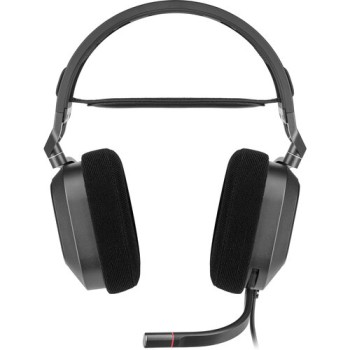
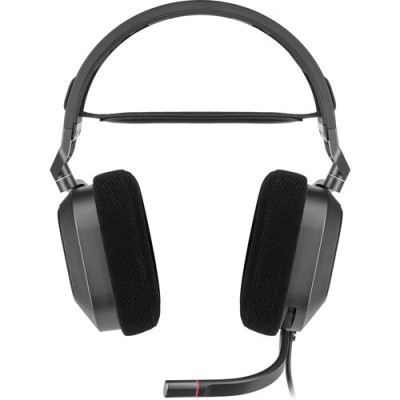
Diadema Gamer Corsair HS80 RGB USB con Micrófono Boom - Negro - CA-9011237-NA
SKU
CA-9011237-NA
Diadema gamer corsair hs80 rgb usb diseñada para ofrecer comodidad durante largas sesiones de juego, con micrófono boom integrado para una comunicación clara. su iluminación rgb personalizable añade un toque de estilo a tu equipo, y su construcción robusta en color negro garantiza durabilidad. ideal para jugadores que buscan un audio envolvente y un diseño cómodo para el uso diario.
$1,349.00
Impuestos: $1,349.00
Solo 5 piezas disponibles
Entrega estimada
Entrega entre el 17/03/2026 y el 20/03/2026
Costo de envio
Calculado en el checkout
Se ajustara automaticamente con Skydropx
Compra con confianza
- Pago seguro
- MSI con tarjetas participantes
- Factura electronica SAT
Garantia
Garantia incluida segun fabricante
Garantia extendible disponible
Metodos de pago
Metodos disponibles al finalizar la compra
Etiquetas:
diadema gamer
, corsair
, hs80
, audífonos gaming
, dolby 7.1
, micrófono boom
, rgb
, usb
, audio envolvente
, juegos
, streaming
, comodidad
, negro
Los audífonos Corsair HS80 RGB USB están diseñados para gamers que buscan calidad de sonido superior y comodidad durante largas sesiones de juego. Con tecnología Dolby Surround 7.1, disfrutarás de audio posicional preciso que te permite escuchar cada detalle en tus juegos favoritos, desde pasos lejanos hasta efectos ambientales.El diseño circumaural con almohadillas de tela suave se adapta cómodamente a tus oídos, reduciendo la fatiga incluso después de horas de uso. El micrófono boom desmontable ofrece claridad de voz con cancelación de ruido, ideal para comunicarte con tu equipo en partidas multijugador. La iluminación RGB personalizable añade un toque de estilo a tu setup, mientras que el control de volumen giratorio y botón de silencio rápido te dan control total sobre tu experiencia auditiva.Conectividad USB tipo A y cable de 1.8 metros para compatibilidad con PC, consolas y dispositivos compatibles. Peso ligero de 371 gramos para mayor portabilidad. Perfecto para gamers, streamers y cualquier usuario que valore audio de alta fidelidad y comodidad duradera.
Especificaciones
| Auriculares | |
|---|---|
| Impedancia | 32 Ohmio |
| Tipo de imán | Neodimio |
| Unidad de disco | 5 cm |
| Acoplamiento al oído | Circumaural |
| Frecuencia de auricular | 20 - 40000 Hz |
| Contenido del empaque | |
| Almohadillas para oídos | Si |
| Material de las almohadillas | Tela |
| Desempeño | |
| Estilo de uso | Diadema |
| Color del cable | Negro |
| Uso recomendado | Juego |
| Tipo de producto | Audífonos |
| Longitud de cable | 1.8 m |
| Tipo de auricular | Biauricular |
| Color del producto | Negro |
| Control de volumen | Giratorio |
| Retro iluminación | Si |
| Teclas de funcionamiento | Silenciar |
| Micrófono | |
| Micrófono mudo | Si |
| Tipo de micrófono | Boom |
| Frecuencia de micrófono | 100 - 10000 Hz |
| Sensibilidad de micrófono | -40 Db |
| Micrófono, impedancia de salida | 2.2 Ohmio |
| Otras características | |
| Tecnologías Dolby | Dolby Surround 7.1 |
| Peso y dimensiones | |
| Peso | 371 g |
| Puertos e Interfaces | |
| Conector USB | USB tipo A |
| Conexión USB | Si |
| Tecnología de conectividad | Alámbrico |
**Preguntas Frecuentes (FAQs)**
**1. ¿Es compatible con mi consola (PlayStation, Xbox) o solo con PC?**
R: Este modelo se conecta vía USB. Es compatible con PC (Windows) y PlayStation 4/5. Para Xbox, verifica en la ficha técnica oficial si el USB es compatible, ya que algunos modelos requieren conexión específica.
**2. ¿Cómo instalo el sonido envolvente Dolby 7.1?**
R: Necesitas descargar e instalar el software iCUE desde la página oficial de Corsair. Dentro de la app, selecciona tu diadema HS80 y activa la opción de sonido envolvente (Spatial Audio).
**3. ¿El micrófono se puede quitar o es fijo?**
R: El micrófono boom es flexible y se pliega hacia arriba para silenciarlo automáticamente, pero no es desmontable.
**4. ¿Qué hago si el sonido no funciona o el USB no es reconocido?**
R: 1) Prueba otro puerto USB. 2) Reinicia tu PC/consola. 3) Asegúrate de tener instalado iCUE o los controladores más recientes. Si persiste, revisa la garantía.
**5. ¿Cómo limpio las almohadillas y el arco de la diadema?**
R: Usa un paño suave, seco y ligeramente humedecido. No uses químicos abrasivos. Para las almohadillas de tela, puedes aspirarlas suavemente para quitar polvo.
**6. ¿Tiene garantía y cómo la activo?**
R: Sí, incluye garantía del fabricante. Guarda tu ticket de compra. Para activarla o hacer un reclamo, debes registrarla en el sitio web de soporte de Corsair con el número de serie del producto.
**7. ¿Funciona con el software iCUE para controlar la iluminación RGB?**
R: Sí, necesitas el software iCUE de Corsair para personalizar los efectos de iluminación RGB, ecualizar el sonido y configurar el micrófono.
**8. ¿Es cómodo para uso prolongado?**
R: Sí, está diseñado con almohadillas de tela transpirable y un arco acolchado con ajuste flotante para reducir la presión en la cabeza. Se recomienda hacer pausas durante sesiones muy largas.
**1. ¿Es compatible con mi consola (PlayStation, Xbox) o solo con PC?**
R: Este modelo se conecta vía USB. Es compatible con PC (Windows) y PlayStation 4/5. Para Xbox, verifica en la ficha técnica oficial si el USB es compatible, ya que algunos modelos requieren conexión específica.
**2. ¿Cómo instalo el sonido envolvente Dolby 7.1?**
R: Necesitas descargar e instalar el software iCUE desde la página oficial de Corsair. Dentro de la app, selecciona tu diadema HS80 y activa la opción de sonido envolvente (Spatial Audio).
**3. ¿El micrófono se puede quitar o es fijo?**
R: El micrófono boom es flexible y se pliega hacia arriba para silenciarlo automáticamente, pero no es desmontable.
**4. ¿Qué hago si el sonido no funciona o el USB no es reconocido?**
R: 1) Prueba otro puerto USB. 2) Reinicia tu PC/consola. 3) Asegúrate de tener instalado iCUE o los controladores más recientes. Si persiste, revisa la garantía.
**5. ¿Cómo limpio las almohadillas y el arco de la diadema?**
R: Usa un paño suave, seco y ligeramente humedecido. No uses químicos abrasivos. Para las almohadillas de tela, puedes aspirarlas suavemente para quitar polvo.
**6. ¿Tiene garantía y cómo la activo?**
R: Sí, incluye garantía del fabricante. Guarda tu ticket de compra. Para activarla o hacer un reclamo, debes registrarla en el sitio web de soporte de Corsair con el número de serie del producto.
**7. ¿Funciona con el software iCUE para controlar la iluminación RGB?**
R: Sí, necesitas el software iCUE de Corsair para personalizar los efectos de iluminación RGB, ecualizar el sonido y configurar el micrófono.
**8. ¿Es cómodo para uso prolongado?**
R: Sí, está diseñado con almohadillas de tela transpirable y un arco acolchado con ajuste flotante para reducir la presión en la cabeza. Se recomienda hacer pausas durante sesiones muy largas.
**Guía Rápida de Uso**
1. **Conexión:** Conecta el cable USB de la diadema directamente a un puerto USB disponible en tu PC o consola compatible.
2. **Encendido:** La diadema se encenderá automáticamente. Verás la iluminación RGB encenderse.
3. **Ajuste de Diadema:** Extiende o contrae las varillas laterales para que se adapte cómodamente a tu cabeza. El arco se ajustará automáticamente.
4. **Posición del Micrófono:** Baja el brazo del micrófono boom frente a tu boca. Ajusta su curvatura para una captura óptima.
5. **Silenciar Micrófono:** Para silenciar rápidamente, solo sube el brazo del micrófono completamente hacia arriba. Bájalo para reactivarlo.
6. **Control de Volumen:** Gira la rueda de volumen ubicada en la copa derecha (lado del micrófono) para subir o bajar el volumen principal.
7. **Instalación de Software (Recomendado):** Para funciones avanzadas, descarga e instala el software "Corsair iCUE" desde la web oficial.
8. **Configurar Sonido Envolvente:** Dentro de iCUE, selecciona tu HS80 y activa "Spatial Audio" o "Dolby Audio" para el sonido 7.1.
9. **Personalizar Iluminación:** En la pestaña de iluminación de iCUE, elige los efectos y colores RGB deseados.
10. **Almacenamiento:** Guárdala en un lugar seco y fresco, evitando doblar o torcer el cable USB.
**Nota:** Para detalles completos de especificaciones y compatibilidad, consulta la ficha técnica del producto en diten.mx o el sitio de soporte de Corsair.
1. **Conexión:** Conecta el cable USB de la diadema directamente a un puerto USB disponible en tu PC o consola compatible.
2. **Encendido:** La diadema se encenderá automáticamente. Verás la iluminación RGB encenderse.
3. **Ajuste de Diadema:** Extiende o contrae las varillas laterales para que se adapte cómodamente a tu cabeza. El arco se ajustará automáticamente.
4. **Posición del Micrófono:** Baja el brazo del micrófono boom frente a tu boca. Ajusta su curvatura para una captura óptima.
5. **Silenciar Micrófono:** Para silenciar rápidamente, solo sube el brazo del micrófono completamente hacia arriba. Bájalo para reactivarlo.
6. **Control de Volumen:** Gira la rueda de volumen ubicada en la copa derecha (lado del micrófono) para subir o bajar el volumen principal.
7. **Instalación de Software (Recomendado):** Para funciones avanzadas, descarga e instala el software "Corsair iCUE" desde la web oficial.
8. **Configurar Sonido Envolvente:** Dentro de iCUE, selecciona tu HS80 y activa "Spatial Audio" o "Dolby Audio" para el sonido 7.1.
9. **Personalizar Iluminación:** En la pestaña de iluminación de iCUE, elige los efectos y colores RGB deseados.
10. **Almacenamiento:** Guárdala en un lugar seco y fresco, evitando doblar o torcer el cable USB.
**Nota:** Para detalles completos de especificaciones y compatibilidad, consulta la ficha técnica del producto en diten.mx o el sitio de soporte de Corsair.