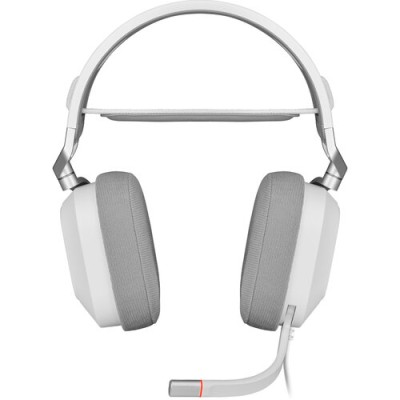
Diadema Gamer Corsair HS80 RGB USB - Blanco - Micrófono Boom - Dolby Surround 7.1
SKU
CA-9011238-NA
Diadema gamer corsair hs80 rgb usb en color blanco, diseñada para ofrecer una experiencia de audio envolvente con sonido espacial dolby surround 7.1. su micrófono boom desmontable garantiza una comunicación clara, mientras que su construcción ligera y cómoda es ideal para largas sesiones de juego. compatible con pc y consolas a través de conexión usb, incluye iluminación rgb personalizable para un estilo único.
$1,339.00
Impuestos: $1,339.00
Solo 5 piezas disponibles
Entrega estimada
Entrega entre el 14/02/2026 y el 17/02/2026
Costo de envio
Calculado en el checkout
Se ajustara automaticamente con Skydropx
Compra con confianza
- Pago seguro
- MSI con tarjetas participantes
- Factura electronica SAT
Garantia
Garantia incluida segun fabricante
Garantia extendible disponible
Metodos de pago
Metodos disponibles al finalizar la compra
Etiquetas:
diadema gamer
, corsair
, hs80
, auriculares gaming
, micrófono boom
, dolby surround
, rgb
, usb
, blanco
, audio profesional
, streaming
, esports
, pc gaming
Los auriculares Corsair HS80 RGB USB están diseñados específicamente para gamers que buscan calidad de audio superior y comodidad durante largas sesiones de juego. Con conectividad USB alámbrica y cable de 1.8 metros, ofrecen una conexión estable sin interferencias.Características técnicas destacadas incluyen drivers de 50mm con imanes de neodimio que proporcionan un rango de frecuencia de 20-40,000 Hz y sensibilidad de 116 dB para audio cristalino. El micrófono boom omnidireccional cuenta con función de silenciamiento y frecuencia de 100-10,000 Hz, ideal para comunicación clara en partidas multijugador.La tecnología Dolby Surround 7.1 crea un sonido envolvente que te permite localizar con precisión enemigos y efectos ambientales. Las almohadillas circumaurales de tela brindan comodidad prolongada, mientras que los controles giratorios de volumen y el diseño blanco con iluminación RGB completan este equipo premium para gaming competitivo y streaming.
Especificaciones
| Auriculares | |
|---|---|
| Impedancia | 32000 Ohmio |
| Tipo de imán | Neodimio |
| Unidad de disco | 5 cm |
| Acoplamiento al oído | Circumaural |
| Frecuencia de auricular | 20 - 40000 Hz |
| Sensibilidad de auricular | 116 Db |
| Contenido del empaque | |
| Almohadillas para oídos | Si |
| Material de las almohadillas | Tela |
| Desempeño | |
| Estilo de uso | Diadema |
| Color del cable | Blanco |
| Uso recomendado | Juego |
| Tipo de producto | Auriculares |
| Longitud de cable | 1.8 m |
| Tipo de auricular | Biauricular |
| Color del producto | Blanco |
| Control de volumen | Giratorio |
| Retro iluminación | Si |
| Teclas de funcionamiento | Silenciar |
| Micrófono | |
| Micrófono mudo | Si |
| Tipo de micrófono | Boom |
| Frecuencia de micrófono | 100 - 10000 Hz |
| Sensibilidad de micrófono | -40 Db |
| Micrófono, impedancia de salida | 2200 Ohmio |
| Tipo de dirección de micrófono | Omnidireccional |
| Otras características | |
| Tecnologías Dolby | Dolby Surround 7.1 |
| Peso y dimensiones | |
| Peso | 373 g |
| Puertos e Interfaces | |
| Conector USB | USB tipo A |
| Conexión USB | Si |
| Tecnología de conectividad | Alámbrico |
**Preguntas Frecuentes (FAQs)**
**1. ¿Es compatible con mi consola (PS5, Xbox Series X/S)?**
Sí, es compatible con PC, PS5 y PS4 mediante conexión USB. Para Xbox Series X/S, verifica la compatibilidad de audio USB en la consola, ya que puede requerir un adaptador específico.
**2. ¿Necesito instalar software para que funcione?**
Funcionará como audífonos básicos al conectarlos. Para acceder a todas las funciones (control RGB, ecualizador, Dolby 7.1, ajustes del micrófono), debes descargar e instalar el software iCUE desde la página oficial de Corsair.
**3. ¿Cómo activo el sonido envolvente Dolby 7.1?**
El sonido Dolby Atmos/Spatial Audio se activa y configura dentro del software iCUE. Asegúrate de tener la última versión instalada.
**4. ¿El micrófono se silencia automáticamente al levantarlo?**
Sí. El micrófono boom tiene función de mute automático: al levantarlo verticalmente se silencia y al bajarlo se activa. También tiene un indicador LED rojo cuando está muteado.
**5. ¿Cómo limpio las almohadillas y el arco?**
Desconecta el dispositivo. Limpia las almohadillas de espuma con un paño suave y ligeramente húmedo. No uses químicos abrasivos. El arco y los auriculares se pueden limpiar con un paño seco.
**6. ¿Tiene garantía y cómo la activo?**
Sí, Corsair ofrece una garantía limitada. Guarda tu factura de compra. Para hacer válida la garantía, debes registrarlo en la sección de soporte de la página web de Corsair.
**7. Un auricular no suena o el sonido se escucha bajo. ¿Qué hago?**
1) Verifica que esté bien conectado. 2) Revisa los niveles de sonido en tu sistema y en iCUE. 3) Prueba el audífono en otro puerto USB o dispositivo. 4) Asegúrate de tener los controladores de audio actualizados.
**8. ¿Puedo usarlo con el teléfono?**
No directamente, ya que tiene conexión USB-A. Necesitarías un adaptador de USB-A a USB-C (para teléfonos modernos) o a Lightning (para iPhone), y verificar la compatibilidad de alimentación y audio.
**1. ¿Es compatible con mi consola (PS5, Xbox Series X/S)?**
Sí, es compatible con PC, PS5 y PS4 mediante conexión USB. Para Xbox Series X/S, verifica la compatibilidad de audio USB en la consola, ya que puede requerir un adaptador específico.
**2. ¿Necesito instalar software para que funcione?**
Funcionará como audífonos básicos al conectarlos. Para acceder a todas las funciones (control RGB, ecualizador, Dolby 7.1, ajustes del micrófono), debes descargar e instalar el software iCUE desde la página oficial de Corsair.
**3. ¿Cómo activo el sonido envolvente Dolby 7.1?**
El sonido Dolby Atmos/Spatial Audio se activa y configura dentro del software iCUE. Asegúrate de tener la última versión instalada.
**4. ¿El micrófono se silencia automáticamente al levantarlo?**
Sí. El micrófono boom tiene función de mute automático: al levantarlo verticalmente se silencia y al bajarlo se activa. También tiene un indicador LED rojo cuando está muteado.
**5. ¿Cómo limpio las almohadillas y el arco?**
Desconecta el dispositivo. Limpia las almohadillas de espuma con un paño suave y ligeramente húmedo. No uses químicos abrasivos. El arco y los auriculares se pueden limpiar con un paño seco.
**6. ¿Tiene garantía y cómo la activo?**
Sí, Corsair ofrece una garantía limitada. Guarda tu factura de compra. Para hacer válida la garantía, debes registrarlo en la sección de soporte de la página web de Corsair.
**7. Un auricular no suena o el sonido se escucha bajo. ¿Qué hago?**
1) Verifica que esté bien conectado. 2) Revisa los niveles de sonido en tu sistema y en iCUE. 3) Prueba el audífono en otro puerto USB o dispositivo. 4) Asegúrate de tener los controladores de audio actualizados.
**8. ¿Puedo usarlo con el teléfono?**
No directamente, ya que tiene conexión USB-A. Necesitarías un adaptador de USB-A a USB-C (para teléfonos modernos) o a Lightning (para iPhone), y verificar la compatibilidad de alimentación y audio.
**Guía Rápida de Uso**
1. **Conexión:** Conecta el cable USB del audífono a un puerto USB disponible en tu PC o consola.
2. **Encendido:** El audífono encenderá automáticamente. La iluminación RGB se activará.
3. **Ajuste Físico:** Ajusta la diadema a la altura de tu cabeza y gira los auriculares para un mejor acople.
4. **Micrófono:** Baja el brazo del micrófono frente a tu boca para activarlo. Levántalo completamente para silenciarlo (verás un LED rojo).
5. **Software (Recomendado):** Ve a la web de Corsair, descarga e instala el software iCUE para tu sistema operativo.
6. **Configuración en iCUE:** Abre iCUE. Selecciona el HS80 RGB para personalizar la iluminación, ajustar el ecualizador y configurar el sonido envolvente Dolby.
7. **Configuración de Audio en Sistema:** En Windows, ve a 'Configuración > Sistema > Sonido' y selecciona 'Corsair HS80 RGB' como dispositivo de salida y entrada predeterminado.
8. **Uso en Consola:** Conecta el USB directamente a la PS5/PS4. El audio y el micrófono deberían funcionar. Los ajustes avanzados se hacen en el menú de audio de la consola.
9. **Para Guardar:** Cuando termines, desconecta el USB o apaga tu equipo. Guarda el audífono en un lugar seco y libre de polvo.
**Nota:** Para especificaciones técnicas completas o guías detalladas, consulta la ficha del producto en diten.mx o la página de soporte de Corsair.
1. **Conexión:** Conecta el cable USB del audífono a un puerto USB disponible en tu PC o consola.
2. **Encendido:** El audífono encenderá automáticamente. La iluminación RGB se activará.
3. **Ajuste Físico:** Ajusta la diadema a la altura de tu cabeza y gira los auriculares para un mejor acople.
4. **Micrófono:** Baja el brazo del micrófono frente a tu boca para activarlo. Levántalo completamente para silenciarlo (verás un LED rojo).
5. **Software (Recomendado):** Ve a la web de Corsair, descarga e instala el software iCUE para tu sistema operativo.
6. **Configuración en iCUE:** Abre iCUE. Selecciona el HS80 RGB para personalizar la iluminación, ajustar el ecualizador y configurar el sonido envolvente Dolby.
7. **Configuración de Audio en Sistema:** En Windows, ve a 'Configuración > Sistema > Sonido' y selecciona 'Corsair HS80 RGB' como dispositivo de salida y entrada predeterminado.
8. **Uso en Consola:** Conecta el USB directamente a la PS5/PS4. El audio y el micrófono deberían funcionar. Los ajustes avanzados se hacen en el menú de audio de la consola.
9. **Para Guardar:** Cuando termines, desconecta el USB o apaga tu equipo. Guarda el audífono en un lugar seco y libre de polvo.
**Nota:** Para especificaciones técnicas completas o guías detalladas, consulta la ficha del producto en diten.mx o la página de soporte de Corsair.