

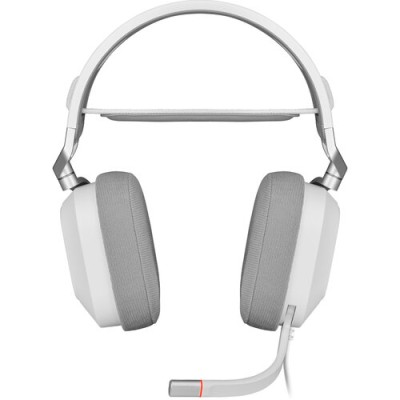
Diadema Gamer Corsair HS80 RGB USB - Blanco - Micrófono Boom - Dolby Surround 7.1
SKU
CA-9011238-NA
Experimenta audio de alta fidelidad con los auriculares Corsair HS80 RGB USB. Diseñados para gaming con micrófono boom desmontable, iluminación RGB personalizable y sonido envolvente Dolby 7.1 para una inmersión total.
$1,359.00
Impuestos: $1,359.00
Solo 5 piezas disponibles
Entrega estimada
Entrega entre el 28/01/2026 y el 31/01/2026
Costo de envio
Calculado en el checkout
Se ajustara automaticamente con Skydropx
Compra con confianza
- Pago seguro
- MSI con tarjetas participantes
- Factura electronica SAT
Garantia
Garantia incluida segun fabricante
Garantia extendible disponible
Metodos de pago
Metodos disponibles al finalizar la compra
Etiquetas:
diadema gamer
, corsair
, hs80
, auriculares gaming
, micrófono boom
, dolby surround
, rgb
, usb
, blanco
, audio profesional
, streaming
, esports
, pc gaming
Los auriculares Corsair HS80 RGB USB están diseñados específicamente para gamers que buscan calidad de audio superior y comodidad durante largas sesiones de juego. Con conectividad USB alámbrica y cable de 1.8 metros, ofrecen una conexión estable sin interferencias.Características técnicas destacadas incluyen drivers de 50mm con imanes de neodimio que proporcionan un rango de frecuencia de 20-40,000 Hz y sensibilidad de 116 dB para audio cristalino. El micrófono boom omnidireccional cuenta con función de silenciamiento y frecuencia de 100-10,000 Hz, ideal para comunicación clara en partidas multijugador.La tecnología Dolby Surround 7.1 crea un sonido envolvente que te permite localizar con precisión enemigos y efectos ambientales. Las almohadillas circumaurales de tela brindan comodidad prolongada, mientras que los controles giratorios de volumen y el diseño blanco con iluminación RGB completan este equipo premium para gaming competitivo y streaming.
Especificaciones
| Auriculares | |
|---|---|
| Impedancia | 32000 Ohmio |
| Tipo de imán | Neodimio |
| Unidad de disco | 5 cm |
| Acoplamiento al oído | Circumaural |
| Frecuencia de auricular | 20 - 40000 Hz |
| Sensibilidad de auricular | 116 Db |
| Contenido del empaque | |
| Almohadillas para oídos | Si |
| Material de las almohadillas | Tela |
| Desempeño | |
| Estilo de uso | Diadema |
| Color del cable | Blanco |
| Uso recomendado | Juego |
| Tipo de producto | Auriculares |
| Longitud de cable | 1.8 m |
| Tipo de auricular | Biauricular |
| Color del producto | Blanco |
| Control de volumen | Giratorio |
| Retro iluminación | Si |
| Teclas de funcionamiento | Silenciar |
| Micrófono | |
| Micrófono mudo | Si |
| Tipo de micrófono | Boom |
| Frecuencia de micrófono | 100 - 10000 Hz |
| Sensibilidad de micrófono | -40 Db |
| Micrófono, impedancia de salida | 2200 Ohmio |
| Tipo de dirección de micrófono | Omnidireccional |
| Otras características | |
| Tecnologías Dolby | Dolby Surround 7.1 |
| Peso y dimensiones | |
| Peso | 373 g |
| Puertos e Interfaces | |
| Conector USB | USB tipo A |
| Conexión USB | Si |
| Tecnología de conectividad | Alámbrico |
**Preguntas Frecuentes (FAQs)**
**1. ¿Es compatible con mi consola (PS5, Xbox Series X/S)?**
Sí, es compatible con PC, PS5 y PS4 mediante conexión USB. Para Xbox Series X/S, verifica la compatibilidad de audio USB en la consola, ya que puede requerir un adaptador específico.
**2. ¿Necesito instalar software para que funcione?**
Funcionará como audífonos básicos al conectarlos. Para acceder a todas las funciones (control RGB, ecualizador, Dolby 7.1, ajustes del micrófono), debes descargar e instalar el software iCUE desde la página oficial de Corsair.
**3. ¿Cómo activo el sonido envolvente Dolby 7.1?**
El sonido Dolby Atmos/Spatial Audio se activa y configura dentro del software iCUE. Asegúrate de tener la última versión instalada.
**4. ¿El micrófono se silencia automáticamente al levantarlo?**
Sí. El micrófono boom tiene función de mute automático: al levantarlo verticalmente se silencia y al bajarlo se activa. También tiene un indicador LED rojo cuando está muteado.
**5. ¿Cómo limpio las almohadillas y el arco?**
Desconecta el dispositivo. Limpia las almohadillas de espuma con un paño suave y ligeramente húmedo. No uses químicos abrasivos. El arco y los auriculares se pueden limpiar con un paño seco.
**6. ¿Tiene garantía y cómo la activo?**
Sí, Corsair ofrece una garantía limitada. Guarda tu factura de compra. Para hacer válida la garantía, debes registrarlo en la sección de soporte de la página web de Corsair.
**7. Un auricular no suena o el sonido se escucha bajo. ¿Qué hago?**
1) Verifica que esté bien conectado. 2) Revisa los niveles de sonido en tu sistema y en iCUE. 3) Prueba el audífono en otro puerto USB o dispositivo. 4) Asegúrate de tener los controladores de audio actualizados.
**8. ¿Puedo usarlo con el teléfono?**
No directamente, ya que tiene conexión USB-A. Necesitarías un adaptador de USB-A a USB-C (para teléfonos modernos) o a Lightning (para iPhone), y verificar la compatibilidad de alimentación y audio.
**1. ¿Es compatible con mi consola (PS5, Xbox Series X/S)?**
Sí, es compatible con PC, PS5 y PS4 mediante conexión USB. Para Xbox Series X/S, verifica la compatibilidad de audio USB en la consola, ya que puede requerir un adaptador específico.
**2. ¿Necesito instalar software para que funcione?**
Funcionará como audífonos básicos al conectarlos. Para acceder a todas las funciones (control RGB, ecualizador, Dolby 7.1, ajustes del micrófono), debes descargar e instalar el software iCUE desde la página oficial de Corsair.
**3. ¿Cómo activo el sonido envolvente Dolby 7.1?**
El sonido Dolby Atmos/Spatial Audio se activa y configura dentro del software iCUE. Asegúrate de tener la última versión instalada.
**4. ¿El micrófono se silencia automáticamente al levantarlo?**
Sí. El micrófono boom tiene función de mute automático: al levantarlo verticalmente se silencia y al bajarlo se activa. También tiene un indicador LED rojo cuando está muteado.
**5. ¿Cómo limpio las almohadillas y el arco?**
Desconecta el dispositivo. Limpia las almohadillas de espuma con un paño suave y ligeramente húmedo. No uses químicos abrasivos. El arco y los auriculares se pueden limpiar con un paño seco.
**6. ¿Tiene garantía y cómo la activo?**
Sí, Corsair ofrece una garantía limitada. Guarda tu factura de compra. Para hacer válida la garantía, debes registrarlo en la sección de soporte de la página web de Corsair.
**7. Un auricular no suena o el sonido se escucha bajo. ¿Qué hago?**
1) Verifica que esté bien conectado. 2) Revisa los niveles de sonido en tu sistema y en iCUE. 3) Prueba el audífono en otro puerto USB o dispositivo. 4) Asegúrate de tener los controladores de audio actualizados.
**8. ¿Puedo usarlo con el teléfono?**
No directamente, ya que tiene conexión USB-A. Necesitarías un adaptador de USB-A a USB-C (para teléfonos modernos) o a Lightning (para iPhone), y verificar la compatibilidad de alimentación y audio.
**Guía Rápida de Uso**
1. **Conexión:** Conecta el cable USB del audífono a un puerto USB disponible en tu PC o consola.
2. **Encendido:** El audífono encenderá automáticamente. La iluminación RGB se activará.
3. **Ajuste Físico:** Ajusta la diadema a la altura de tu cabeza y gira los auriculares para un mejor acople.
4. **Micrófono:** Baja el brazo del micrófono frente a tu boca para activarlo. Levántalo completamente para silenciarlo (verás un LED rojo).
5. **Software (Recomendado):** Ve a la web de Corsair, descarga e instala el software iCUE para tu sistema operativo.
6. **Configuración en iCUE:** Abre iCUE. Selecciona el HS80 RGB para personalizar la iluminación, ajustar el ecualizador y configurar el sonido envolvente Dolby.
7. **Configuración de Audio en Sistema:** En Windows, ve a 'Configuración > Sistema > Sonido' y selecciona 'Corsair HS80 RGB' como dispositivo de salida y entrada predeterminado.
8. **Uso en Consola:** Conecta el USB directamente a la PS5/PS4. El audio y el micrófono deberían funcionar. Los ajustes avanzados se hacen en el menú de audio de la consola.
9. **Para Guardar:** Cuando termines, desconecta el USB o apaga tu equipo. Guarda el audífono en un lugar seco y libre de polvo.
**Nota:** Para especificaciones técnicas completas o guías detalladas, consulta la ficha del producto en diten.mx o la página de soporte de Corsair.
1. **Conexión:** Conecta el cable USB del audífono a un puerto USB disponible en tu PC o consola.
2. **Encendido:** El audífono encenderá automáticamente. La iluminación RGB se activará.
3. **Ajuste Físico:** Ajusta la diadema a la altura de tu cabeza y gira los auriculares para un mejor acople.
4. **Micrófono:** Baja el brazo del micrófono frente a tu boca para activarlo. Levántalo completamente para silenciarlo (verás un LED rojo).
5. **Software (Recomendado):** Ve a la web de Corsair, descarga e instala el software iCUE para tu sistema operativo.
6. **Configuración en iCUE:** Abre iCUE. Selecciona el HS80 RGB para personalizar la iluminación, ajustar el ecualizador y configurar el sonido envolvente Dolby.
7. **Configuración de Audio en Sistema:** En Windows, ve a 'Configuración > Sistema > Sonido' y selecciona 'Corsair HS80 RGB' como dispositivo de salida y entrada predeterminado.
8. **Uso en Consola:** Conecta el USB directamente a la PS5/PS4. El audio y el micrófono deberían funcionar. Los ajustes avanzados se hacen en el menú de audio de la consola.
9. **Para Guardar:** Cuando termines, desconecta el USB o apaga tu equipo. Guarda el audífono en un lugar seco y libre de polvo.
**Nota:** Para especificaciones técnicas completas o guías detalladas, consulta la ficha del producto en diten.mx o la página de soporte de Corsair.


