Documentacion del producto
Documentacion disponible proximamente
- PDFs
- Fichas tecnicas
- Manuales
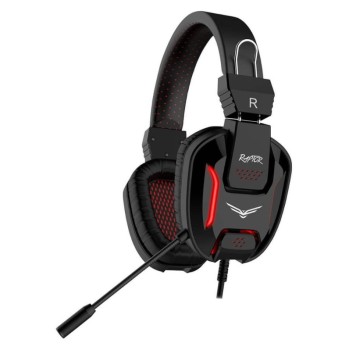
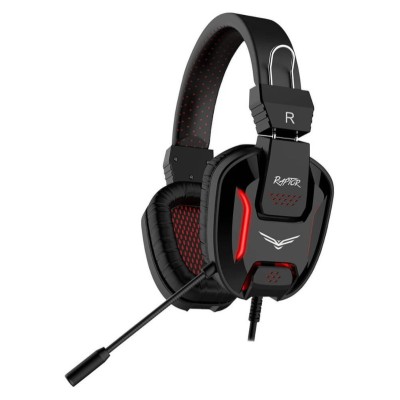
Diadema Gamer Naceb RAPTOR con Micrófono Boom, LED y Conexión USB - Modelo NA-0312
SKU
NA-0312
Experimenta una inmersión total en tus juegos con la diadema gamer Naceb RAPTOR. Incluye micrófono boom plegable, iluminación LED y conexión alámbrica USB/3.5mm para un audio cristalino y comodidad durante largas sesiones.
$219.00
Impuestos: $219.00
Solo 1 piezas disponibles
Entrega estimada
Entrega entre el 03/02/2026 y el 06/02/2026
Costo de envio
Calculado en el checkout
Se ajustara automaticamente con Skydropx
Compra con confianza
- Pago seguro
- MSI con tarjetas participantes
- Factura electronica SAT
Garantia
Garantia incluida segun fabricante
Garantia extendible disponible
Metodos de pago
Metodos disponibles al finalizar la compra
Etiquetas:
diadema gamer
, naceb
, raptor
, auriculares
, microfono boom
, led
, gaming
, audio
, usb
, conexion alambrica
, na-0312
, juegos
, streaming
, headset
La diadema gamer Naceb RAPTOR está diseñada para gamers que buscan calidad de sonido y comodidad. Con un sistema acústico cerrado y diseño circumaural, aísla el ruido externo para una experiencia de juego completamente inmersiva. Su frecuencia de respuesta de 20-20000 Hz garantiza sonidos nítidos y profundos, desde los graves más potentes hasta los agudos más claros.El micrófono boom incorporado es plegable y ofrece una frecuencia idéntica a los auriculares, asegurando que tu voz se escuche con claridad en chats de equipo. La conexión alámbrica te brinda estabilidad sin latencia, compatible con USB y conector de 3.5 mm para usar en PC, consolas y dispositivos móviles. El cable de 2.5 metros ofrece libertad de movimiento, mientras que la retroiluminación LED añade un estilo gamer vibrante.Ideal para jugadores de todas las disciplinas, esta diadema combina funcionalidad plug and play con un diseño ergonómico en negro y rojo. Disfruta de sesiones prolongadas sin fatiga gracias a sus almohadillas suaves y ajuste seguro. Perfecta para maratones de gaming, streaming o trabajo remoto donde la comunicación es clave.
Especificaciones
| Auriculares | |
|---|---|
| Sistema acústico | Cerrado |
| Acoplamiento al oído | Circumaural |
| Frecuencia de auricular | 20 - 20000 Hz |
| Contenido del empaque | |
| Cantidad | 1 |
| Desempeño | |
| Estilo de uso | Diadema |
| Color del cable | Negro |
| Uso recomendado | Juego |
| Tipo de producto | Auriculares |
| Longitud de cable | 2.5 m |
| Tipo de auricular | Biauricular |
| Color del producto | Negro |
| Retro iluminación | Si |
| Conectar y usar (Plug and Play) | Si |
| Micrófono | |
| Tipo de micrófono | Boom |
| Micrófono plegable | Si |
| Frecuencia de micrófono | 20 - 20000 Hz |
| Otras características | |
| Conector de 2.5 mm | No |
| Puertos e Interfaces | |
| Bluetooth | No |
| Conexión USB | Si |
| Conector de 3.5 mm | Si |
| Tecnología de conectividad | Alámbrico |
**Preguntas Frecuentes (FAQ)**
**1. ¿Cómo conecto los auriculares a mi computadora?**
Conecta el cable USB incluido directamente a un puerto USB disponible en tu PC o laptop. No requiere controladores adicionales para funcionar.
**2. ¿Es compatible con consolas como PlayStation o Xbox?**
Este modelo se conecta vía USB y está diseñado principalmente para PC. Para usarlo en consolas, verifica que tu PlayStation o Xbox tenga puertos USB y soporte para audio por USB. Se recomienda revisar la ficha técnica o consultar al fabricante de tu consola.
**3. ¿Cómo enciendo o apago las luces LED?**
Las luces LED suelen encenderse automáticamente al conectar el USB. Si hay un botón de control para ellas, generalmente está ubicado en el cable o en una de las copas del auricular. Consulta el manual del producto.
**4. ¿Cómo ajusto el micrófono boom?**
El micrófono es flexible. Acércalo a tu boca y dóblalo suavemente hasta la posición deseada para un mejor captura de voz. Evita doblarlo en exceso o con fuerza.
**5. ¿Qué hago si no escucho sonido o el micrófono no funciona?**
1. Verifica que el USB esté bien conectado.
2. Asegúrate de que en la configuración de sonido de tu sistema (Windows/macOS) los auriculares "Naceb RAPTOR" estén seleccionados como dispositivo de salida *y* entrada de audio.
3. Revisa que el volumen no esté silenciado o muy bajo en el sistema y en cualquier control del cable.
**6. ¿Cómo limpio y mantengo los auriculares?**
Limpia las almohadillas y la diadema con un paño suave y ligeramente húmedo. No uses productos químicos abrasivos. Guarda el equipo en un lugar seco y evita tirar del cable para desconectarlo.
**7. ¿Tiene garantía el producto?**
Sí, los productos Naceb cuentan con garantía contra defectos de fabricación. El tiempo y cobertura específicos dependen del lugar de compra. Conserva tu ticket o comprobante de compra para cualquier gestión.
**8. ¿Los auriculares son cómodos para sesiones largas?**
Sí, están diseñados con almohadillas acolchadas y una diadema ajustable. Se recomienda tomar breves descansos durante sesiones de gaming muy extensas.
**1. ¿Cómo conecto los auriculares a mi computadora?**
Conecta el cable USB incluido directamente a un puerto USB disponible en tu PC o laptop. No requiere controladores adicionales para funcionar.
**2. ¿Es compatible con consolas como PlayStation o Xbox?**
Este modelo se conecta vía USB y está diseñado principalmente para PC. Para usarlo en consolas, verifica que tu PlayStation o Xbox tenga puertos USB y soporte para audio por USB. Se recomienda revisar la ficha técnica o consultar al fabricante de tu consola.
**3. ¿Cómo enciendo o apago las luces LED?**
Las luces LED suelen encenderse automáticamente al conectar el USB. Si hay un botón de control para ellas, generalmente está ubicado en el cable o en una de las copas del auricular. Consulta el manual del producto.
**4. ¿Cómo ajusto el micrófono boom?**
El micrófono es flexible. Acércalo a tu boca y dóblalo suavemente hasta la posición deseada para un mejor captura de voz. Evita doblarlo en exceso o con fuerza.
**5. ¿Qué hago si no escucho sonido o el micrófono no funciona?**
1. Verifica que el USB esté bien conectado.
2. Asegúrate de que en la configuración de sonido de tu sistema (Windows/macOS) los auriculares "Naceb RAPTOR" estén seleccionados como dispositivo de salida *y* entrada de audio.
3. Revisa que el volumen no esté silenciado o muy bajo en el sistema y en cualquier control del cable.
**6. ¿Cómo limpio y mantengo los auriculares?**
Limpia las almohadillas y la diadema con un paño suave y ligeramente húmedo. No uses productos químicos abrasivos. Guarda el equipo en un lugar seco y evita tirar del cable para desconectarlo.
**7. ¿Tiene garantía el producto?**
Sí, los productos Naceb cuentan con garantía contra defectos de fabricación. El tiempo y cobertura específicos dependen del lugar de compra. Conserva tu ticket o comprobante de compra para cualquier gestión.
**8. ¿Los auriculares son cómodos para sesiones largas?**
Sí, están diseñados con almohadillas acolchadas y una diadema ajustable. Se recomienda tomar breves descansos durante sesiones de gaming muy extensas.
**Guía Rápida de Uso - Diadema Gamer Naceb RAPTOR**
1. **Desempaqueta:** Retira el auricular y todos sus accesorios de la caja.
2. **Conecta:** Enchufa el conector USB del cable en un puerto USB libre de tu computadora.
3. **Enciende:** Las luces LED deberían encenderse automáticamente, indicando que el dispositivo tiene energía.
4. **Colócate los auriculares:** Ajusta la diadema extendiendo o contrayendo la banda para que quede cómoda sobre tu cabeza.
5. **Posiciona el micrófono:** Gira y dobla suavemente el brazo del micrófono boom hasta que quede a unos 2-3 cm del lado de tu boca.
6. **Configura el audio en tu PC:**
- En Windows, ve a **Configuración > Sistema > Sonido**.
- En "Elige tu dispositivo de salida", selecciona **"Naceb RAPTOR"**.
- En "Elige tu dispositivo de entrada", selecciona también **"Naceb RAPTOR"**.
7. **Ajusta el volumen:** Usa el control de volumen en el cable (si tiene) o el control de volumen del sistema operativo.
8. **Para silenciar el micrófono:** Busca el botón de mute (silenciar) en el cable o en el control integrado y presiónalo. Una luz roja o un indicador suele mostrar cuando está silenciado.
9. **Para guardar:** Desconecta el USB y guarda el auricular en un lugar seguro, preferentemente en su caja o colgado, sin doblar el cable bruscamente.
10. **Soporte:** Si encuentras problemas, consulta la sección de FAQs o contacta al soporte técnico de Naceb o tu punto de venta.
1. **Desempaqueta:** Retira el auricular y todos sus accesorios de la caja.
2. **Conecta:** Enchufa el conector USB del cable en un puerto USB libre de tu computadora.
3. **Enciende:** Las luces LED deberían encenderse automáticamente, indicando que el dispositivo tiene energía.
4. **Colócate los auriculares:** Ajusta la diadema extendiendo o contrayendo la banda para que quede cómoda sobre tu cabeza.
5. **Posiciona el micrófono:** Gira y dobla suavemente el brazo del micrófono boom hasta que quede a unos 2-3 cm del lado de tu boca.
6. **Configura el audio en tu PC:**
- En Windows, ve a **Configuración > Sistema > Sonido**.
- En "Elige tu dispositivo de salida", selecciona **"Naceb RAPTOR"**.
- En "Elige tu dispositivo de entrada", selecciona también **"Naceb RAPTOR"**.
7. **Ajusta el volumen:** Usa el control de volumen en el cable (si tiene) o el control de volumen del sistema operativo.
8. **Para silenciar el micrófono:** Busca el botón de mute (silenciar) en el cable o en el control integrado y presiónalo. Una luz roja o un indicador suele mostrar cuando está silenciado.
9. **Para guardar:** Desconecta el USB y guarda el auricular en un lugar seguro, preferentemente en su caja o colgado, sin doblar el cable bruscamente.
10. **Soporte:** Si encuentras problemas, consulta la sección de FAQs o contacta al soporte técnico de Naceb o tu punto de venta.