Documentacion del producto
Documentacion disponible proximamente
- PDFs
- Fichas tecnicas
- Manuales
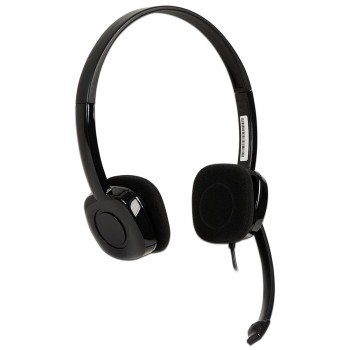
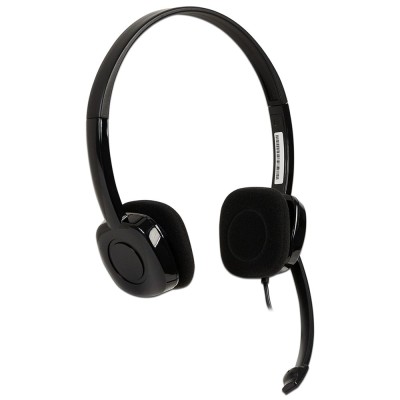
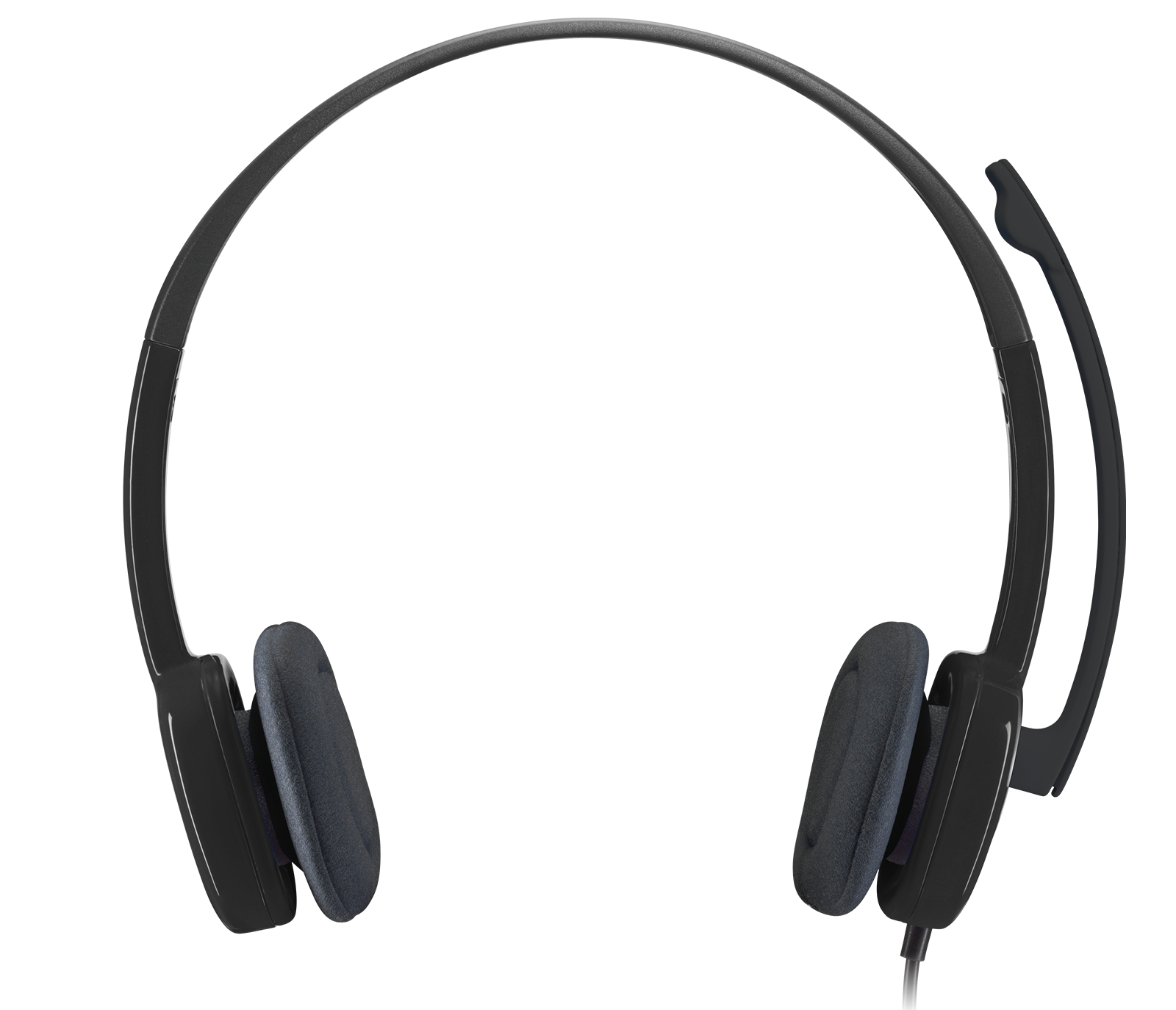
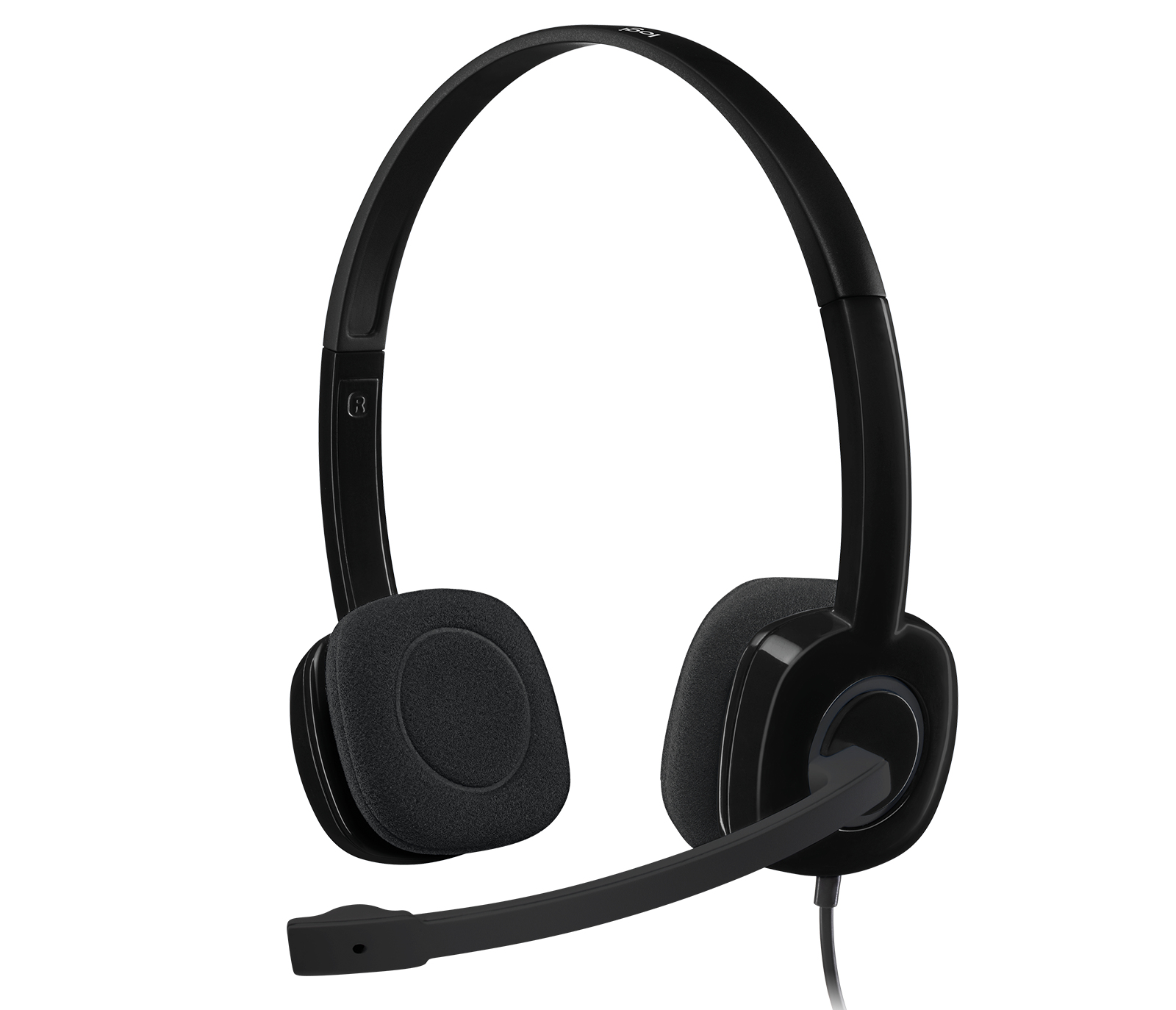
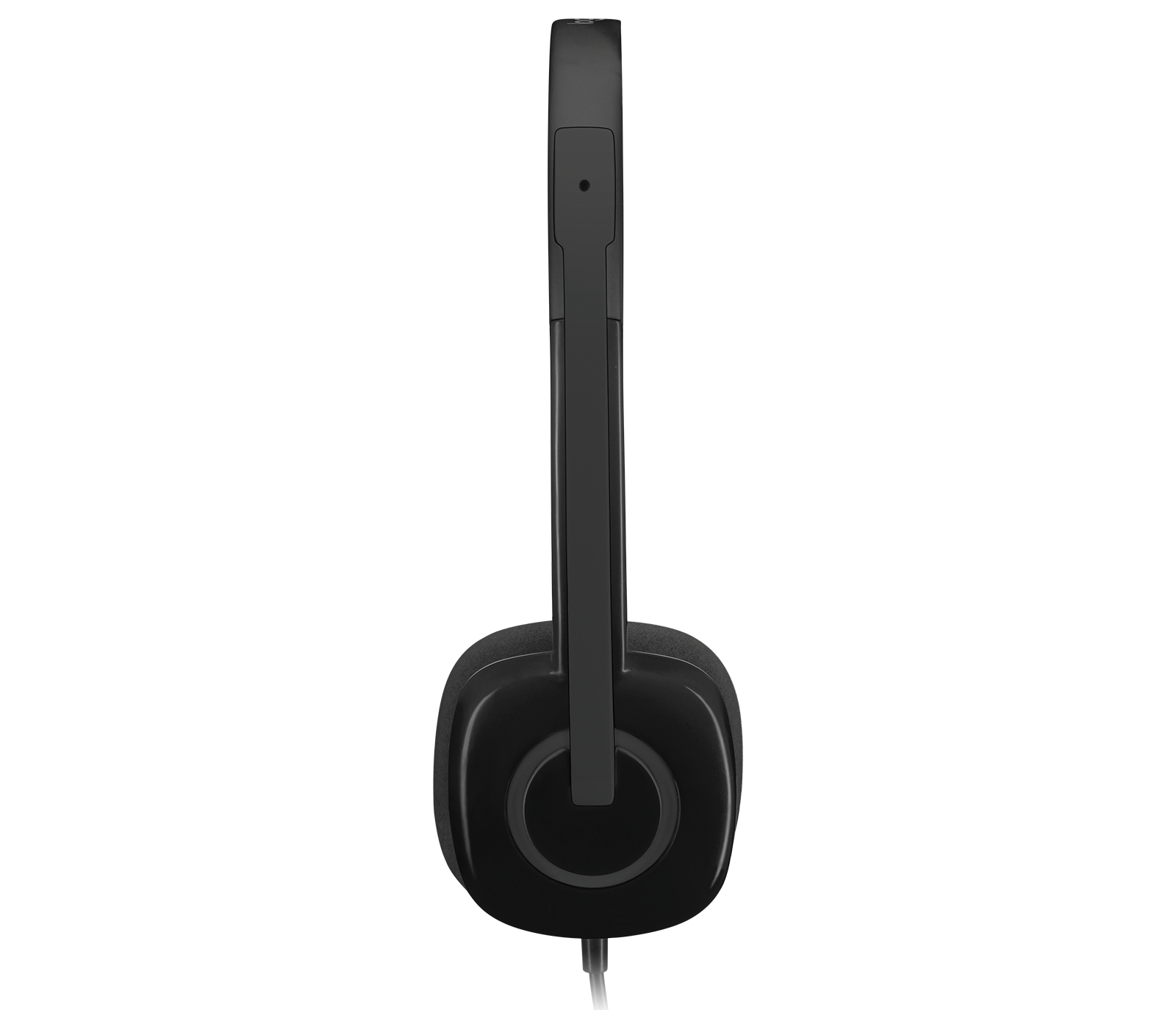
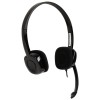
Diadema Logitech H151 con Micrófono Integrado 3.5mm Negro - Modelo 981-000587
SKU
981-000587
Diadema logitech h151 con micrófono integrado, ideal para llamadas, videoconferencias y entretenimiento. su diseño negro es ligero y cómodo para uso prolongado, y se conecta fácilmente a través del puerto de audio de 3.5 mm compatible con la mayoría de computadoras, laptops y dispositivos móviles. el micrófono integrado ofrece claridad en la comunicación, perfecta para el trabajo o estudio desde casa.
$399.00
Impuestos: $399.00
Solo 3 piezas disponibles
Entrega estimada
Entrega entre el 09/05/2026 y el 12/05/2026
Costo de envio
Calculado en el checkout
Se ajustara automaticamente con Skydropx
Compra con confianza
- Pago seguro
- MSI con tarjetas participantes
- Factura electronica SAT
Garantia
Garantia incluida segun fabricante
Garantia extendible disponible
Metodos de pago
Metodos disponibles al finalizar la compra
Etiquetas:
diadema
, logitech
, h151
, micrófono integrado
, auriculares oficina
, 3.5mm
, call center
, negro
, audio profesional
, videollamadas
, trabajo remoto
, comunicación
, 981-000587
La diadema Logitech H151 está diseñada específicamente para uso profesional en oficinas y centros de llamadas. Con su diseño supraaural y peso ligero de solo 80 gramos, proporciona comodidad durante largas jornadas de trabajo. El micrófono boom integrado garantiza una comunicación clara con sensibilidad de -44 dB y frecuencia de 100-6500 Hz, perfecto para videollamadas y reuniones virtuales. Disfruta de un audio de alta calidad con frecuencia de respuesta de 20-20000 Hz y sensibilidad de 122 dB. Su conexión alámbrica de 3.5mm y cable de 1.8 metros ofrece compatibilidad universal con Windows, Mac, Linux, Chrome OS, iOS y Android. El diseño negro profesional se adapta a cualquier entorno de trabajo, haciendo de esta diadema la elección perfecta para profesionales que buscan confiabilidad y rendimiento.
Especificaciones
| Auriculares | |
|---|---|
| Impedancia | 22 Ohmio |
| Acoplamiento al oído | Supraaural |
| Frecuencia de auricular | 20 - 20000 Hz |
| Sensibilidad de auricular | 122 Db |
| Contenido del empaque | |
| Cantidad | 1 |
| Datos de logística | |
| Alto de la caja principal | 215 mm |
| Peso de la caja principal | 1.33 kg |
| Largo de la caja principal | 141 mm |
| Longitud de la caja principal | 448 mm |
| Desempeño | |
| Estilo de uso | Diadema |
| Uso recomendado | Oficina/Centro de llamadas |
| Tipo de producto | Auriculares |
| Longitud de cable | 1.8 m |
| Tipo de auricular | Biauricular |
| Color del producto | Negro |
| Empaquetado de datos | |
| Alto del paquete | 220 mm |
| Peso del paquete | 230 g |
| Ancho del paquete | 54 mm |
| Largo del paquete | 200 mm |
| Micrófono | |
| Tipo de micrófono | Boom |
| Frecuencia de micrófono | 100 - 6500 Hz |
| Sensibilidad de micrófono | -44 Db |
| Otras características | |
| Sistemas operativos compatibles | Chrome OS Linux Kernel 2.6+ iOS Android |
| Peso y dimensiones | |
| Peso | 80 g |
| Ancho | 145 mm |
| Altura | 200 mm |
| Profundidad | 60 mm |
| Puertos e Interfaces | |
| Conector de 3.5 mm | Si |
| Tecnología de conectividad | Alámbrico |
| Requisitos del sistema | |
| Sistemas operativos Mac soportados | Mac OS X 10.5 Leopard, Mac OS X 10.6 Snow Leopard, Mac OS X 10.7 Lion, Mac OS X 10.8 Mountain Lion, Mac OS X 10.9 Mavericks |
| Sistemas operativos Windows soportados | Windows 7 Enterprise, Windows 7 Enterprise x64, Windows 7 Home Basic, Windows 7 Home Basic x64, Windows 7 Home Premium, Windows 7 Home Premium x64, Windows 7 Professional, Windows 7 Professional x64, Windows 7 Starter, Windows 7 Starter x64, Windows 7 Ultimate, Windows 7 Ultimate x64, Windows 8, Windows 8 Enterprise, Windows 8 Enterprise x64, Windows 8 Pro, Windows 8 Pro x64, Windows 8 x64, Windows 8.1, Windows 8.1 Enterprise, Windows 8.1 Enterprise x64, Windows 8.1 Pro, Windows 8.1 Pro x64, Windows 8.1 x64, Windows Vista Business, Windows Vista Business x64, Windows Vista Enterprise, Windows Vista Enterprise x64, Windows Vista Home Basic, Windows Vista Home Basic x64, Windows Vista Home Premium, Windows Vista Home Premium x64, Windows Vista Ultimate, Windows Vista Ultimate x64 |
**Preguntas Frecuentes (FAQ)**
**1. ¿Es compatible con mi computadora, laptop o celular?**
Sí, es compatible con cualquier dispositivo que tenga un puerto de audio de 3.5mm (jack) estándar, como la mayoría de laptops, PCs de escritorio, tablets y smartphones.
**2. ¿Necesito instalar algún software o controlador?**
No, generalmente no es necesario. La diadema es plug & play. Conéctala al puerto de audio y debería funcionar de inmediato. En algunos casos, puedes necesitar seleccionarla manualmente como dispositivo de entrada/salida en la configuración de sonido de tu sistema.
**3. ¿Cómo ajusto el micrófono para que me escuchen bien?**
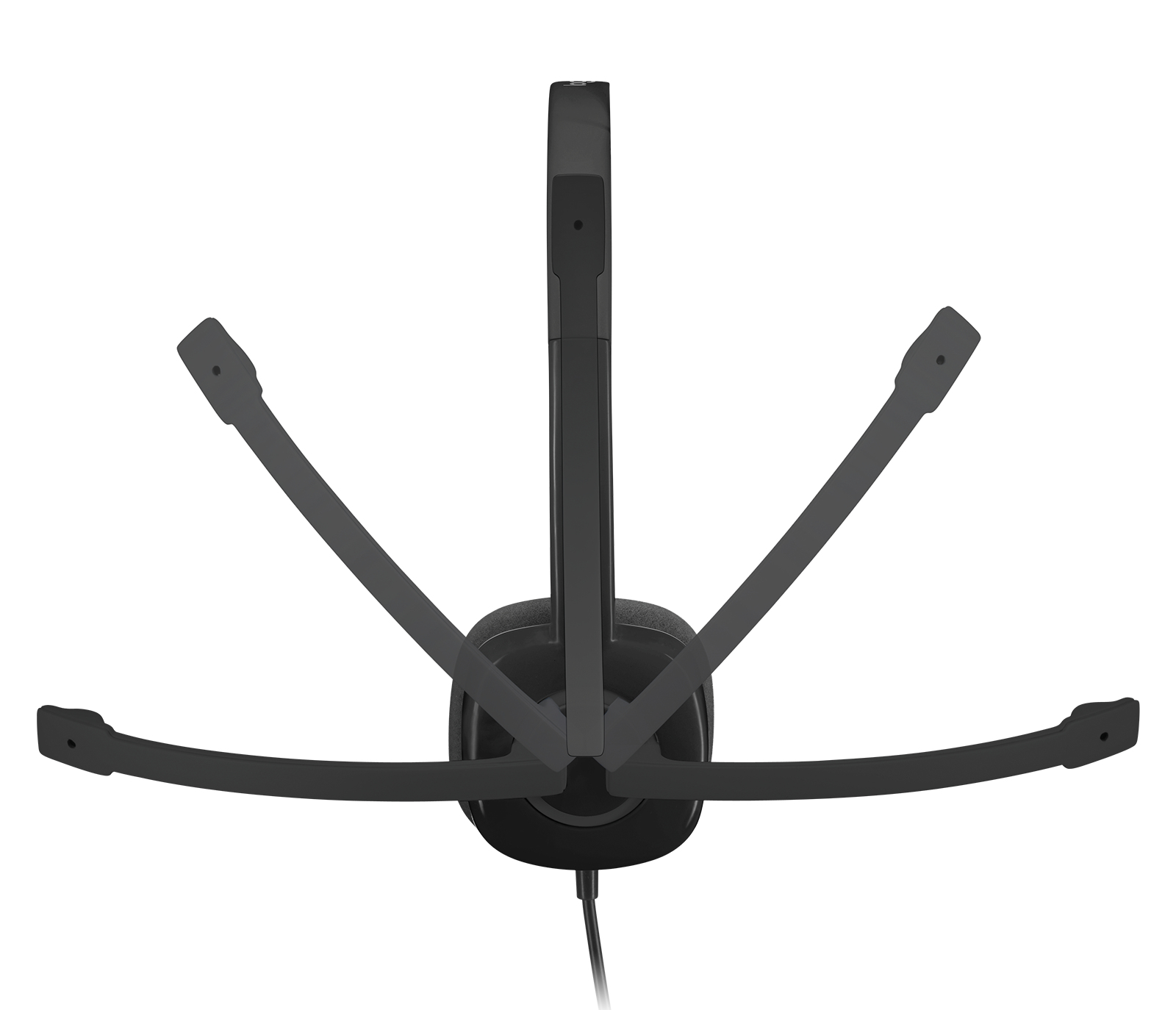
El brazo del micrófono es flexible. Ajústalo para que quede a unos 2-3 cm de la comisura de tu boca. Habla con un tono normal y pídele a alguien en una llamada de prueba que confirme que el audio es claro.
**4. ¿Por qué no escucho sonido o no funciona el micrófono?**
- Verifica que el conector esté completamente insertado en el puerto correcto (generalmente el de auriculares o el combinado).
- Asegúrate de que el volumen no esté silenciado o al mínimo, tanto en la diadema (si tiene control) como en tu dispositivo.
- Comprueba en la configuración de sonido de tu sistema que los auriculares Logitech H151 estén seleccionados como dispositivo de salida y entrada por defecto.
**5. ¿Cómo limpio y mantengo la diadema?**
Limpia las almohadillas y el arco con un paño suave y ligeramente húmedo. No uses productos químicos abrasivos. Evita doblar o torcer el cable de forma brusca para prolongar su vida útil.
**6. ¿Tiene garantía y cómo la hago válida?**
Sí, los productos Logitech cuentan con garantía limitada. Conserva tu ticket o comprobante de compra. Para cualquier gestión, contacta directamente al soporte de Logitech o al punto de venta donde la adquiriste, ya que los procedimientos pueden variar.
**7. ¿Es cómoda para usarla por varias horas seguidas?**
Sí, está diseñada con almohadillas suaves y un arco liviano para mayor comodidad en sesiones prolongadas de oficina o llamadas.
**8. ¿El micrófono cancela el ruido de fondo?**
Es un micrófono integrado de calidad para llamadas claras, pero no cuenta con tecnología avanzada de cancelación activa de ruido. Para un mejor resultado, úsalo en ambientes lo más tranquilos posibles.
**1. ¿Es compatible con mi computadora, laptop o celular?**
Sí, es compatible con cualquier dispositivo que tenga un puerto de audio de 3.5mm (jack) estándar, como la mayoría de laptops, PCs de escritorio, tablets y smartphones.
**2. ¿Necesito instalar algún software o controlador?**
No, generalmente no es necesario. La diadema es plug & play. Conéctala al puerto de audio y debería funcionar de inmediato. En algunos casos, puedes necesitar seleccionarla manualmente como dispositivo de entrada/salida en la configuración de sonido de tu sistema.
**3. ¿Cómo ajusto el micrófono para que me escuchen bien?**
El brazo del micrófono es flexible. Ajústalo para que quede a unos 2-3 cm de la comisura de tu boca. Habla con un tono normal y pídele a alguien en una llamada de prueba que confirme que el audio es claro.
**4. ¿Por qué no escucho sonido o no funciona el micrófono?**
- Verifica que el conector esté completamente insertado en el puerto correcto (generalmente el de auriculares o el combinado).
- Asegúrate de que el volumen no esté silenciado o al mínimo, tanto en la diadema (si tiene control) como en tu dispositivo.
- Comprueba en la configuración de sonido de tu sistema que los auriculares Logitech H151 estén seleccionados como dispositivo de salida y entrada por defecto.
**5. ¿Cómo limpio y mantengo la diadema?**
Limpia las almohadillas y el arco con un paño suave y ligeramente húmedo. No uses productos químicos abrasivos. Evita doblar o torcer el cable de forma brusca para prolongar su vida útil.
**6. ¿Tiene garantía y cómo la hago válida?**
Sí, los productos Logitech cuentan con garantía limitada. Conserva tu ticket o comprobante de compra. Para cualquier gestión, contacta directamente al soporte de Logitech o al punto de venta donde la adquiriste, ya que los procedimientos pueden variar.
**7. ¿Es cómoda para usarla por varias horas seguidas?**
Sí, está diseñada con almohadillas suaves y un arco liviano para mayor comodidad en sesiones prolongadas de oficina o llamadas.
**8. ¿El micrófono cancela el ruido de fondo?**
Es un micrófono integrado de calidad para llamadas claras, pero no cuenta con tecnología avanzada de cancelación activa de ruido. Para un mejor resultado, úsalo en ambientes lo más tranquilos posibles.
**Guía Rápida de Uso - Diadema Logitech H151**
1. **Localiza el puerto:** Encuentra el puerto de audio de 3.5mm (jack) en tu computadora, laptop o celular.
2. **Conecta:** Inserta completamente el conector de la diadema en el puerto.
3. **Colócate la diadema:** Ajusta el arco sobre tu cabeza y coloca las almohadillas sobre tus oídos.
4. **Posiciona el micrófono:** Dobla suavemente el brazo flexible del micrófono y acércalo a tu boca (unos 2-3 cm de distancia).
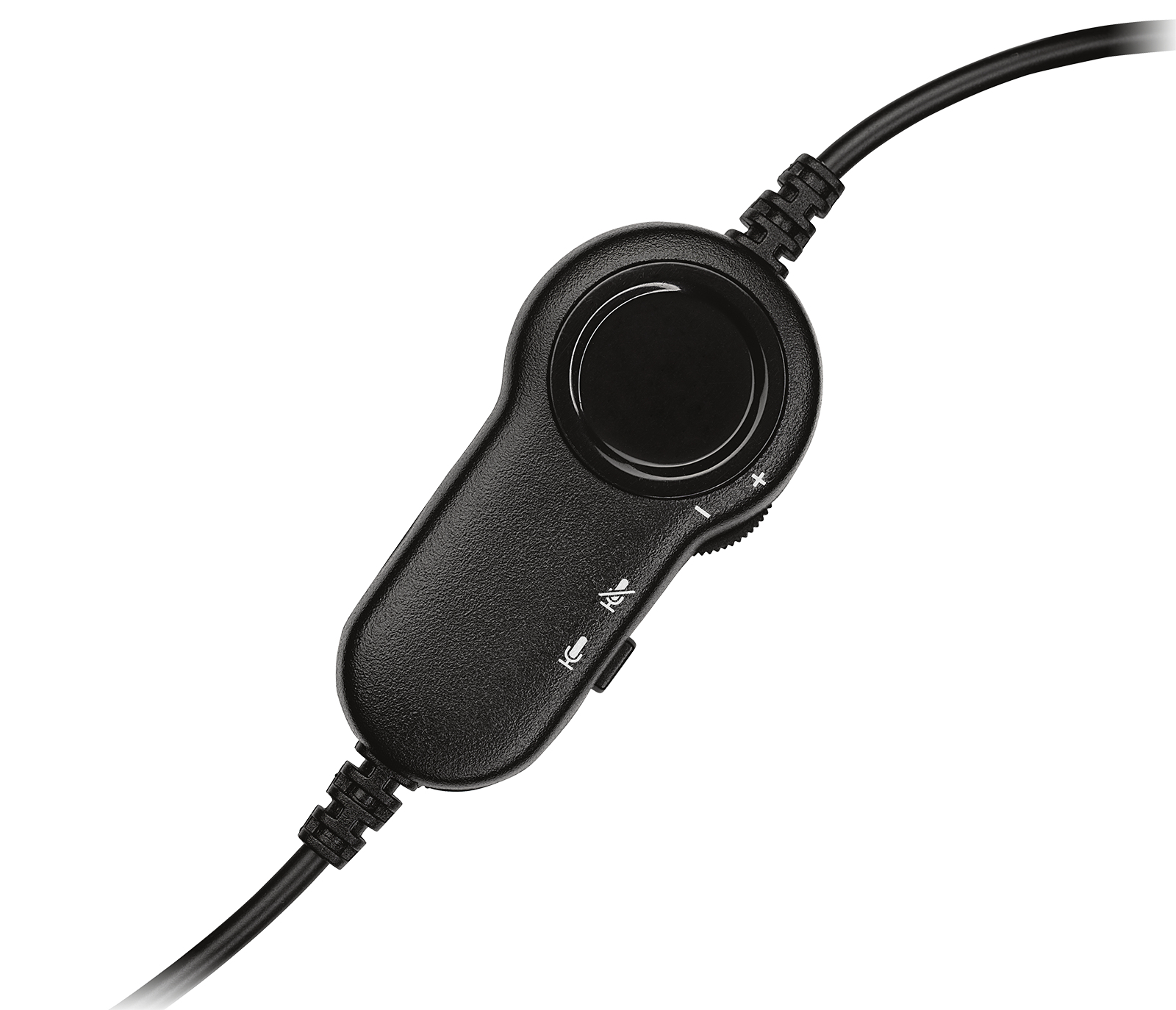
5. **Ajusta el volumen:** Utiliza los controles de volumen de tu dispositivo o, si la diadema los tiene, el control en línea en el cable.
6. **Configura (si es necesario):** Ve a la configuración de sonido de tu sistema operativo (Windows, macOS, Android, etc.) y selecciona "Auriculares Logitech H151" como dispositivo de salida (sonido) y entrada (micrófono) por defecto.
7. **Realiza una prueba:** Haz una llamada de prueba o reproduce audio/música para verificar que todo funcione correctamente.
8. **Para guardar:** Desconecta el conector jalando suavemente de la base, no del cable. Guarda la diadema en un lugar seco, evitando enredos o dobleces extremos del cable.
1. **Localiza el puerto:** Encuentra el puerto de audio de 3.5mm (jack) en tu computadora, laptop o celular.
2. **Conecta:** Inserta completamente el conector de la diadema en el puerto.
3. **Colócate la diadema:** Ajusta el arco sobre tu cabeza y coloca las almohadillas sobre tus oídos.
4. **Posiciona el micrófono:** Dobla suavemente el brazo flexible del micrófono y acércalo a tu boca (unos 2-3 cm de distancia).
5. **Ajusta el volumen:** Utiliza los controles de volumen de tu dispositivo o, si la diadema los tiene, el control en línea en el cable.
6. **Configura (si es necesario):** Ve a la configuración de sonido de tu sistema operativo (Windows, macOS, Android, etc.) y selecciona "Auriculares Logitech H151" como dispositivo de salida (sonido) y entrada (micrófono) por defecto.
7. **Realiza una prueba:** Haz una llamada de prueba o reproduce audio/música para verificar que todo funcione correctamente.
8. **Para guardar:** Desconecta el conector jalando suavemente de la base, no del cable. Guarda la diadema en un lugar seco, evitando enredos o dobleces extremos del cable.