

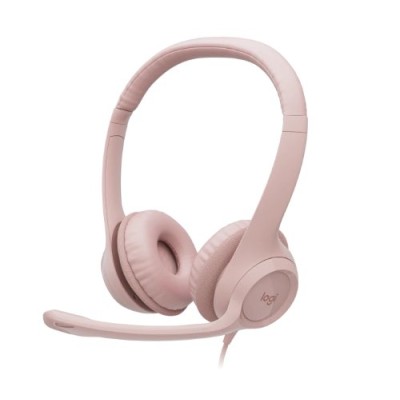


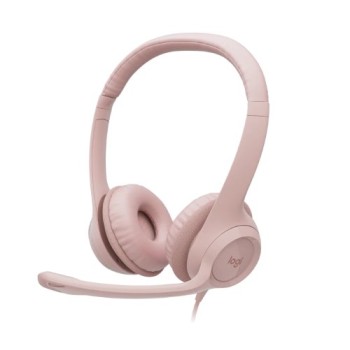
Diadema Logitech H390 USB con Micrófono Rosa - Modelo 981-001280
SKU
981-001280
Diadema Logitech H390 con conexión USB y micrófono integrado, ideal para oficina y centros de llamadas. Ofrece sonido claro, cancelación de ruido y comodidad supraaural en color rosa.
$599.00
Impuestos: $599.00
Solo 5 piezas disponibles
Atributos clave
- Color del producto Rosa
- Tipo de producto Auriculares
Entrega estimada
Entrega entre el 01/02/2026 y el 04/02/2026
Costo de envio
Calculado en el checkout
Se ajustara automaticamente con Skydropx
Compra con confianza
- Pago seguro
- MSI con tarjetas participantes
- Factura electronica SAT
Garantia
Garantia incluida segun fabricante
Garantia extendible disponible
Metodos de pago
Metodos disponibles al finalizar la compra
Etiquetas:
diadema
, logitech
, h390
, usb
, microfono
, rosa
, oficina
, centro llamadas
, auriculares computadora
, cancelacion ruido
, supraaural
, alambrico
, plug and play
La diadema Logitech H390 es la solución perfecta para tus necesidades de comunicación y audio en entornos profesionales. Con conexión USB alámbrica y tecnología plug and play, se conecta instantáneamente a tu computadora sin necesidad de controladores adicionales.Disfruta de un sonido cristalino gracias a sus auriculares biauriculares con frecuencia de 20-20000 Hz y sensibilidad de 94 dB. El micrófono boom incorporado cuenta con cancelación de ruido y función de silencio, garantizando que tus conversaciones sean siempre claras y profesionales.Ideal para oficinas, centros de llamadas y trabajo remoto, esta diadema ofrece máximo confort con su diseño supraaural y ajuste ergonómico. Incluye control de volumen integrado en el cable y es compatible con Windows, Mac y ChromeOS. Perfecta para videollamadas, conferencias y sesiones prolongadas de trabajo.
Especificaciones
| Auriculares | |
|---|---|
| Impedancia | 32 Ohmio |
| Unidad de disco | 3 cm |
| Acoplamiento al oído | Supraaural |
| Frecuencia de auricular | 20 - 20000 Hz |
| Sensibilidad de auricular | 94 Db |
| Contenido del empaque | |
| Cantidad | 1 |
| Desempeño | |
| Estilo de uso | Diadema |
| Tipo de control | Botones |
| Uso recomendado | Oficina/Centro de llamadas |
| Tipo de producto | Auriculares |
| Longitud de cable | 1.9 m |
| Tipo de auricular | Biauricular |
| Color del producto | Rosa |
| Control de volumen | Botón |
| Teclas de funcionamiento | Silenciar |
| Tipo de unidad de control | Caja de control en cable |
| Conectar y usar (Plug and Play) | Si |
| Micrófono | |
| Micrófono mudo | Si |
| Tipo de micrófono | Boom |
| Micrófono plegable | Si |
| Frecuencia de micrófono | 100 - 10000 Hz |
| Sensibilidad de micrófono | -17 Db |
| Tipo de dirección de micrófono | Micrófono bidireccional |
| Cancelación del ruido del micrófono | Si |
| Otras características | |
| Manual de usuario | Si |
| Contenido del paquete | Audífonos USB para computadora Documentación del usuario |
| Otros sistemas operativos soportados | ChromeOS |
| Peso y dimensiones | |
| Peso | 197 g |
| Ancho | 151 mm |
| Altura | 171 mm |
| Profundidad | 68 mm |
| Puertos e Interfaces | |
| Conector USB | USB tipo A |
| Conexión USB | Si |
| Tecnología de conectividad | Alámbrico |
| Requisitos del sistema | |
| Sistemas operativos Mac soportados | Si |
| Sistemas operativos Windows soportados | Si |
| Sustentabilidad | |
| Certificados de sustentabilidad | CarbonNeutral, Forest Stewardship Council (FSC) |
**Preguntas Frecuentes (FAQ)**
**1. ¿Es compatible con mi computadora?**
Sí, es compatible con la mayoría de las computadoras con puerto USB y sistemas operativos Windows, macOS y Chrome OS. No requiere controladores especiales para funcionar.
**2. ¿Cómo instalo los auriculares?**
Simplemente conecta el cable USB a un puerto disponible de tu computadora. El sistema operativo lo reconocerá automáticamente.
**3. ¿Funciona con consolas de videojuegos, teléfonos o tablets?**
No. Este modelo está diseñado específicamente para usarse con computadoras mediante el puerto USB. No es compatible con conectores de audio de 3.5mm, consolas o dispositivos móviles.
**4. ¿Cómo activo o desactivo el micrófono?**
Para silenciar el micrófono, sube la bocina integrada en el cable hacia tu boca hasta que escuches un clic. Para reactivarlo, bájala.
**5. ¿Qué cubre la garantía y cómo la activo?**
El producto incluye garantía de fabricante contra defectos. Para hacerla válida, conserva tu ticket o factura de compra. Para más detalles sobre el proceso, consulta la política de garantía en el sitio web del fabricante o del vendedor.
**6. ¿Cómo limpio y mantengo los auriculares?**
Limpia las almohadillas y el arco con un paño suave y seco. No uses líquidos o limpiadores abrasivos. Guárdalos en un lugar seco y evita doblar o tirar del cable con fuerza.
**7. El sonido no funciona o el micrófono no me escuchan. ¿Qué hago?**
Primero, verifica que el USB esté bien conectado. Luego, en la configuración de sonido de tu computadora, asegúrate de que los auriculares "Logitech USB Headset" estén seleccionados como dispositivo de salida *y* de entrada (micrófono) por defecto.
**8. ¿Los auriculares tienen cancelación de ruido activa?**
No. El texto de la página menciona "cancelación de ruido", lo que se refiere al diseño del micrófono con brazo flexible que ayuda a aislar tu voz del ruido ambiente. Los auriculares en sí no tienen cancelación activa de ruido (ANC).
**1. ¿Es compatible con mi computadora?**
Sí, es compatible con la mayoría de las computadoras con puerto USB y sistemas operativos Windows, macOS y Chrome OS. No requiere controladores especiales para funcionar.
**2. ¿Cómo instalo los auriculares?**
Simplemente conecta el cable USB a un puerto disponible de tu computadora. El sistema operativo lo reconocerá automáticamente.
**3. ¿Funciona con consolas de videojuegos, teléfonos o tablets?**
No. Este modelo está diseñado específicamente para usarse con computadoras mediante el puerto USB. No es compatible con conectores de audio de 3.5mm, consolas o dispositivos móviles.
**4. ¿Cómo activo o desactivo el micrófono?**
Para silenciar el micrófono, sube la bocina integrada en el cable hacia tu boca hasta que escuches un clic. Para reactivarlo, bájala.
**5. ¿Qué cubre la garantía y cómo la activo?**
El producto incluye garantía de fabricante contra defectos. Para hacerla válida, conserva tu ticket o factura de compra. Para más detalles sobre el proceso, consulta la política de garantía en el sitio web del fabricante o del vendedor.
**6. ¿Cómo limpio y mantengo los auriculares?**
Limpia las almohadillas y el arco con un paño suave y seco. No uses líquidos o limpiadores abrasivos. Guárdalos en un lugar seco y evita doblar o tirar del cable con fuerza.
**7. El sonido no funciona o el micrófono no me escuchan. ¿Qué hago?**
Primero, verifica que el USB esté bien conectado. Luego, en la configuración de sonido de tu computadora, asegúrate de que los auriculares "Logitech USB Headset" estén seleccionados como dispositivo de salida *y* de entrada (micrófono) por defecto.
**8. ¿Los auriculares tienen cancelación de ruido activa?**
No. El texto de la página menciona "cancelación de ruido", lo que se refiere al diseño del micrófono con brazo flexible que ayuda a aislar tu voz del ruido ambiente. Los auriculares en sí no tienen cancelación activa de ruido (ANC).
**Guía Rápida de Uso - Diadema Logitech H390**
1. **Conexión:** Encuentra un puerto USB libre en tu computadora e inserta el conector del auricular.
2. **Reconocimiento:** Tu sistema operativo (Windows, macOS) configurará el dispositivo automáticamente.
3. **Ajuste:** Coloca la diadema sobre tu cabeza y ajusta la extensión del arco para un ajuste cómodo.
4. **Posición del micrófono:** Dobla el brazo flexible del micrófono y acércalo a la esquina de tu boca (a unos 2-3 cm de distancia).
5. **Silenciar/Activar:** Para silenciar el micrófono durante una llamada, sube la bocina del micrófono hacia tu boca hasta hacer clic. Bájala para volver a hablar.
6. **Control de Volumen:** Usa la rueda de control de volumen ubicada en el cable (generalmente en el lado del auricular izquierdo) para subir o bajar el sonido.
7. **Configuración en PC (Windows):** Ve a `Configuración > Sistema > Sonido` y asegúrate de que tanto la "Salida" como la "Entrada" estén configuradas en el dispositivo "Logitech USB Headset".
8. **Configuración en Mac:** Ve a `Preferencias del Sistema > Sonido` y en las pestañas "Salida" y "Entrada", selecciona "Logitech USB Headset".
9. **Prueba:** Realiza una llamada de prueba o graba un audio breve para verificar que el sonido y el micrófono funcionen correctamente.
10. **Desconexión:** Cuando termines, desconecta el USB de la computadora. Guarda los auriculares sin doblar excesivamente el cable o el brazo del micrófono.
**Nota:** Para especificaciones técnicas completas, consulta la ficha del producto o el sitio de soporte de Logitech.
1. **Conexión:** Encuentra un puerto USB libre en tu computadora e inserta el conector del auricular.
2. **Reconocimiento:** Tu sistema operativo (Windows, macOS) configurará el dispositivo automáticamente.
3. **Ajuste:** Coloca la diadema sobre tu cabeza y ajusta la extensión del arco para un ajuste cómodo.
4. **Posición del micrófono:** Dobla el brazo flexible del micrófono y acércalo a la esquina de tu boca (a unos 2-3 cm de distancia).
5. **Silenciar/Activar:** Para silenciar el micrófono durante una llamada, sube la bocina del micrófono hacia tu boca hasta hacer clic. Bájala para volver a hablar.
6. **Control de Volumen:** Usa la rueda de control de volumen ubicada en el cable (generalmente en el lado del auricular izquierdo) para subir o bajar el sonido.
7. **Configuración en PC (Windows):** Ve a `Configuración > Sistema > Sonido` y asegúrate de que tanto la "Salida" como la "Entrada" estén configuradas en el dispositivo "Logitech USB Headset".
8. **Configuración en Mac:** Ve a `Preferencias del Sistema > Sonido` y en las pestañas "Salida" y "Entrada", selecciona "Logitech USB Headset".
9. **Prueba:** Realiza una llamada de prueba o graba un audio breve para verificar que el sonido y el micrófono funcionen correctamente.
10. **Desconexión:** Cuando termines, desconecta el USB de la computadora. Guarda los auriculares sin doblar excesivamente el cable o el brazo del micrófono.
**Nota:** Para especificaciones técnicas completas, consulta la ficha del producto o el sitio de soporte de Logitech.
| Procesador | |
| Color del producto | Rosa |
| Tipo de producto | Auriculares |


