Documentacion del producto
Documentacion disponible proximamente
- PDFs
- Fichas tecnicas
- Manuales
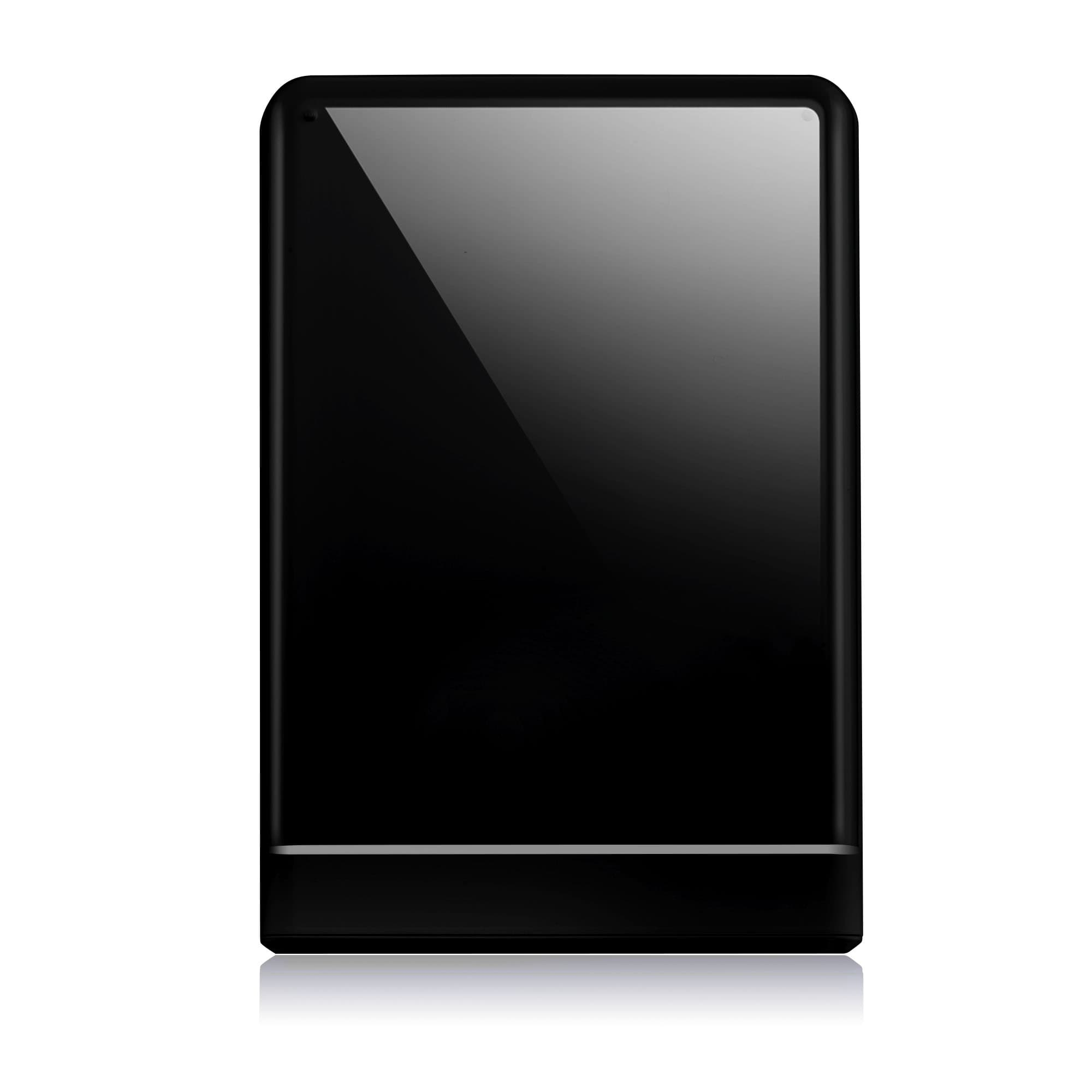
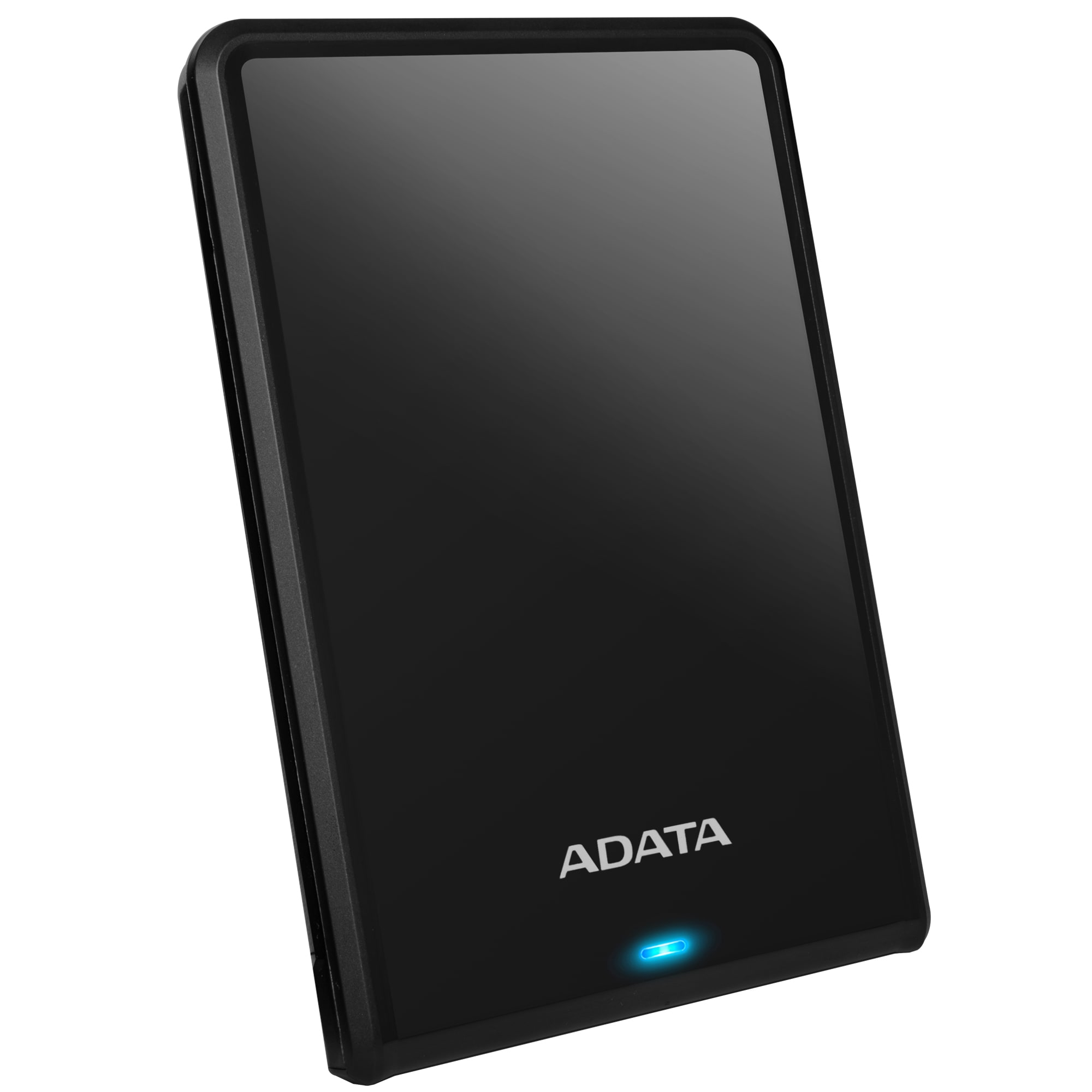
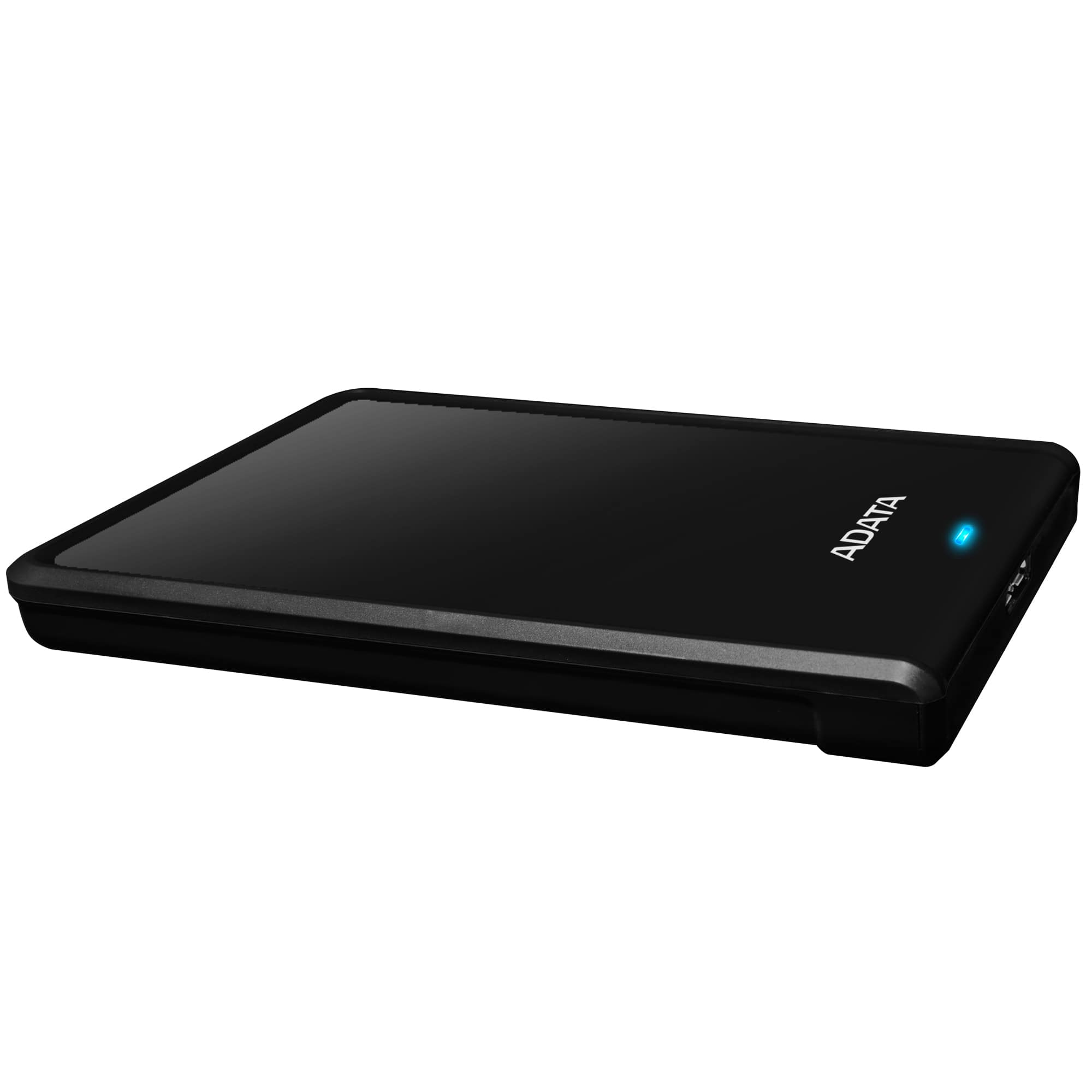
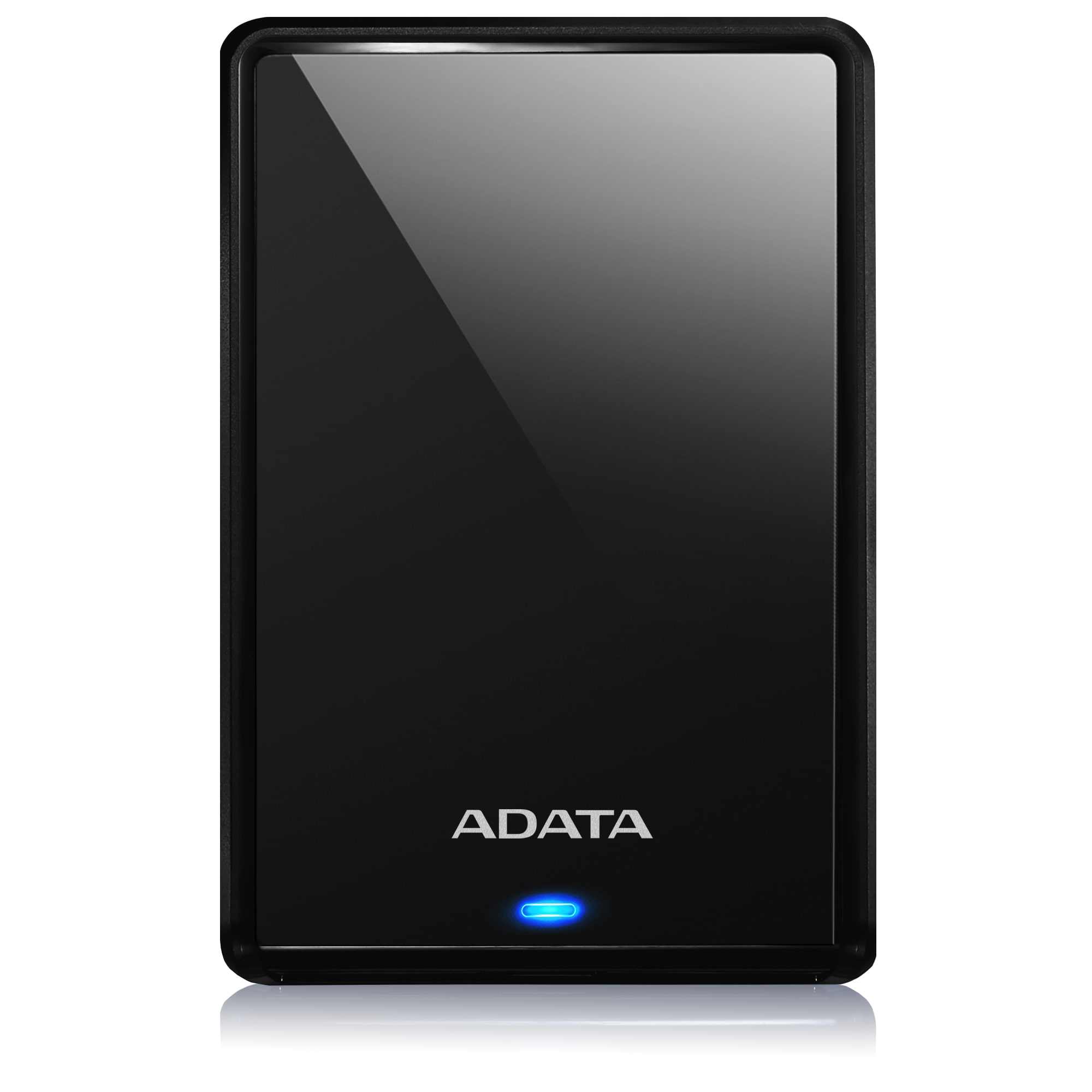
Disco Duro Externo ADATA 1TB USB 3.1 Slim Negro Modelo HV620SBK-1T
SKU
HV620SBK-1T
Disco duro externo adata de , ideal para ampliar el almacenamiento de tu computadora de manera portátil. su diseño negro y delgado lo hace fácil de llevar contigo, perfecto para guardar documentos, fotos, videos y respaldar tu información importante. cuenta con conexión usb para una transferencia de archivos rápida y sencilla, compatible con la mayoría de los equipos.
$1,429.00
Impuestos: $1,429.00
Solo 5 piezas disponibles
Entrega estimada
Entrega entre el 25/03/2026 y el 28/03/2026
Costo de envio
Calculado en el checkout
Se ajustara automaticamente con Skydropx
Compra con confianza
- Pago seguro
- MSI con tarjetas participantes
- Factura electronica SAT
Garantia
Garantia incluida segun fabricante
Garantia extendible disponible
Metodos de pago
Metodos disponibles al finalizar la compra
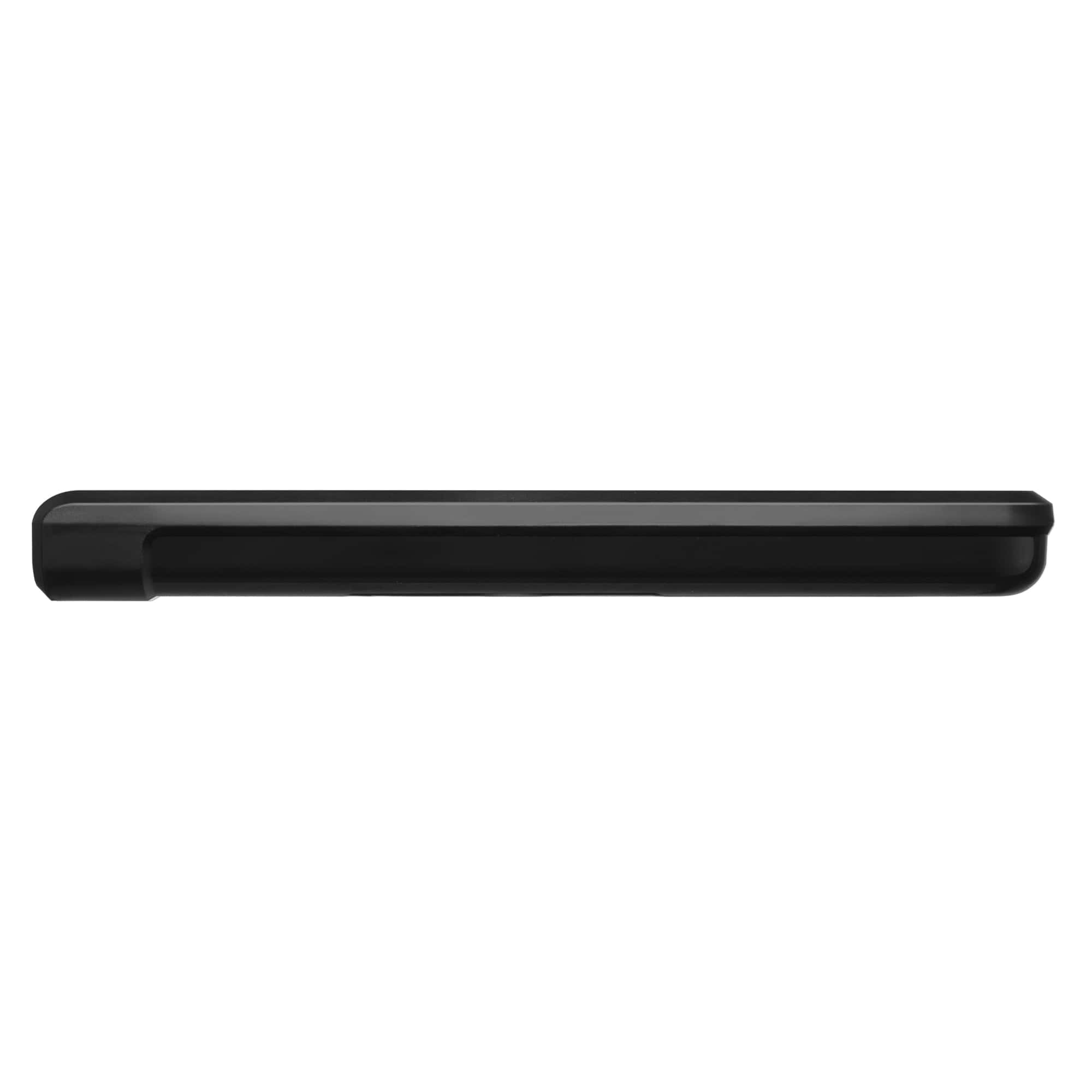
El disco duro externo ADATA HV620SBK-1T es la solución ideal para quienes necesitan ampliar su capacidad de almacenamiento de forma portátil y confiable. Con 1TB de espacio, podrás guardar miles de documentos, fotos, videos y música sin preocuparte por el espacio.Su diseño slim y ligero (solo 152g) lo hace perfecto para llevar contigo a cualquier lugar, mientras que la conexión USB 3.1 garantiza transferencias rápidas de datos. Es compatible con los principales sistemas operativos como Windows, Mac y Linux, funcionando con solo conectarlo gracias a la tecnología plug and play.Ideal para estudiantes, profesionales y cualquier persona que necesite respaldar o transportar sus archivos importantes. La cubierta resistente a rayones protege tu información, y el indicador LED te muestra el estado de funcionamiento en todo momento.
Especificaciones
| Características | |
|---|---|
| Indicadores LED | Si |
| Color del producto | Negro |
| Material de la cubierta | Plástico |
| Conectar y usar (Plug and Play) | Si |
| Sistemas operativos Mac soportados | Si |
| Sistemas operativos Linux soportados | Si |
| Sistemas operativos Windows soportados | Si |
| Condiciones ambientales | |
| Intervalo de temperatura de almacenaje | -40 - 60 °C |
| Intervalo de temperatura operativa (T-T) | 5 - 50 °C |
| Intervalo de humedad relativa durante almacenaje | 10 - 90% |
| Control de energía | |
| Fuente de bus | 5 V |
| Alimentación bus | USB |
| Disco duro | |
| Tipo | Unidad de disco duro |
| Tamaño del HDD | 2.5" |
| Capacidad del HDD | 1 TB |
| Empaquetado de datos | |
| Alto del paquete | 30 mm |
| Cables incluidos | USB |
| Peso del paquete | 190 g |
| Ancho del paquete | 150 mm |
| Largo del paquete | 110 mm |
| Manual de usuario | Si |
| Peso y dimensiones | |
| Peso | 152 g |
| Ancho | 78 mm |
| Altura | 11.5 mm |
| Profundidad | 115 mm |
| Puertos e Interfaces | |
| Wifi | No |
| Conector USB | Micro-USB B |
| Versión USB | 3.2 Gen 1 (3.1 Gen 1) |
| Tecnología Thunderbolt (Rayo) | No |
| Seguridad | |
| Funciones de protección | Resistente a rayones |
**Preguntas Frecuentes (FAQs)**
**1. ¿Es compatible con mi computadora?**
Sí. Es compatible con Windows, macOS y Linux. Para sistemas operativos antiguos, es posible que necesites formatear el disco. Para Mac, el formato predeterminado es NTFS (solo lectura), por lo que podrías necesitar software adicional para escritura o formatearlo a exFAT/FAT32.
**2. ¿Necesito instalar algún software o controlador?**
No. Es un dispositivo plug & play. Solo debes conectarlo a un puerto USB de tu computadora y el sistema lo reconocerá automáticamente.
**3. ¿Cómo lo formateo y qué sistema de archivos usar?**
Puedes formatearlo desde el administrador de discos de tu sistema operativo. Para máxima compatibilidad entre Windows y Mac, usa el sistema de archivos exFAT. NTFS es ideal solo para Windows, y FAT32 tiene limitación de archivos de 4GB.
**4. ¿Qué significa USB 3.1? ¿Funciona en puertos USB más antiguos?**
USB 3.1 (también llamado USB 3.1 Gen 1) ofrece alta velocidad de transferencia (hasta 5 Gbps). Es retrocompatible, por lo que funciona en puertos USB 2.0 y 3.0, pero a la velocidad máxima que soporte el puerto.
**5. ¿Requiere una fuente de alimentación externa?**
No. Se alimenta directamente a través del puerto USB de tu computadora o dispositivo.
**6. ¿Qué debo hacer si mi computadora no lo reconoce?**
1. Prueba con otro puerto USB.
2. Prueba con otro cable USB (debe ser USB 3.0 o superior para mejor rendimiento).
3. Verifica si aparece en el administrador de discos de tu sistema.
4. Intenta conectarlo a otra computadora para descartar problemas del puerto.
**7. ¿Cómo debo cuidarlo y mantenerlo?**
- Siempre usa la opción "Expulsar hardware con seguridad" antes de desconectarlo.
- Evita golpes, caídas y la exposición a humedad o calor extremo.
- No lo desconectes mientras esté transfiriendo datos.
**8. ¿Cuál es la garantía y dónde puedo obtener soporte?**
El producto cuenta con garantía limitada del fabricante. Para consultar el tiempo exacto y los términos, revisa la ficha técnica del producto en el sitio web o el manual incluido. El soporte se brinda a través del distribuidor autorizado o el sitio oficial de ADATA.
**9. ¿Puedo usarlo para instalar programas o sistemas operativos?**
Sí, puedes usarlo como almacenamiento externo para programas o crear un disco de arranque para sistemas operativos, pero el rendimiento será menor que el de un disco interno.
**10. ¿Es seguro para transportar datos sensibles?**
El disco no incluye cifrado de hardware por defecto. Para proteger datos sensibles, se recomienda usar software de cifrado de archivos o carpetas (como BitLocker en Windows o FileVault en Mac).
**1. ¿Es compatible con mi computadora?**
Sí. Es compatible con Windows, macOS y Linux. Para sistemas operativos antiguos, es posible que necesites formatear el disco. Para Mac, el formato predeterminado es NTFS (solo lectura), por lo que podrías necesitar software adicional para escritura o formatearlo a exFAT/FAT32.
**2. ¿Necesito instalar algún software o controlador?**
No. Es un dispositivo plug & play. Solo debes conectarlo a un puerto USB de tu computadora y el sistema lo reconocerá automáticamente.
**3. ¿Cómo lo formateo y qué sistema de archivos usar?**
Puedes formatearlo desde el administrador de discos de tu sistema operativo. Para máxima compatibilidad entre Windows y Mac, usa el sistema de archivos exFAT. NTFS es ideal solo para Windows, y FAT32 tiene limitación de archivos de 4GB.
**4. ¿Qué significa USB 3.1? ¿Funciona en puertos USB más antiguos?**
USB 3.1 (también llamado USB 3.1 Gen 1) ofrece alta velocidad de transferencia (hasta 5 Gbps). Es retrocompatible, por lo que funciona en puertos USB 2.0 y 3.0, pero a la velocidad máxima que soporte el puerto.
**5. ¿Requiere una fuente de alimentación externa?**
No. Se alimenta directamente a través del puerto USB de tu computadora o dispositivo.
**6. ¿Qué debo hacer si mi computadora no lo reconoce?**
1. Prueba con otro puerto USB.
2. Prueba con otro cable USB (debe ser USB 3.0 o superior para mejor rendimiento).
3. Verifica si aparece en el administrador de discos de tu sistema.
4. Intenta conectarlo a otra computadora para descartar problemas del puerto.
**7. ¿Cómo debo cuidarlo y mantenerlo?**
- Siempre usa la opción "Expulsar hardware con seguridad" antes de desconectarlo.
- Evita golpes, caídas y la exposición a humedad o calor extremo.
- No lo desconectes mientras esté transfiriendo datos.
**8. ¿Cuál es la garantía y dónde puedo obtener soporte?**
El producto cuenta con garantía limitada del fabricante. Para consultar el tiempo exacto y los términos, revisa la ficha técnica del producto en el sitio web o el manual incluido. El soporte se brinda a través del distribuidor autorizado o el sitio oficial de ADATA.
**9. ¿Puedo usarlo para instalar programas o sistemas operativos?**
Sí, puedes usarlo como almacenamiento externo para programas o crear un disco de arranque para sistemas operativos, pero el rendimiento será menor que el de un disco interno.
**10. ¿Es seguro para transportar datos sensibles?**
El disco no incluye cifrado de hardware por defecto. Para proteger datos sensibles, se recomienda usar software de cifrado de archivos o carpetas (como BitLocker en Windows o FileVault en Mac).
**Guía Rápida de Uso**
1. **Desempaqueta:** Retira el disco duro y el cable USB del empaque.
2. **Conecta:** Enchufa el extremo del cable micro-USB o USB-C (según el modelo) al disco duro.
3. **Alimenta:** Conecta el otro extremo del cable (USB tipo A) a un puerto USB disponible de tu computadora.
4. **Espera:** Tu sistema operativo detectará automáticamente el nuevo dispositivo.
5. **Accede:** Abre el explorador de archivos (Windows) o Finder (Mac). El disco aparecerá como una nueva unidad o dispositivo extraíble.
6. **Formatea (Opcional, solo si es necesario o está vacío):** Si el disco es nuevo o necesitas cambiar su compatibilidad, ve a "Administrador de discos" (Windows) o "Utilidad de Discos" (Mac) para formatearlo. **¡ADVERTENCIA! Formatear borrará todos los datos.**
7. **Usa:** Ya puedes arrastrar, copiar, guardar o eliminar archivos como lo haces con cualquier carpeta.
8. **Expulsa:** Antes de desconectar físicamente el cable, siempre haz clic en el icono de "Expulsar hardware con seguridad" en la barra de tareas (Windows) o arrastra el icono del disco a la papelera (que se convertirá en el icono de expulsar en Mac).
9. **Desconecta:** Una vez que el sistema indique que es seguro, puedes desconectar el cable del puerto y luego del disco.
10. **Guarda:** Almacena el disco en un lugar seco, fresco y protegido de golpes cuando no lo uses.
1. **Desempaqueta:** Retira el disco duro y el cable USB del empaque.
2. **Conecta:** Enchufa el extremo del cable micro-USB o USB-C (según el modelo) al disco duro.
3. **Alimenta:** Conecta el otro extremo del cable (USB tipo A) a un puerto USB disponible de tu computadora.
4. **Espera:** Tu sistema operativo detectará automáticamente el nuevo dispositivo.
5. **Accede:** Abre el explorador de archivos (Windows) o Finder (Mac). El disco aparecerá como una nueva unidad o dispositivo extraíble.
6. **Formatea (Opcional, solo si es necesario o está vacío):** Si el disco es nuevo o necesitas cambiar su compatibilidad, ve a "Administrador de discos" (Windows) o "Utilidad de Discos" (Mac) para formatearlo. **¡ADVERTENCIA! Formatear borrará todos los datos.**
7. **Usa:** Ya puedes arrastrar, copiar, guardar o eliminar archivos como lo haces con cualquier carpeta.
8. **Expulsa:** Antes de desconectar físicamente el cable, siempre haz clic en el icono de "Expulsar hardware con seguridad" en la barra de tareas (Windows) o arrastra el icono del disco a la papelera (que se convertirá en el icono de expulsar en Mac).
9. **Desconecta:** Una vez que el sistema indique que es seguro, puedes desconectar el cable del puerto y luego del disco.
10. **Guarda:** Almacena el disco en un lugar seco, fresco y protegido de golpes cuando no lo uses.