Documentacion del producto
Documentacion disponible proximamente
- PDFs
- Fichas tecnicas
- Manuales
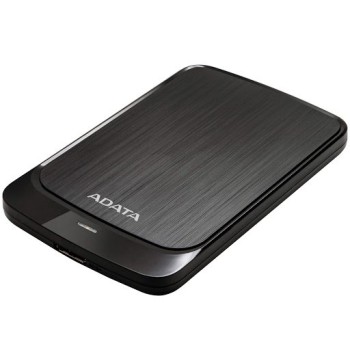
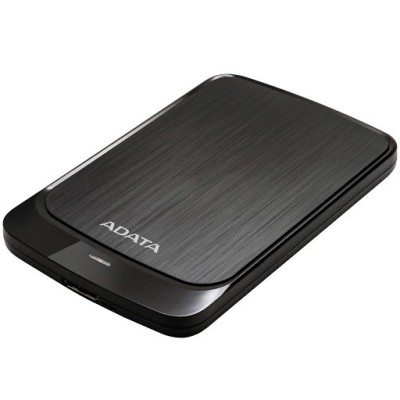
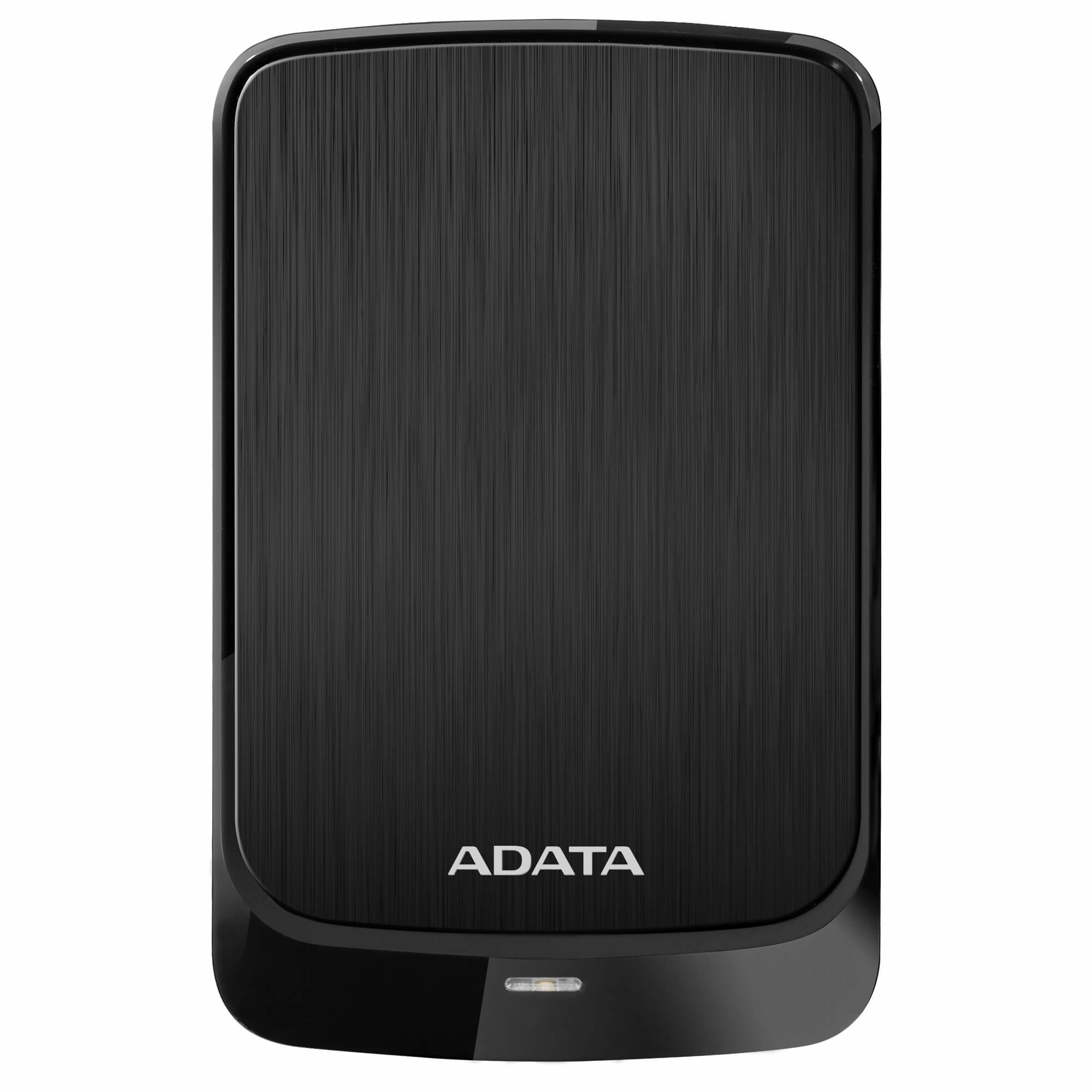
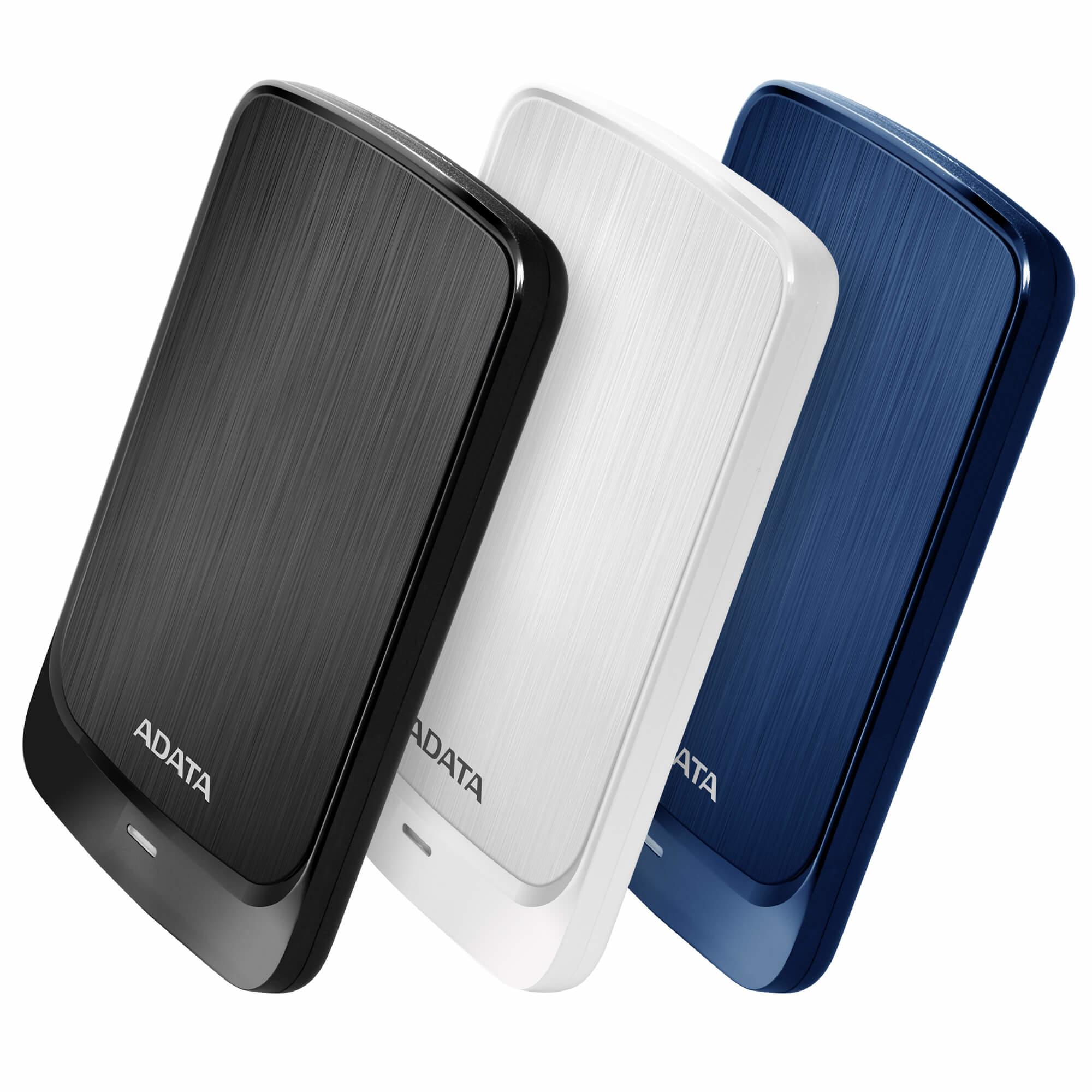
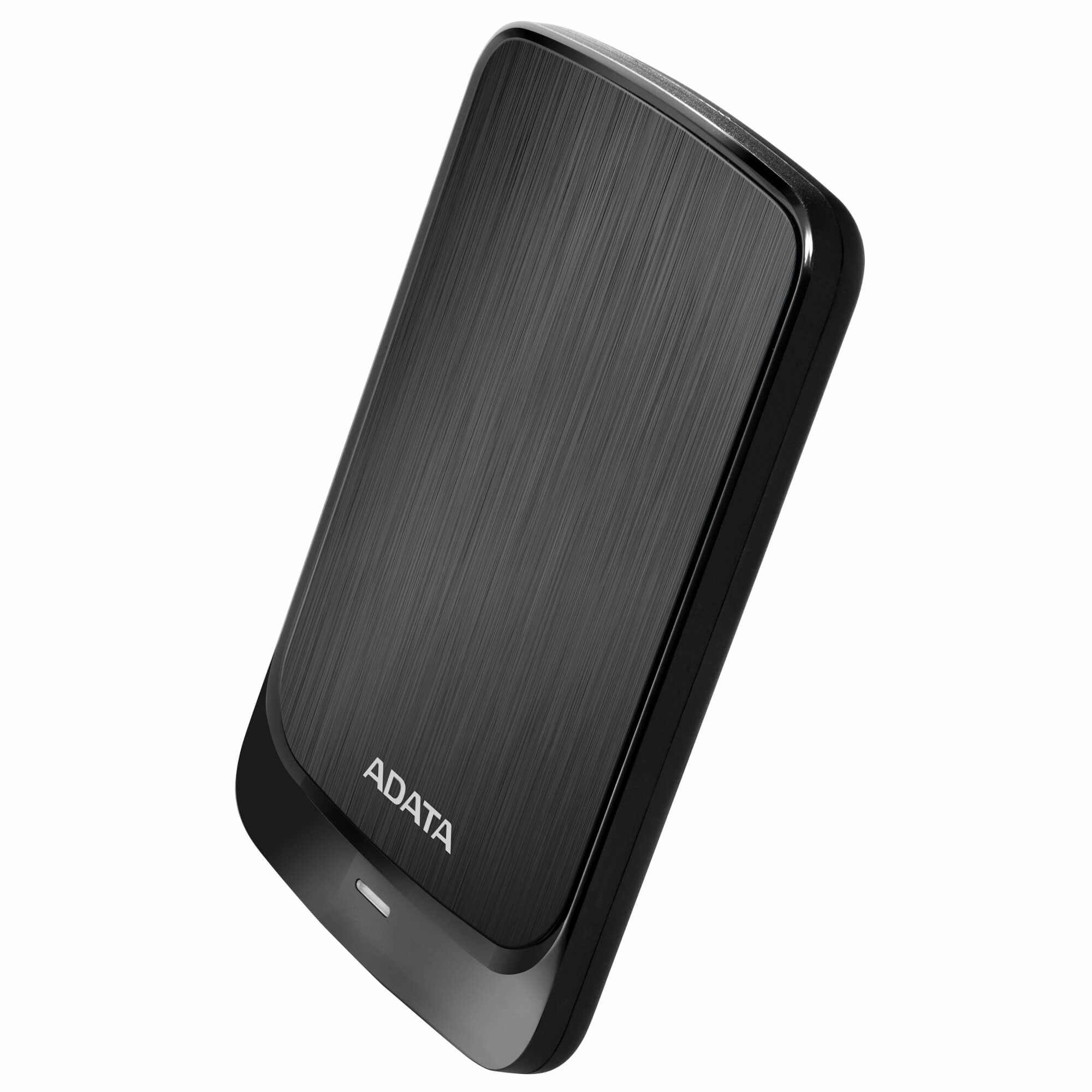
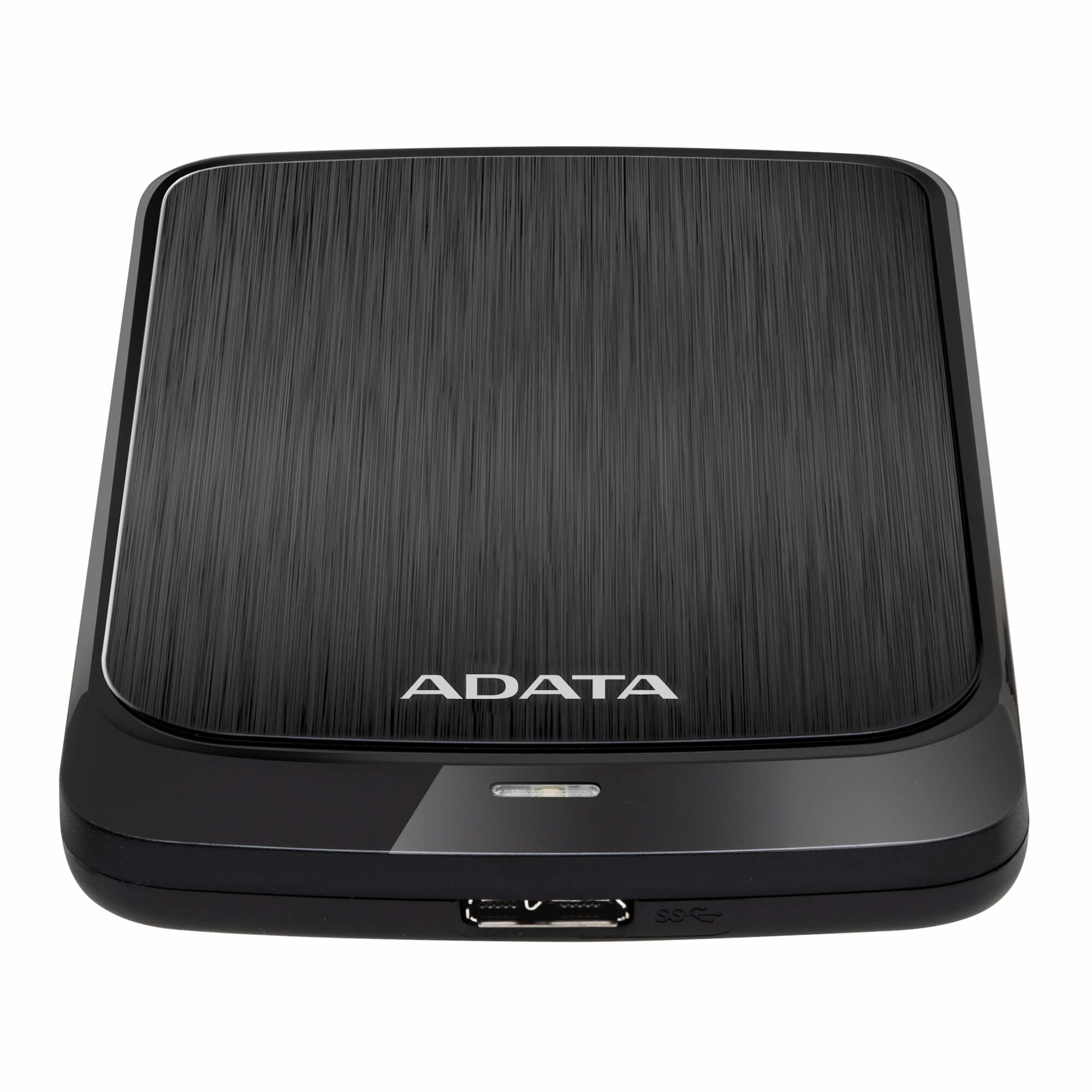
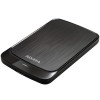
Disco Duro Externo ADATA HV320 1TB USB 3.2 Negro AHV320-1TU31-CBK
SKU
AHV320-1TU31-CBK
Disco duro externo adata hv320 de , ideal para ampliar el almacenamiento de tu computadora de manera portátil. su diseño negro es compacto y ligero, fácil de llevar a cualquier lugar para guardar tus documentos, fotos, videos y música. cuenta con conexión usb para una transferencia de archivos rápida y sencilla, compatible con la mayoría de los equipos. un accesorio práctico para respaldar tu información importante y liberar espacio en tu dispositivo principal.
$1,299.00
Impuestos: $1,299.00
Solo 3 piezas disponibles
Entrega estimada
Entrega entre el 11/04/2026 y el 14/04/2026
Costo de envio
Calculado en el checkout
Se ajustara automaticamente con Skydropx
Compra con confianza
- Pago seguro
- MSI con tarjetas participantes
- Factura electronica SAT
Garantia
Garantia incluida segun fabricante
Garantia extendible disponible
Metodos de pago
Metodos disponibles al finalizar la compra
Etiquetas:
disco duro externo
, adata
, hv320
, 1tb
, usb 3.2
, almacenamiento
, backup
, portátil
, mac
, windows
, cifrado aes
, seguridad datos
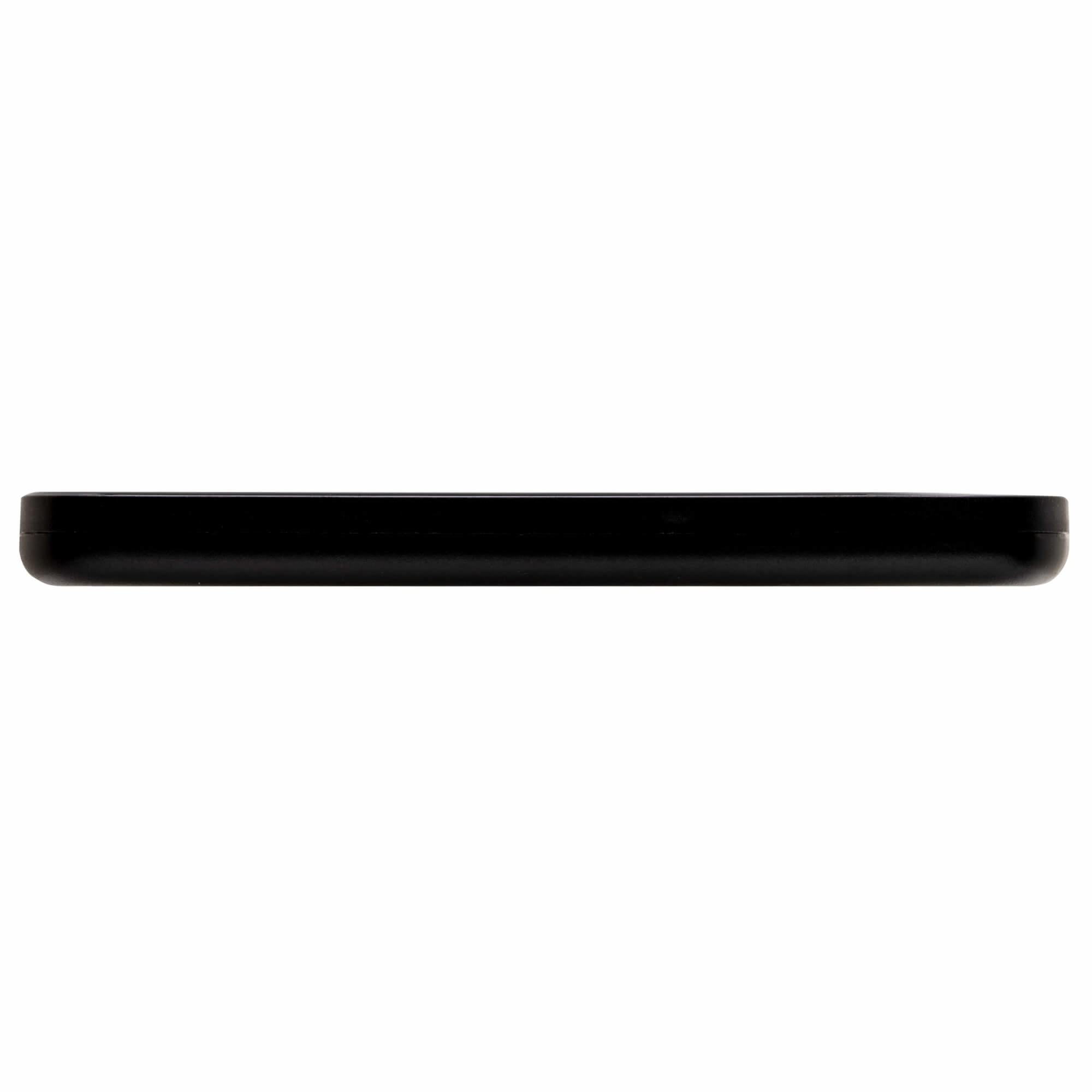
El disco duro externo ADATA HV320 es tu solución ideal para almacenamiento portátil. Con 1TB de capacidad, podrás guardar todos tus documentos, fotos, videos y archivos importantes sin preocuparte por el espacio. Su conexión USB 3.2 Gen 1 te permite transferir datos a alta velocidad, ahorrándote tiempo en tus backups diarios.Compatible tanto con sistemas Windows como Mac, este dispositivo es perfecto para estudiantes, profesionales y cualquier usuario que necesite llevar su información a todas partes. Su diseño compacto y ligero (solo 180g) lo hace fácil de transportar, mientras que el cifrado AES de 256-bit protege tus datos contra accesos no autorizados.Incluye cable USB y cuenta con indicador LED para monitorear su funcionamiento. Ideal para respaldos, trabajo remoto o ampliar la capacidad de tu computadora de manera económica y confiable.
Especificaciones
| Características | |
|---|---|
| Indicadores LED | Si |
| Color del producto | Negro |
| Material de la cubierta | Plástico |
| Sistemas operativos Mac soportados | Mac OS X 10.10 Yosemite, Mac OS X 10.11 El Capitan, Mac OS X 10.12 Sierra, Mac OS X 10.13 High Sierra, Mac OS X 10.6 Snow Leopard, Mac OS X 10.7 Lion, Mac OS X 10.8 Mountain Lion, Mac OS X 10.9 Mavericks |
| Sistemas operativos Windows soportados | Si |
| Condiciones ambientales | |
| Intervalo de temperatura operativa (T-T) | 5 - 50 °C |
| Control de energía | |
| Fuente de bus | 5 V |
| Alimentación bus | USB |
| Disco duro | |
| Tipo | Unidad de disco duro |
| Capacidad del HDD | 1 TB |
| Empaquetado de datos | |
| Cables incluidos | USB |
| Peso y dimensiones | |
| Peso | 180 g |
| Ancho | 80.5 mm |
| Altura | 10.7 mm |
| Profundidad | 125.7 mm |
| Puertos e Interfaces | |
| Wifi | No |
| Conector USB | USB |
| Versión USB | 3.2 Gen 1 (3.1 Gen 1) |
| Tecnología Thunderbolt (Rayo) | No |
| Seguridad | |
| Algoritmos de seguridad | 256-bit AES |
**Preguntas Frecuentes (FAQs)**
**1. ¿Es compatible con mi computadora?**
Sí, es compatible con Windows (10, 11 y versiones anteriores) y con macOS (High Sierra y versiones posteriores). Para Mac, es posible que necesites formatearlo primero.
**2. ¿Cómo lo conecto por primera vez?**
Simplemente conecta el cable USB incluido al puerto USB de tu computadora. No requiere una fuente de alimentación externa.
**3. ¿Necesito formatearlo antes de usarlo?**
Puede que sí. Si tu sistema operativo no lo reconoce automáticamente, necesitarás formatearlo. En Windows, usa NTFS. Para usar en Mac y Windows, formatea en exFAT.
**4. ¿Cómo funciona el cifrado AES de 256 bits?**
El disco incluye software de cifrado (probablemente en un CD o para descargar). Debes instalarlo y configurar una contraseña para proteger tus archivos. Sin el software y la contraseña, los datos no son accesibles.
**5. ¿Qué significa USB 3.2? ¿Es rápido?**
USB 3.2 es la versión del puerto que permite altas velocidades de transferencia (hasta 5 Gbps). Para aprovecharla, debes conectarlo a un puerto USB 3.0, 3.1 o 3.2 (generalmente azul) en tu computadora.
**6. ¿Puedo usarlo para instalar programas o sistemas operativos?**
No se recomienda. Está diseñado principalmente para almacenamiento de archivos, copias de seguridad y transferencia de datos.
**7. ¿Cómo lo desconecto de forma segura?**
En Windows, haz clic en el icono "Quitar hardware con seguridad" en la barra de tareas y selecciona el disco. En Mac, arrastra el icono del disco a la Papelera (que se convertirá en el icono de expulsar) antes de desconectar el cable.
**8. ¿Qué cubre la garantía en México y cómo la activo?**
La garantía cubre defectos de fabricación. Para activarla, conserva tu ticket o factura de compra. Para más detalles sobre el proceso y duración exacta, consulta la ficha del producto o contacta al soporte de DiTen.
**9. Mi computadora no lo detecta, ¿qué hago?**
Prueba estos pasos: 1) Conéctalo a otro puerto USB. 2) Prueba con otro cable (si es posible). 3) Verifica si aparece en el "Administrador de discos" (Windows) o "Utilidad de Discos" (Mac) para formatearlo. 4) Revisa si necesita el software de cifrado instalado para acceder a él.
**10. ¿Es resistente a golpes o agua?**
No. El modelo HV320 es un disco duro tradicional (no de estado sólido). Es sensible a golpes, vibraciones y líquidos. Manipúlalo con cuidado y evita moverlo mientras está en uso.
**1. ¿Es compatible con mi computadora?**
Sí, es compatible con Windows (10, 11 y versiones anteriores) y con macOS (High Sierra y versiones posteriores). Para Mac, es posible que necesites formatearlo primero.
**2. ¿Cómo lo conecto por primera vez?**
Simplemente conecta el cable USB incluido al puerto USB de tu computadora. No requiere una fuente de alimentación externa.
**3. ¿Necesito formatearlo antes de usarlo?**
Puede que sí. Si tu sistema operativo no lo reconoce automáticamente, necesitarás formatearlo. En Windows, usa NTFS. Para usar en Mac y Windows, formatea en exFAT.
**4. ¿Cómo funciona el cifrado AES de 256 bits?**
El disco incluye software de cifrado (probablemente en un CD o para descargar). Debes instalarlo y configurar una contraseña para proteger tus archivos. Sin el software y la contraseña, los datos no son accesibles.
**5. ¿Qué significa USB 3.2? ¿Es rápido?**
USB 3.2 es la versión del puerto que permite altas velocidades de transferencia (hasta 5 Gbps). Para aprovecharla, debes conectarlo a un puerto USB 3.0, 3.1 o 3.2 (generalmente azul) en tu computadora.
**6. ¿Puedo usarlo para instalar programas o sistemas operativos?**
No se recomienda. Está diseñado principalmente para almacenamiento de archivos, copias de seguridad y transferencia de datos.
**7. ¿Cómo lo desconecto de forma segura?**
En Windows, haz clic en el icono "Quitar hardware con seguridad" en la barra de tareas y selecciona el disco. En Mac, arrastra el icono del disco a la Papelera (que se convertirá en el icono de expulsar) antes de desconectar el cable.
**8. ¿Qué cubre la garantía en México y cómo la activo?**
La garantía cubre defectos de fabricación. Para activarla, conserva tu ticket o factura de compra. Para más detalles sobre el proceso y duración exacta, consulta la ficha del producto o contacta al soporte de DiTen.
**9. Mi computadora no lo detecta, ¿qué hago?**
Prueba estos pasos: 1) Conéctalo a otro puerto USB. 2) Prueba con otro cable (si es posible). 3) Verifica si aparece en el "Administrador de discos" (Windows) o "Utilidad de Discos" (Mac) para formatearlo. 4) Revisa si necesita el software de cifrado instalado para acceder a él.
**10. ¿Es resistente a golpes o agua?**
No. El modelo HV320 es un disco duro tradicional (no de estado sólido). Es sensible a golpes, vibraciones y líquidos. Manipúlalo con cuidado y evita moverlo mientras está en uso.
**Guía de Uso Rápido**
1. **Desempaqueta:** Verifica que tengas el disco duro y el cable USB incluido.
2. **Primera conexión:** Conecta el extremo más pequeño del cable al puerto del disco duro.
3. **Conecta a la PC:** Conecta el extremo USB estándar a un puerto disponible de tu computadora (preferentemente uno azul, USB 3.0 o superior).
4. **Espera detección:** Tu sistema operativo (Windows o Mac) debería detectarlo automáticamente y notificarte.
5. **Accede al disco:** Abre "Este equipo" (Windows) o el "Finder" (Mac). Debería aparecer una nueva unidad.
6. **Si NO aparece:** Ve al "Administrador de discos" (Windows) o "Utilidad de Discos" (Mac). Si el disco está listado pero sin formato, necesitarás formatearlo.
7. **Formateo (si es necesario):** En la herramienta de discos, selecciona el disco ADATA HV320. **ADVERTENCIA: Esto borrará todos los datos.** Elige NTFS para solo Windows, o exFAT para usar en Windows y Mac. Sigue las instrucciones.
8. **Uso normal:** Ya puedes arrastrar y soltar archivos, o configurarlo para copias de seguridad.
9. **Cifrado (Opcional):** Si deseas usar el cifrado, instala el software incluido (desde el CD o descargándolo del sitio de ADATA) y sigue sus instrucciones para proteger el disco con una contraseña.
10. **Expulsión segura:** Antes de desconectar el cable, siempre expulsa la unidad desde tu sistema operativo (paso 7 de las FAQs) para evitar daños en los datos.
11. **Almacenamiento:** Guárdalo en un lugar fresco, seco y alejado de campos magnéticos fuertes cuando no lo uses.
12. **Soporte:** Para detalles específicos del software de cifrado o problemas técnicos, consulta el manual oficial en el sitio de ADATA o contacta al soporte del vendedor.
1. **Desempaqueta:** Verifica que tengas el disco duro y el cable USB incluido.
2. **Primera conexión:** Conecta el extremo más pequeño del cable al puerto del disco duro.
3. **Conecta a la PC:** Conecta el extremo USB estándar a un puerto disponible de tu computadora (preferentemente uno azul, USB 3.0 o superior).
4. **Espera detección:** Tu sistema operativo (Windows o Mac) debería detectarlo automáticamente y notificarte.
5. **Accede al disco:** Abre "Este equipo" (Windows) o el "Finder" (Mac). Debería aparecer una nueva unidad.
6. **Si NO aparece:** Ve al "Administrador de discos" (Windows) o "Utilidad de Discos" (Mac). Si el disco está listado pero sin formato, necesitarás formatearlo.
7. **Formateo (si es necesario):** En la herramienta de discos, selecciona el disco ADATA HV320. **ADVERTENCIA: Esto borrará todos los datos.** Elige NTFS para solo Windows, o exFAT para usar en Windows y Mac. Sigue las instrucciones.
8. **Uso normal:** Ya puedes arrastrar y soltar archivos, o configurarlo para copias de seguridad.
9. **Cifrado (Opcional):** Si deseas usar el cifrado, instala el software incluido (desde el CD o descargándolo del sitio de ADATA) y sigue sus instrucciones para proteger el disco con una contraseña.
10. **Expulsión segura:** Antes de desconectar el cable, siempre expulsa la unidad desde tu sistema operativo (paso 7 de las FAQs) para evitar daños en los datos.
11. **Almacenamiento:** Guárdalo en un lugar fresco, seco y alejado de campos magnéticos fuertes cuando no lo uses.
12. **Soporte:** Para detalles específicos del software de cifrado o problemas técnicos, consulta el manual oficial en el sitio de ADATA o contacta al soporte del vendedor.