

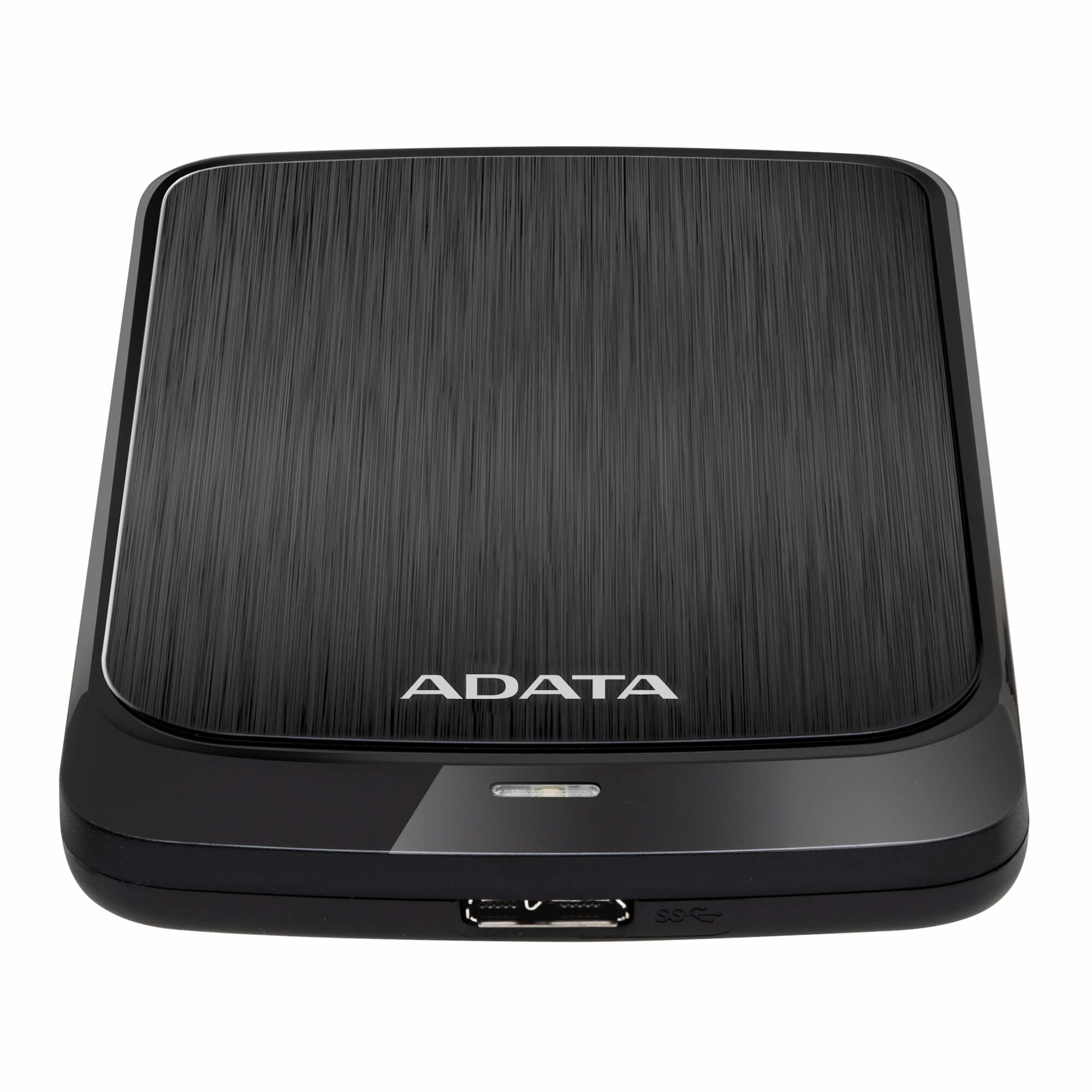
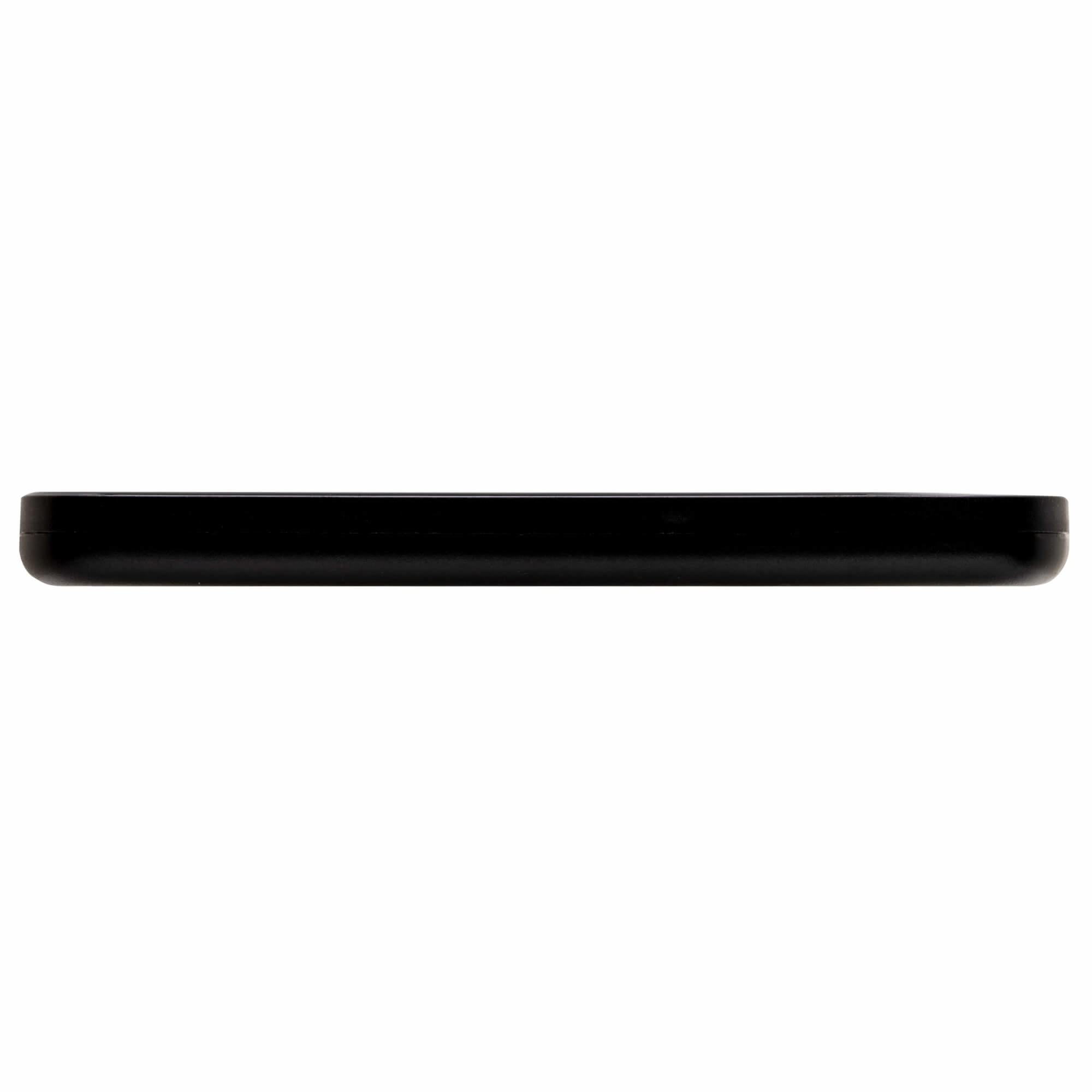
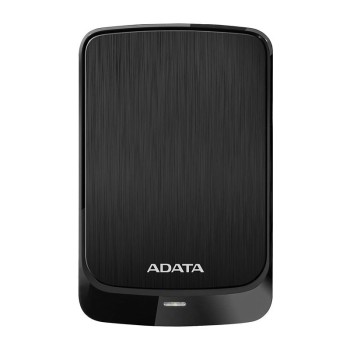
Disco Duro Externo ADATA HV320 4TB USB 3.2 Negro AHV320-4TU31-CBK
SKU
AHV320-4TU31-CBK
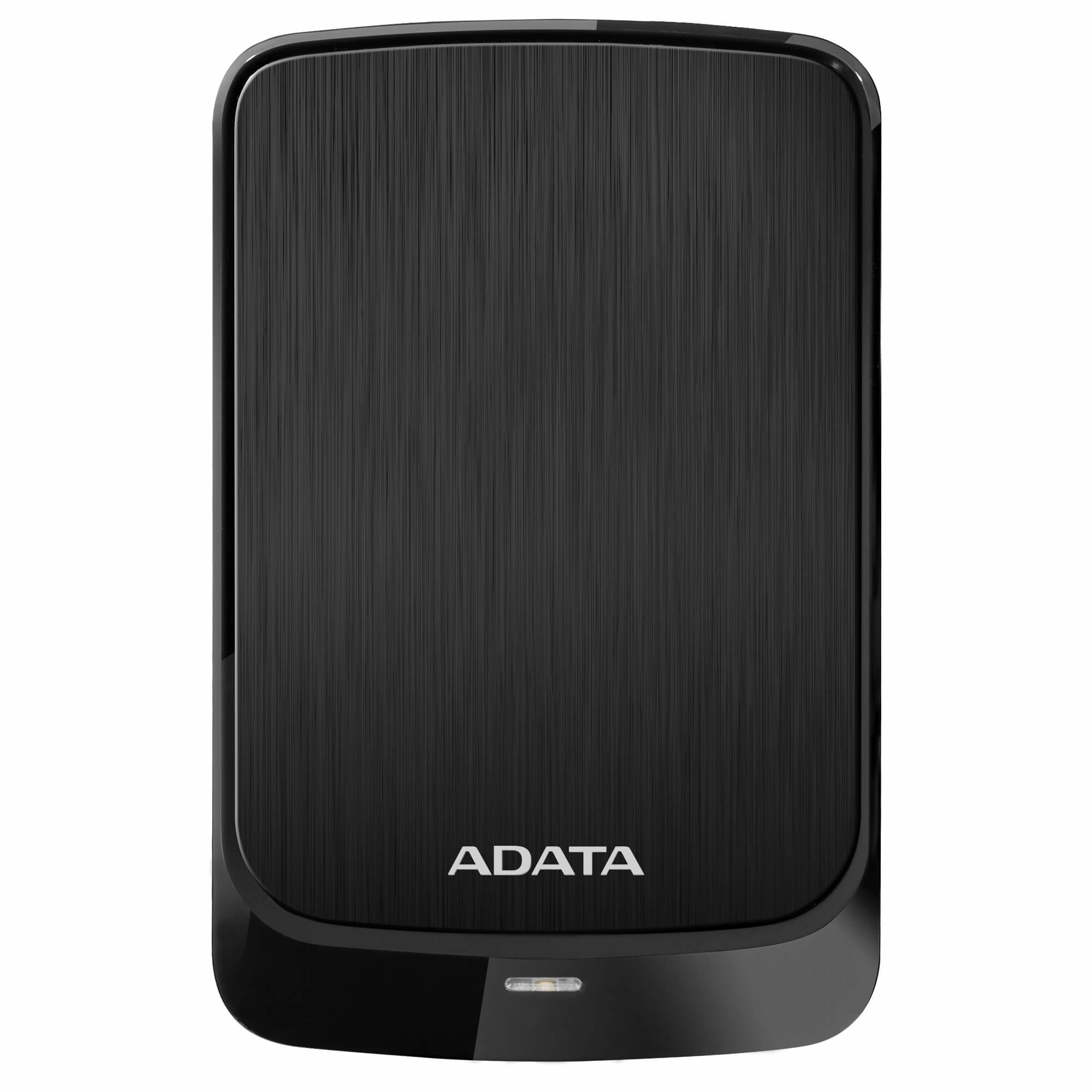
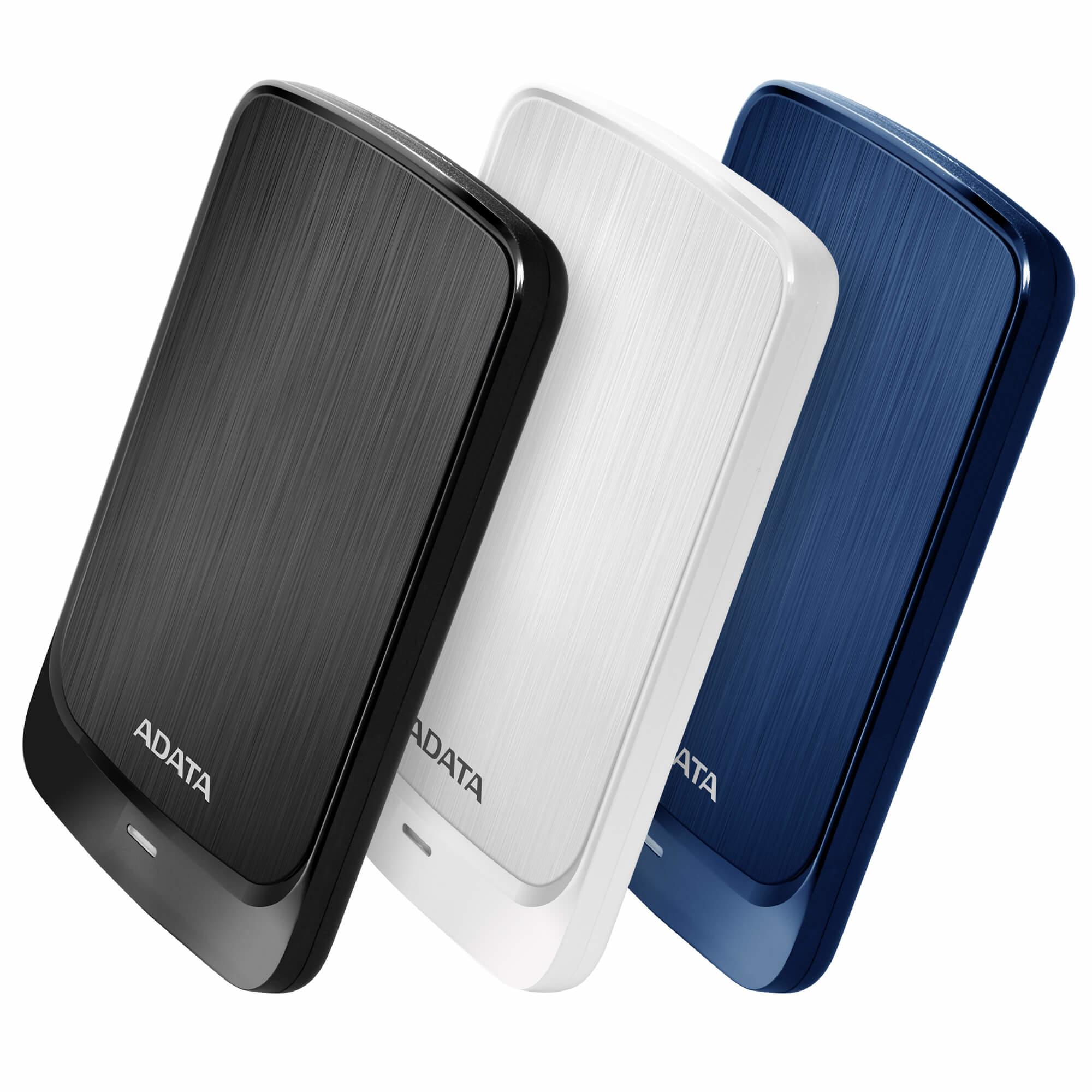
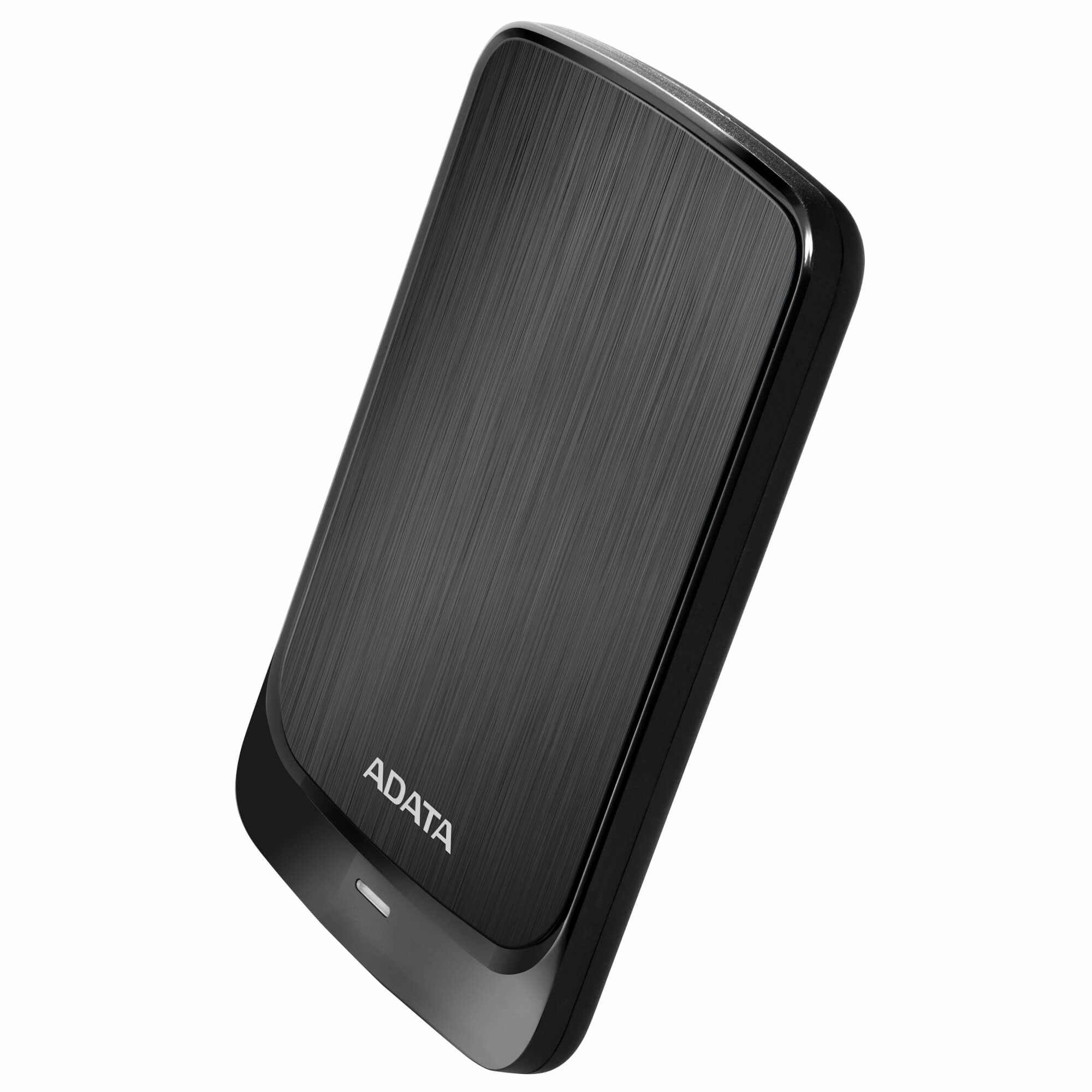
Disco duro externo adata hv320 de , ideal para ampliar el almacenamiento de tu computadora de forma sencilla. su diseño negro y compacto lo hace fácil de transportar, perfecto para llevar tus archivos importantes, colecciones multimedia o respaldos a donde vayas. se conecta directamente al puerto usb de tu equipo para una transferencia de archivos rápida y práctica, sin necesidad de fuentes de alimentación externas. una solución confiable y portátil para guardar todos tus documentos, fotos, videos y más.
$2,419.00
Impuestos: $2,419.00
Solo 1 piezas disponibles
Entrega estimada
Entrega entre el 13/02/2026 y el 16/02/2026
Costo de envio
Calculado en el checkout
Se ajustara automaticamente con Skydropx
Compra con confianza
- Pago seguro
- MSI con tarjetas participantes
- Factura electronica SAT
Garantia
Garantia incluida segun fabricante
Garantia extendible disponible
Metodos de pago
Metodos disponibles al finalizar la compra
Etiquetas:
disco duro externo
, adata
, hv320
, 4tb
, usb 3.2
, almacenamiento
, respaldo
, seguridad
, portatil
, negro
, cifrado aes
, computadora
, archivos
El disco duro externo ADATA HV320 es la solución perfecta para expandir tu capacidad de almacenamiento. Con 4TB de espacio, podrás guardar miles de fotos, videos, documentos y archivos importantes sin preocuparte por el espacio. Su conexión USB 3.2 Gen 1 te permite transferir datos a alta velocidad, ahorrándote tiempo valioso al mover archivos grandes.Diseñado para ser portátil y resistente, este disco duro pesa solo 285 gramos y cuenta con una carcasa de plástico en color negro que lo hace fácil de transportar. Incluye indicadores LED para monitorear su funcionamiento y es compatible con sistemas Windows y macOS, por lo que podrás usarlo en cualquier computadora sin problemas.La seguridad es una prioridad, ya que incorpora cifrado AES de 256 bits para proteger tu información sensible. Perfecto para estudiantes, profesionales, fotógrafos y cualquier persona que necesite almacenamiento adicional confiable. Viene con cable USB incluido y opera en un rango de temperatura de 5 a 50 °C, asegurando un rendimiento estable en diferentes entornos.
Especificaciones
| Características | |
|---|---|
| Indicadores LED | Si |
| Color del producto | Negro |
| Material de la cubierta | Plástico |
| Sistemas operativos Mac soportados | Mac OS X 10.10 Yosemite, Mac OS X 10.11 El Capitan, Mac OS X 10.12 Sierra, Mac OS X 10.13 High Sierra, Mac OS X 10.6 Snow Leopard, Mac OS X 10.7 Lion, Mac OS X 10.8 Mountain Lion, Mac OS X 10.9 Mavericks |
| Sistemas operativos Windows soportados | Si |
| Condiciones ambientales | |
| Intervalo de temperatura operativa (T-T) | 5 - 50 °C |
| Control de energía | |
| Fuente de bus | 5 V |
| Alimentación bus | USB |
| Disco duro | |
| Tipo | Unidad de disco duro |
| Capacidad del HDD | 4 TB |
| Empaquetado de datos | |
| Cables incluidos | USB |
| Peso y dimensiones | |
| Peso | 285 g |
| Ancho | 80.5 mm |
| Altura | 19 mm |
| Profundidad | 125.7 mm |
| Puertos e Interfaces | |
| Wifi | No |
| Conector USB | USB |
| Versión USB | 3.2 Gen 1 (3.1 Gen 1) |
| Tecnología Thunderbolt (Rayo) | No |
| Seguridad | |
| Algoritmos de seguridad | 256-bit AES |
**Preguntas Frecuentes (FAQs)**
**1. ¿Es compatible con mi computadora con Windows o Mac?**
Sí, es compatible con Windows, macOS y Linux. Para usarlo en Mac, es posible que necesites formatearlo primero a un sistema de archivos compatible como exFAT o APFS.
**2. ¿Necesito instalar algún software o controlador?**
No, generalmente no es necesario. Es un dispositivo "plug and play". Solo conéctalo a un puerto USB y tu sistema operativo lo reconocerá automáticamente.
**3. ¿Funciona con la consola PlayStation o Xbox?**
Puede funcionar para almacenar juegos, música o videos, pero para usarlo como almacenamiento principal de juegos, consulte la compatibilidad específica de su consola, ya que puede requerir un formato especial.
**4. ¿Cómo puedo verificar que el disco está funcionando correctamente?**
Al conectarlo, una luz LED debe encenderse. Además, aparecerá como una nueva unidad en el Explorador de Archivos (Windows) o Finder (Mac). Puede copiar un archivo pequeño para probar la transferencia.
**5. ¿Qué debo hacer si la computadora no lo reconoce?**
1. Prueba con otro puerto USB de tu computadora.
2. Prueba con otro cable USB (debe ser USB 3.0 o superior).
3. Verifica en "Administración de discos" (Windows) o "Utilidad de Discos" (Mac) si aparece sin asignar.
**6. ¿Cuál es la garantía del producto y cómo la activo?**
La garantía es proporcionada por ADATA. Se recomienda conservar la factura de compra y registrar el producto en el sitio web oficial de ADATA para facilitar cualquier gestión.
**7. ¿Es seguro desconectar el disco sin "expulsar"?**
No. Siempre debes usar la opción "Expulsar" o "Quitar hardware con seguridad" de tu sistema operativo antes de desconectar el cable. Esto evita la corrupción de datos.
**8. ¿Puedo llevarlo en un avión o viaje?**
Sí, es portátil y resistente. Se recomienda guardarlo en su funda o un estuche acolchado para protegerlo de golpes durante el transporte.
**9. ¿Qué significa USB 3.2?**
Es la versión del puerto USB que permite velocidades de transferencia de datos mucho más rápidas que el USB 2.0. Para aprovecharlo, debes conectarlo a un puerto USB 3.0 (normalmente azul) o superior en tu computadora.
**10. ¿El disco viene con algún software de respaldo incluido?**
El producto descrito se enfoca en el hardware. Para software de respaldo, ADATA podría ofrecer utilidades en su sitio web. Se recomienda revisar la ficha completa del producto o la página de soporte de ADATA para confirmar.
**1. ¿Es compatible con mi computadora con Windows o Mac?**
Sí, es compatible con Windows, macOS y Linux. Para usarlo en Mac, es posible que necesites formatearlo primero a un sistema de archivos compatible como exFAT o APFS.
**2. ¿Necesito instalar algún software o controlador?**
No, generalmente no es necesario. Es un dispositivo "plug and play". Solo conéctalo a un puerto USB y tu sistema operativo lo reconocerá automáticamente.
**3. ¿Funciona con la consola PlayStation o Xbox?**
Puede funcionar para almacenar juegos, música o videos, pero para usarlo como almacenamiento principal de juegos, consulte la compatibilidad específica de su consola, ya que puede requerir un formato especial.
**4. ¿Cómo puedo verificar que el disco está funcionando correctamente?**
Al conectarlo, una luz LED debe encenderse. Además, aparecerá como una nueva unidad en el Explorador de Archivos (Windows) o Finder (Mac). Puede copiar un archivo pequeño para probar la transferencia.
**5. ¿Qué debo hacer si la computadora no lo reconoce?**
1. Prueba con otro puerto USB de tu computadora.
2. Prueba con otro cable USB (debe ser USB 3.0 o superior).
3. Verifica en "Administración de discos" (Windows) o "Utilidad de Discos" (Mac) si aparece sin asignar.
**6. ¿Cuál es la garantía del producto y cómo la activo?**
La garantía es proporcionada por ADATA. Se recomienda conservar la factura de compra y registrar el producto en el sitio web oficial de ADATA para facilitar cualquier gestión.
**7. ¿Es seguro desconectar el disco sin "expulsar"?**
No. Siempre debes usar la opción "Expulsar" o "Quitar hardware con seguridad" de tu sistema operativo antes de desconectar el cable. Esto evita la corrupción de datos.
**8. ¿Puedo llevarlo en un avión o viaje?**
Sí, es portátil y resistente. Se recomienda guardarlo en su funda o un estuche acolchado para protegerlo de golpes durante el transporte.
**9. ¿Qué significa USB 3.2?**
Es la versión del puerto USB que permite velocidades de transferencia de datos mucho más rápidas que el USB 2.0. Para aprovecharlo, debes conectarlo a un puerto USB 3.0 (normalmente azul) o superior en tu computadora.
**10. ¿El disco viene con algún software de respaldo incluido?**
El producto descrito se enfoca en el hardware. Para software de respaldo, ADATA podría ofrecer utilidades en su sitio web. Se recomienda revisar la ficha completa del producto o la página de soporte de ADATA para confirmar.
**Guía Rápida de Uso**
1. **Desempaqueta:** Retira el disco duro y el cable USB de la caja.
2. **Conecta:** Enchufa el extremo más pequeño del cable USB al puerto del disco duro.
3. **Alimenta:** Enchufa el extremo estándar del cable USB a un puerto USB 3.0 (recomendado, usualmente de color azul) o superior de tu computadora. No requiere fuente de poder externa.
4. **Espera:** Tu sistema operativo (Windows, Mac) detectará automáticamente el nuevo dispositivo. Una luz LED en el disco se encenderá.
5. **Accede:** Abre el Explorador de Archivos (Windows) o Finder (Mac). El disco aparecerá como una nueva unidad (ej. "ADATA HV320" o "Disco extraíble").
6. **Formatea (OPCIONAL, solo si es necesario):** Si el disco es nuevo o necesitas compatibilidad total con Mac/Windows, puedes formatearlo a exFAT. **¡ADVERTENCIA! Formatear borrará todos los datos.** Usa la herramienta "Administración de discos" en Windows o "Utilidad de Discos" en macOS.
7. **Usa:** Ya puedes arrastrar y soltar archivos, o configurarlo como destino de tus respaldos automáticos.
8. **Expulsa:** Antes de desconectar el cable, siempre haz clic en el icono de "Quitar hardware con seguridad" (Windows) o arrastra el icono del disco a la Papelera/Expulsar (Mac) y espera el mensaje de confirmación.
9. **Desconecta:** Una vez expulsado correctamente, puedes desconectar el cable USB de la computadora y luego del disco.
10. **Almacena:** Guarda el disco en un lugar seco, fresco y alejado de imanes, calor extremo o humedad.
1. **Desempaqueta:** Retira el disco duro y el cable USB de la caja.
2. **Conecta:** Enchufa el extremo más pequeño del cable USB al puerto del disco duro.
3. **Alimenta:** Enchufa el extremo estándar del cable USB a un puerto USB 3.0 (recomendado, usualmente de color azul) o superior de tu computadora. No requiere fuente de poder externa.
4. **Espera:** Tu sistema operativo (Windows, Mac) detectará automáticamente el nuevo dispositivo. Una luz LED en el disco se encenderá.
5. **Accede:** Abre el Explorador de Archivos (Windows) o Finder (Mac). El disco aparecerá como una nueva unidad (ej. "ADATA HV320" o "Disco extraíble").
6. **Formatea (OPCIONAL, solo si es necesario):** Si el disco es nuevo o necesitas compatibilidad total con Mac/Windows, puedes formatearlo a exFAT. **¡ADVERTENCIA! Formatear borrará todos los datos.** Usa la herramienta "Administración de discos" en Windows o "Utilidad de Discos" en macOS.
7. **Usa:** Ya puedes arrastrar y soltar archivos, o configurarlo como destino de tus respaldos automáticos.
8. **Expulsa:** Antes de desconectar el cable, siempre haz clic en el icono de "Quitar hardware con seguridad" (Windows) o arrastra el icono del disco a la Papelera/Expulsar (Mac) y espera el mensaje de confirmación.
9. **Desconecta:** Una vez expulsado correctamente, puedes desconectar el cable USB de la computadora y luego del disco.
10. **Almacena:** Guarda el disco en un lugar seco, fresco y alejado de imanes, calor extremo o humedad.

