Documentacion del producto
Documentacion disponible proximamente
- PDFs
- Fichas tecnicas
- Manuales
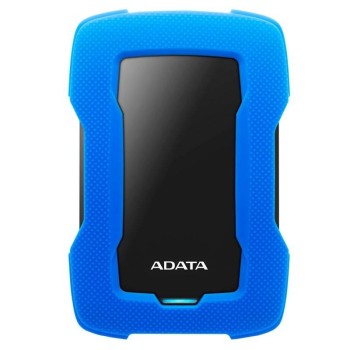
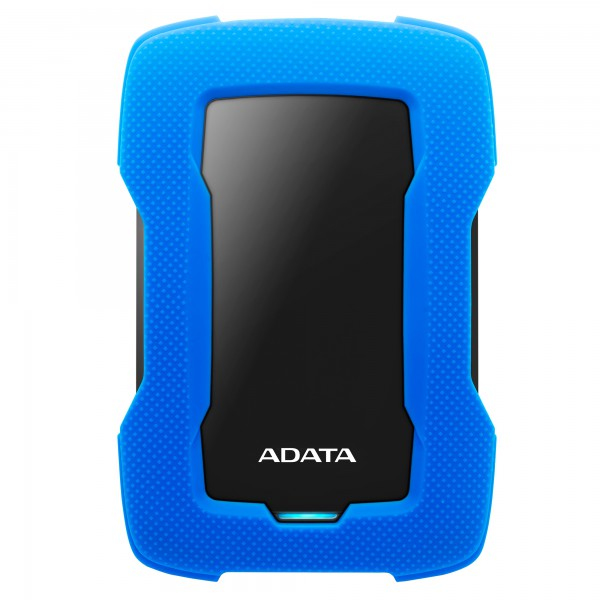
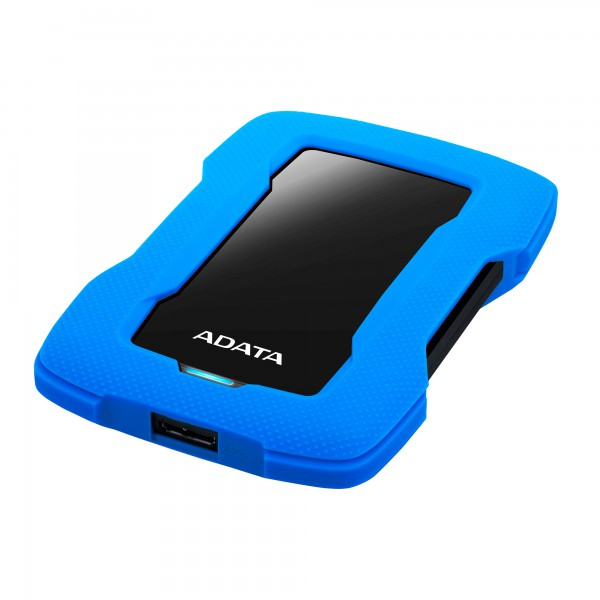
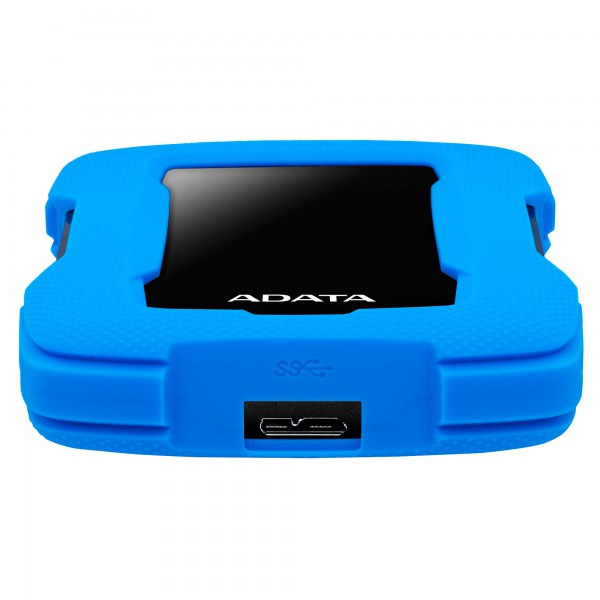
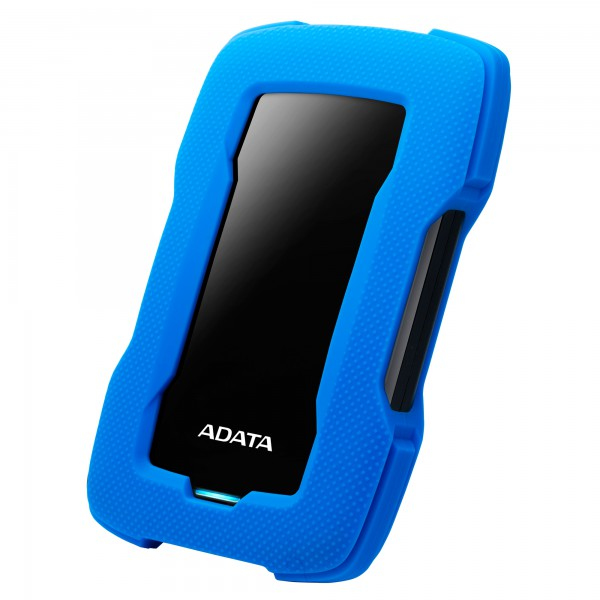
Disco Duro Externo ADATA AHD330 1TB USB 3.1 Azul - AHD330-1TU31-CBL
SKU
AHD330-1TU31-CBL
Disco duro externo adata ahd330 de , ideal para ampliar el espacio de almacenamiento de tu computadora de manera portátil. su diseño compacto y robusto en color azul facilita transportarlo y proteger tus archivos importantes, fotos, videos y documentos. cuenta con conexión usb para una transferencia de datos rápida y sencilla, compatible con equipos que tengan puerto usb. una solución práctica para respaldar y llevar tu información a donde vayas.
$1,299.00
Impuestos: $1,299.00
Solo 5 piezas disponibles
Entrega estimada
Entrega entre el 11/04/2026 y el 14/04/2026
Costo de envio
Calculado en el checkout
Se ajustara automaticamente con Skydropx
Compra con confianza
- Pago seguro
- MSI con tarjetas participantes
- Factura electronica SAT
Garantia
Garantia incluida segun fabricante
Garantia extendible disponible
Metodos de pago
Metodos disponibles al finalizar la compra
Etiquetas:
disco duro externo
, adata
, 1tb
, usb 3.1
, almacenamiento
, portatil
, windows
, mac
, linux
, azul
, resistente
, cifrado aes
El disco duro externo ADATA AHD330 es la solución perfecta para expandir tu capacidad de almacenamiento de forma segura y portátil. Con 1TB de espacio, podrás guardar miles de documentos, fotos, videos y más, manteniendo todo organizado y accesible. Su diseño compacto de 2.5 pulgadas y peso ligero (aprox. 190g) lo hace ideal para llevarlo contigo a cualquier lugar, ya sea al trabajo, la universidad o de viaje.Gracias a la conexión USB 3.1, disfrutarás de velocidades de transferencia rápidas, reduciendo el tiempo de espera al mover archivos grandes. Además, cuenta con cifrado AES de 256 bits para proteger tu información sensible contra accesos no autorizados. Es compatible con una amplia gama de sistemas operativos, incluyendo Windows, Mac y Linux, por lo que no tendrás problemas de conectividad.Este dispositivo es perfecto para estudiantes, profesionales y cualquier persona que necesite almacenamiento adicional. Su construcción resistente a golpes y materiales de calidad (plástico y caucho) garantizan durabilidad, mientras que el color azul y los indicadores LED facilitan su uso. Incluye cable USB y manual de usuario para una configuración sencilla.
Especificaciones
| Características | |
|---|---|
| Indicadores LED | Actividad, Error, Corriente |
| Color del producto | Azul |
| Material de la cubierta | Plástico, Caucho |
| Sistemas operativos Mac soportados | Mac OS X 10.10 Yosemite, Mac OS X 10.11 El Capitan, Mac OS X 10.12 Sierra, Mac OS X 10.13 High Sierra, Mac OS X 10.6 Snow Leopard, Mac OS X 10.7 Lion, Mac OS X 10.8 Mountain Lion, Mac OS X 10.9 Mavericks |
| Sistemas operativos Linux soportados | Si |
| Sistemas operativos Windows soportados | Windows 10, Windows 7, Windows 8, Windows 8.1, Windows Vista, Windows XP Home, Windows XP Home x64, Windows XP Professional, Windows XP Professional x64 |
| Condiciones ambientales | |
| Intervalo de temperatura operativa (T-T) | 5 - 50 °C |
| Control de energía | |
| Fuente de bus | 5 V |
| Alimentación bus | USB |
| Disco duro | |
| Tipo | Unidad de disco duro |
| Tamaño del HDD | 2.5" |
| Capacidad del HDD | 1 TB |
| Empaquetado de datos | |
| Cables incluidos | USB |
| Manual de usuario | Si |
| Peso y dimensiones | |
| Peso | 189.8 g |
| Ancho | 88.9 mm |
| Altura | 16.2 mm |
| Profundidad | 132.7 mm |
| Puertos e Interfaces | |
| Wifi | No |
| Conector USB | Micro-USB B |
| Versión USB | 3.2 Gen 1 (3.1 Gen 1) |
| Tecnología Thunderbolt (Rayo) | No |
| Seguridad | |
| Algoritmos de seguridad | 256-bit AES |
| Funciones de protección | Resistente a golpes |
**Preguntas Frecuentes (FAQs)**
**1. ¿Es necesario formatear el disco antes de usarlo por primera vez?**
Generalmente no. El disco suele venir preformateado en un sistema de archivos (como exFAT) que es compatible con Windows, Mac y Linux listo para usar. Si tu sistema operativo lo reconoce pero no puedes escribir en él, es posible que necesites formatearlo.
**2. ¿Funciona con mi computadora Mac (Apple Silicon o Intel)?**
Sí, es compatible con Mac. Si tienes problemas para escribir archivos, es posible que debas reformatear el disco a un sistema de archivos como APFS (solo para Mac) o exFAT (para compartir entre Mac y Windows).
**3. ¿Necesito instalar algún software o controlador?**
No. Este disco es "plug & play". Solo debes conectarlo a un puerto USB de tu computadora y el sistema operativo lo reconocerá automáticamente.
**4. ¿Puedo usarlo para instalar programas o sistemas operativos?**
Sí, puedes usarlo para almacenar cualquier tipo de archivo, incluyendo programas portables. Sin embargo, no está diseñado para ser la unidad principal de arranque del sistema.
**5. ¿Cómo sé si está funcionando a la velocidad máxima del USB 3.1?**
Asegúrate de conectarlo a un puerto USB 3.0 o superior (generalmente de color azul en el interior del conector). También verifica que el cable USB incluido esté bien conectado en ambos extremos.
**6. ¿Qué debo hacer si la computadora no reconoce el disco?**
1. Prueba con otro puerto USB de tu computadora.
2. Prueba el disco en otra computadora para descartar problemas con tu equipo.
3. Verifica en la herramienta "Administración de discos" (Windows) o "Utilidad de Discos" (Mac) si el sistema lo detecta allí.
**7. ¿Tiene algún tipo de protección contra golpes o cifrado de datos?**
Según la información disponible, este modelo se enfoca en el almacenamiento básico. Para detalles sobre resistencia a golpes o características de seguridad específicas, te recomendamos consultar la ficha técnica completa en el sitio del fabricante.
**8. ¿Cuál es la garantía y cómo la hago válida?**
La garantía es proporcionada por ADATA. Conserva tu ticket o factura de compra. Para cualquier gestión de garantía, debes contactar directamente al soporte técnico de ADATA, no al lugar de compra.
**9. ¿Puedo dejarlo conectado a la computadora todo el tiempo?**
Sí, pero para mayor seguridad de los datos y durabilidad del disco, se recomienda expulsarlo o "desmontarlo" de manera segura desde el sistema operativo antes de desconectarlo físicamente.
**10. ¿Es compatible con consolas de videojuegos como PlayStation o Xbox?**
Puede ser compatible para expandir el almacenamiento, pero esto depende del modelo específico de la consola y sus requisitos de formato. Consulta el manual de tu consola antes de intentar formatear el disco.
**1. ¿Es necesario formatear el disco antes de usarlo por primera vez?**
Generalmente no. El disco suele venir preformateado en un sistema de archivos (como exFAT) que es compatible con Windows, Mac y Linux listo para usar. Si tu sistema operativo lo reconoce pero no puedes escribir en él, es posible que necesites formatearlo.
**2. ¿Funciona con mi computadora Mac (Apple Silicon o Intel)?**
Sí, es compatible con Mac. Si tienes problemas para escribir archivos, es posible que debas reformatear el disco a un sistema de archivos como APFS (solo para Mac) o exFAT (para compartir entre Mac y Windows).
**3. ¿Necesito instalar algún software o controlador?**
No. Este disco es "plug & play". Solo debes conectarlo a un puerto USB de tu computadora y el sistema operativo lo reconocerá automáticamente.
**4. ¿Puedo usarlo para instalar programas o sistemas operativos?**
Sí, puedes usarlo para almacenar cualquier tipo de archivo, incluyendo programas portables. Sin embargo, no está diseñado para ser la unidad principal de arranque del sistema.
**5. ¿Cómo sé si está funcionando a la velocidad máxima del USB 3.1?**
Asegúrate de conectarlo a un puerto USB 3.0 o superior (generalmente de color azul en el interior del conector). También verifica que el cable USB incluido esté bien conectado en ambos extremos.
**6. ¿Qué debo hacer si la computadora no reconoce el disco?**
1. Prueba con otro puerto USB de tu computadora.
2. Prueba el disco en otra computadora para descartar problemas con tu equipo.
3. Verifica en la herramienta "Administración de discos" (Windows) o "Utilidad de Discos" (Mac) si el sistema lo detecta allí.
**7. ¿Tiene algún tipo de protección contra golpes o cifrado de datos?**
Según la información disponible, este modelo se enfoca en el almacenamiento básico. Para detalles sobre resistencia a golpes o características de seguridad específicas, te recomendamos consultar la ficha técnica completa en el sitio del fabricante.
**8. ¿Cuál es la garantía y cómo la hago válida?**
La garantía es proporcionada por ADATA. Conserva tu ticket o factura de compra. Para cualquier gestión de garantía, debes contactar directamente al soporte técnico de ADATA, no al lugar de compra.
**9. ¿Puedo dejarlo conectado a la computadora todo el tiempo?**
Sí, pero para mayor seguridad de los datos y durabilidad del disco, se recomienda expulsarlo o "desmontarlo" de manera segura desde el sistema operativo antes de desconectarlo físicamente.
**10. ¿Es compatible con consolas de videojuegos como PlayStation o Xbox?**
Puede ser compatible para expandir el almacenamiento, pero esto depende del modelo específico de la consola y sus requisitos de formato. Consulta el manual de tu consola antes de intentar formatear el disco.
**Guía Rápida de Uso**
1. **Desempaqueta:** Saca el disco duro y el cable USB del empaque.
2. **Conecta:** Toma el cable USB incluido. Conecta el extremo con el conector Micro-B o USB-C (dependiendo del modelo) al disco duro.
3. **Alimenta:** Conecta el otro extremo del cable (conector USB estándar tipo A) a un puerto USB disponible de tu computadora. No requiere fuente de poder externa.
4. **Espera:** Tu sistema operativo (Windows, Mac o Linux) detectará automáticamente el nuevo dispositivo. Puede mostrar una notificación o un sonido.
5. **Accede:** Abre el explorador de archivos ("Este equipo" en Windows, "Finder" en Mac). Verás una nueva unidad o disco con el nombre "ADATA" o similar.
6. **Usa:** Ya puedes arrastrar y soltar, copiar, mover o guardar archivos directamente en el disco, como lo harías con cualquier carpeta.
7. **Expulsa (IMPORTANTE):** Antes de desconectar el cable físicamente:
* En **Windows:** Haz clic en el icono "Quitar hardware con seguridad" en la barra de tareas y selecciona la unidad del disco ADATA.
* En **Mac:** Arrastra el icono del disco desde el escritorio a la Papelera (que se convertirá en el icono de expulsar) o haz clic derecho y selecciona "Expulsar".
8. **Desconecta:** Espera a que el sistema te indique que es seguro retirar el hardware (o que el icono desaparezca del escritorio en Mac). Luego, desconecta el cable del puerto USB y del disco.
9. **Almacena:** Guarda el disco en un lugar seco, fresco y alejado de imanes, calor extremo o humedad cuando no lo uses.
1. **Desempaqueta:** Saca el disco duro y el cable USB del empaque.
2. **Conecta:** Toma el cable USB incluido. Conecta el extremo con el conector Micro-B o USB-C (dependiendo del modelo) al disco duro.
3. **Alimenta:** Conecta el otro extremo del cable (conector USB estándar tipo A) a un puerto USB disponible de tu computadora. No requiere fuente de poder externa.
4. **Espera:** Tu sistema operativo (Windows, Mac o Linux) detectará automáticamente el nuevo dispositivo. Puede mostrar una notificación o un sonido.
5. **Accede:** Abre el explorador de archivos ("Este equipo" en Windows, "Finder" en Mac). Verás una nueva unidad o disco con el nombre "ADATA" o similar.
6. **Usa:** Ya puedes arrastrar y soltar, copiar, mover o guardar archivos directamente en el disco, como lo harías con cualquier carpeta.
7. **Expulsa (IMPORTANTE):** Antes de desconectar el cable físicamente:
* En **Windows:** Haz clic en el icono "Quitar hardware con seguridad" en la barra de tareas y selecciona la unidad del disco ADATA.
* En **Mac:** Arrastra el icono del disco desde el escritorio a la Papelera (que se convertirá en el icono de expulsar) o haz clic derecho y selecciona "Expulsar".
8. **Desconecta:** Espera a que el sistema te indique que es seguro retirar el hardware (o que el icono desaparezca del escritorio en Mac). Luego, desconecta el cable del puerto USB y del disco.
9. **Almacena:** Guarda el disco en un lugar seco, fresco y alejado de imanes, calor extremo o humedad cuando no lo uses.