Documentacion del producto
Documentacion disponible proximamente
- PDFs
- Fichas tecnicas
- Manuales
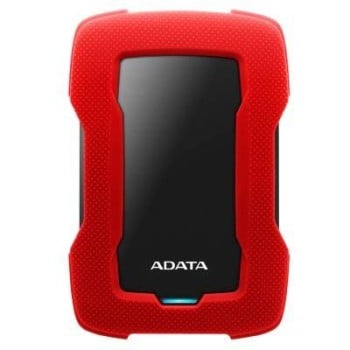
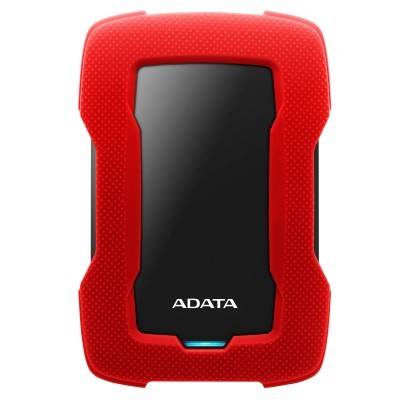
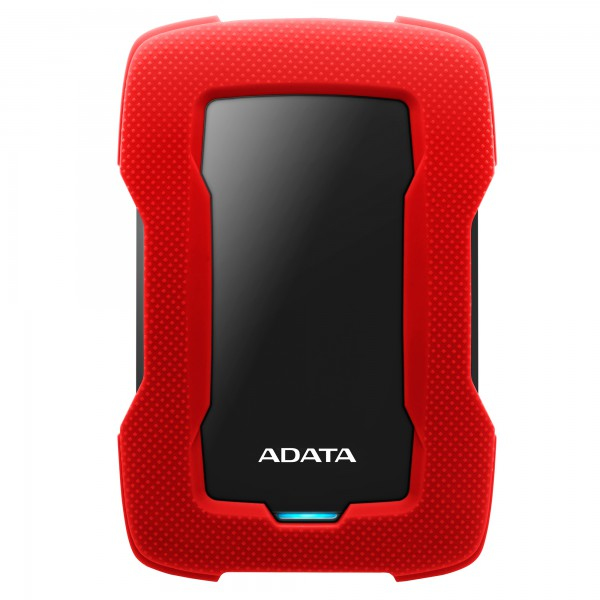
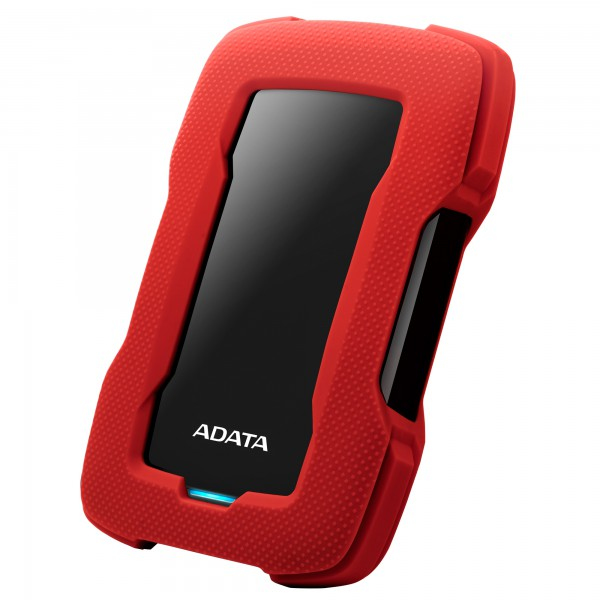
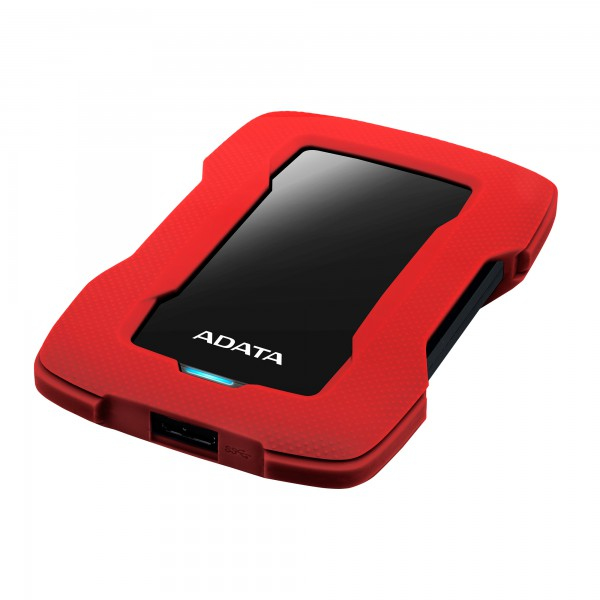
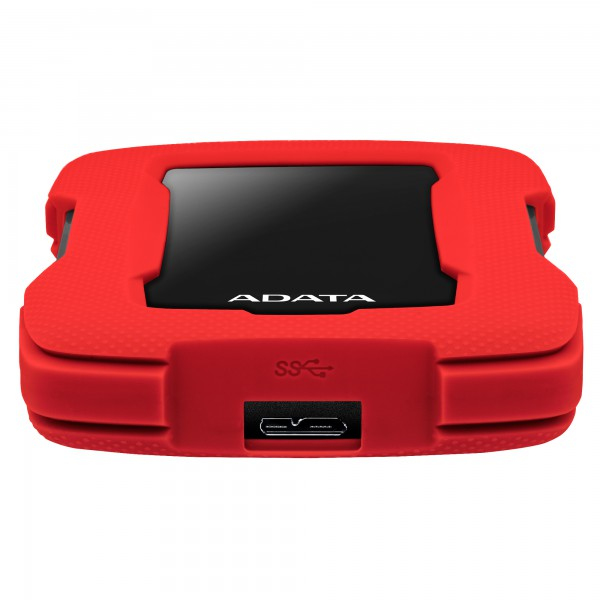
Disco Duro Externo ADATA AHD330 1TB USB 3.2 Rojo - AHD330-1TU31-CRD
SKU
AHD330-1TU31-CRD
Disco duro externo adata ahd330 de , ideal para expandir el almacenamiento de tu computadora o consola de manera portátil. su diseño compacto y robusto en color rojo facilita transportarlo a cualquier lugar, mientras que su conexión usb permite transferencias rápidas y sencillas para respaldar tus documentos, fotos, videos y juegos favoritos.
$1,299.00
Impuestos: $1,299.00
Solo 5 piezas disponibles
Entrega estimada
Entrega entre el 03/05/2026 y el 06/05/2026
Costo de envio
Calculado en el checkout
Se ajustara automaticamente con Skydropx
Compra con confianza
- Pago seguro
- MSI con tarjetas participantes
- Factura electronica SAT
Garantia
Garantia incluida segun fabricante
Garantia extendible disponible
Metodos de pago
Metodos disponibles al finalizar la compra
Etiquetas:
disco duro externo
, adata
, 1tb
, usb 3.2
, almacenamiento
, portátil
, windows
, mac
, linux
, rojo
, resistente
, backup
, datos
El disco duro externo ADATA AHD330 es la solución perfecta para tus necesidades de almacenamiento. Con una capacidad de 1TB y conexión USB 3.2, ofrece transferencias rápidas de datos, ideal para respaldar archivos importantes, fotos, videos y documentos. Su diseño compacto de 2.5 pulgadas y peso ligero (189.8g) lo hace fácil de transportar, mientras que su construcción resistente a golpes y materiales de plástico y caucho garantizan durabilidad. Compatible con Windows, Mac y Linux, este dispositivo es perfecto para estudiantes, profesionales y cualquier persona que necesite ampliar su almacenamiento de forma segura y eficiente. Incluye cable USB y manual de usuario para una configuración sencilla.
Especificaciones
| Características | |
|---|---|
| Indicadores LED | Actividad, Error, Corriente |
| Color del producto | Rojo |
| Material de la cubierta | Plástico, Caucho |
| Sistemas operativos Mac soportados | Mac OS X 10.10 Yosemite, Mac OS X 10.11 El Capitan, Mac OS X 10.12 Sierra, Mac OS X 10.13 High Sierra, Mac OS X 10.6 Snow Leopard, Mac OS X 10.7 Lion, Mac OS X 10.8 Mountain Lion, Mac OS X 10.9 Mavericks |
| Sistemas operativos Linux soportados | Si |
| Sistemas operativos Windows soportados | Windows 10, Windows 7, Windows 8, Windows 8.1, Windows Vista, Windows XP Home, Windows XP Home x64, Windows XP Professional, Windows XP Professional x64 |
| Condiciones ambientales | |
| Intervalo de temperatura operativa (T-T) | 5 - 50 °C |
| Control de energía | |
| Fuente de bus | 5 V |
| Alimentación bus | USB |
| Disco duro | |
| Tipo | Unidad de disco duro |
| Tamaño del HDD | 2.5" |
| Capacidad del HDD | 1 TB |
| Empaquetado de datos | |
| Cables incluidos | USB |
| Manual de usuario | Si |
| Peso y dimensiones | |
| Peso | 189.8 g |
| Ancho | 88.9 mm |
| Altura | 16.2 mm |
| Profundidad | 132.7 mm |
| Puertos e Interfaces | |
| Wifi | No |
| Conector USB | Micro-USB B |
| Versión USB | 3.2 Gen 1 (3.1 Gen 1) |
| Tecnología Thunderbolt (Rayo) | No |
| Seguridad | |
| Algoritmos de seguridad | 256-bit AES |
| Funciones de protección | Resistente a golpes |
**Preguntas Frecuentes (FAQs)**
**1. ¿Es compatible con mi computadora?**
Sí, es compatible con Windows, macOS y Linux. Para sistemas operativos antiguos, es posible que necesites formatear el disco. Consulta los requisitos del sistema en la ficha técnica del producto.
**2. ¿Necesito instalar algún software o controlador?**
No, generalmente no es necesario. El disco funciona como un dispositivo de almacenamiento "plug & play". Solo conéctalo a un puerto USB y tu sistema operativo lo reconocerá automáticamente.
**3. ¿Cómo lo conecto por primera vez?**
Simplemente conecta el cable USB incluido al disco duro y a un puerto USB (preferentemente USB 3.0 o superior) de tu computadora. El sistema lo detectará y podrás empezar a usarlo.
**4. ¿Por qué no aparece en Mi PC/Equipo?**
Si es la primera vez que lo usas, es posible que necesite ser inicializado y formateado. En Windows, ve a "Administración de discos". En Mac, abre la aplicación "Utilidad de Discos". Si el problema persiste, prueba con otro puerto USB o cable.
**5. ¿Es seguro desconectarlo sin más?**
No. Para evitar daños en los datos, siempre debes "expulsar" o "retirar" el hardware de manera segura. En Windows, usa el icono de "Quitar hardware con seguridad". En Mac, arrastra el icono del disco a la Papelera (que se convertirá en el icono de expulsar).
**6. ¿Qué significa que sea USB 3.2?**
USB 3.2 es la versión del puerto que ofrece altas velocidades de transferencia (mucho más rápido que USB 2.0). Para aprovecharlo al máximo, debes conectarlo a un puerto USB 3.0, 3.1 o 3.2 (generalmente de color azul) en tu computadora.
**7. ¿Tiene protección contra golpes?**
El producto se describe como resistente, pero es un disco duro mecánico tradicional (HDD) dentro de una carcasa. Debe manejarse con cuidado, evitar golpes y caídas para prevenir daños físicos en los componentes internos.
**8. ¿Cómo funciona la garantía?**
El producto incluye garantía del fabricante. Para hacerla válida, conserva tu ticket o factura de compra. En caso de defectos de fabricación, contacta al vendedor (Diten) o al soporte técnico de ADATA para conocer el proceso de reclamación.
**9. ¿Puedo usarlo para instalar programas o sistemas operativos?**
Sí, puedes usarlo como almacenamiento adicional para programas, juegos o incluso para crear un disco de arranque para un sistema operativo, aunque su velocidad no será la misma que la de un disco interno o SSD.
**10. ¿Necesita una fuente de alimentación externa?**
No. Este disco duro portátil obtiene toda la energía que necesita a través del puerto USB de tu computadora, por lo que no requiere un adaptador de corriente adicional.
**1. ¿Es compatible con mi computadora?**
Sí, es compatible con Windows, macOS y Linux. Para sistemas operativos antiguos, es posible que necesites formatear el disco. Consulta los requisitos del sistema en la ficha técnica del producto.
**2. ¿Necesito instalar algún software o controlador?**
No, generalmente no es necesario. El disco funciona como un dispositivo de almacenamiento "plug & play". Solo conéctalo a un puerto USB y tu sistema operativo lo reconocerá automáticamente.
**3. ¿Cómo lo conecto por primera vez?**
Simplemente conecta el cable USB incluido al disco duro y a un puerto USB (preferentemente USB 3.0 o superior) de tu computadora. El sistema lo detectará y podrás empezar a usarlo.
**4. ¿Por qué no aparece en Mi PC/Equipo?**
Si es la primera vez que lo usas, es posible que necesite ser inicializado y formateado. En Windows, ve a "Administración de discos". En Mac, abre la aplicación "Utilidad de Discos". Si el problema persiste, prueba con otro puerto USB o cable.
**5. ¿Es seguro desconectarlo sin más?**
No. Para evitar daños en los datos, siempre debes "expulsar" o "retirar" el hardware de manera segura. En Windows, usa el icono de "Quitar hardware con seguridad". En Mac, arrastra el icono del disco a la Papelera (que se convertirá en el icono de expulsar).
**6. ¿Qué significa que sea USB 3.2?**
USB 3.2 es la versión del puerto que ofrece altas velocidades de transferencia (mucho más rápido que USB 2.0). Para aprovecharlo al máximo, debes conectarlo a un puerto USB 3.0, 3.1 o 3.2 (generalmente de color azul) en tu computadora.
**7. ¿Tiene protección contra golpes?**
El producto se describe como resistente, pero es un disco duro mecánico tradicional (HDD) dentro de una carcasa. Debe manejarse con cuidado, evitar golpes y caídas para prevenir daños físicos en los componentes internos.
**8. ¿Cómo funciona la garantía?**
El producto incluye garantía del fabricante. Para hacerla válida, conserva tu ticket o factura de compra. En caso de defectos de fabricación, contacta al vendedor (Diten) o al soporte técnico de ADATA para conocer el proceso de reclamación.
**9. ¿Puedo usarlo para instalar programas o sistemas operativos?**
Sí, puedes usarlo como almacenamiento adicional para programas, juegos o incluso para crear un disco de arranque para un sistema operativo, aunque su velocidad no será la misma que la de un disco interno o SSD.
**10. ¿Necesita una fuente de alimentación externa?**
No. Este disco duro portátil obtiene toda la energía que necesita a través del puerto USB de tu computadora, por lo que no requiere un adaptador de corriente adicional.
**Guía de Uso Rápido**
1. **Desempaqueta:** Saca el disco duro y el cable USB de la caja.
2. **Conecta:** Enchufa el extremo más pequeño del cable USB-C (o el correspondiente) al disco duro.
3. **Conecta a la PC:** Enchufa el otro extremo del cable (USB-A) a un puerto USB disponible en tu computadora. Usa un puerto USB 3.0 o superior (generalmente azul) para mayor velocidad.
4. **Espera la detección:** Tu sistema operativo (Windows, Mac o Linux) detectará automáticamente el nuevo dispositivo.
5. **Accede al disco:**
* En **Windows:** Abre "Este equipo" o "Mi PC". Verás una nueva unidad (por ejemplo, Disco Local E:).
* En **Mac:** Aparecerá un icono nuevo en el escritorio y en el Finder.
6. **Formatea (si es necesario):** Si es la primera vez o si necesitas usarlo exclusivamente con un sistema operativo, puedes formatearlo. **¡ADVERTENCIA! Formatear borra todos los datos.** Usa la herramienta de administración de discos de tu sistema.
7. **Transfiere datos:** Ahora puedes arrastrar y soltar archivos, o guardar documentos directamente en la nueva unidad.
8. **Expulsa de forma segura:** ANTES de desconectar el cable:
* En **Windows:** Haz clic en el icono de "Quitar hardware con seguridad" en la barra de tareas y selecciona el dispositivo.
* En **Mac:** Arrastra el icono del disco a la Papelera o haz clic derecho y selecciona "Expulsar".
9. **Desconecta:** Una vez que el sistema te indique que es seguro, desconecta el cable del disco y de la computadora.
10. **Almacenamiento:** Guarda el disco en un lugar seco, fresco y alejado de campos magnéticos fuertes.
1. **Desempaqueta:** Saca el disco duro y el cable USB de la caja.
2. **Conecta:** Enchufa el extremo más pequeño del cable USB-C (o el correspondiente) al disco duro.
3. **Conecta a la PC:** Enchufa el otro extremo del cable (USB-A) a un puerto USB disponible en tu computadora. Usa un puerto USB 3.0 o superior (generalmente azul) para mayor velocidad.
4. **Espera la detección:** Tu sistema operativo (Windows, Mac o Linux) detectará automáticamente el nuevo dispositivo.
5. **Accede al disco:**
* En **Windows:** Abre "Este equipo" o "Mi PC". Verás una nueva unidad (por ejemplo, Disco Local E:).
* En **Mac:** Aparecerá un icono nuevo en el escritorio y en el Finder.
6. **Formatea (si es necesario):** Si es la primera vez o si necesitas usarlo exclusivamente con un sistema operativo, puedes formatearlo. **¡ADVERTENCIA! Formatear borra todos los datos.** Usa la herramienta de administración de discos de tu sistema.
7. **Transfiere datos:** Ahora puedes arrastrar y soltar archivos, o guardar documentos directamente en la nueva unidad.
8. **Expulsa de forma segura:** ANTES de desconectar el cable:
* En **Windows:** Haz clic en el icono de "Quitar hardware con seguridad" en la barra de tareas y selecciona el dispositivo.
* En **Mac:** Arrastra el icono del disco a la Papelera o haz clic derecho y selecciona "Expulsar".
9. **Desconecta:** Una vez que el sistema te indique que es seguro, desconecta el cable del disco y de la computadora.
10. **Almacenamiento:** Guarda el disco en un lugar seco, fresco y alejado de campos magnéticos fuertes.