
Documentacion del producto
Documentacion disponible proximamente
- PDFs
- Fichas tecnicas
- Manuales
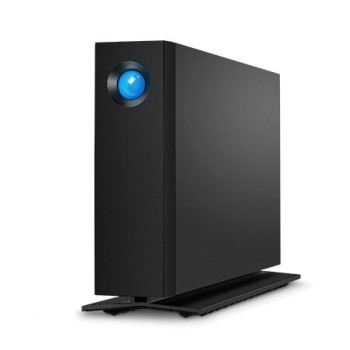
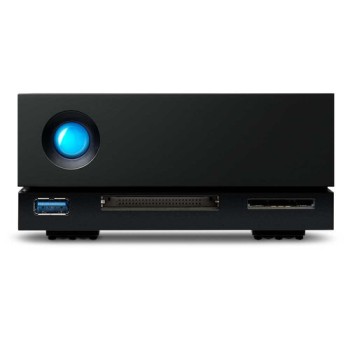
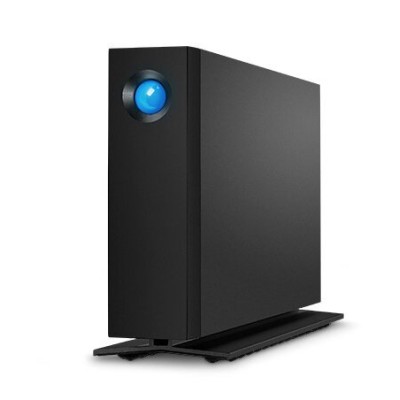
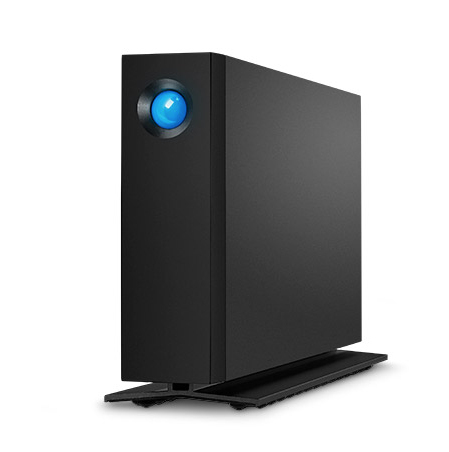
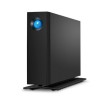
Disco Duro Externo LaCie d2 14TB USB-C 3.2 Gen 2 Aluminio STHA14000800
SKU
STHA14000800
Almacena hasta 14TB de datos con el disco duro externo LaCie d2. Diseño en aluminio, conexión USB-C 3.2 Gen 2 y compatibilidad con Windows y Mac. Ideal para respaldos y almacenamiento masivo.
$9,479.00
Impuestos: $9,479.00
Solo 5 piezas disponibles
Entrega estimada
Entrega entre el 03/02/2026 y el 06/02/2026
Costo de envio
Calculado en el checkout
Se ajustara automaticamente con Skydropx
Compra con confianza
- Pago seguro
- MSI con tarjetas participantes
- Factura electronica SAT
Garantia
Garantia incluida segun fabricante
Garantia extendible disponible
Metodos de pago
Metodos disponibles al finalizar la compra
Etiquetas:
disco duro externo
, lacie
, 14tb
, usb-c
, almacenamiento
, respaldo
, windows
, mac
, aluminio
, datos
, profesionales
, empresas
El disco duro externo LaCie d2 es la solución perfecta para quienes necesitan almacenar grandes cantidades de datos de forma segura y rápida. Con una capacidad de 14TB, podrás guardar miles de fotos, videos, documentos y proyectos sin preocuparte por el espacio.Su diseño en aluminio no solo le da un aspecto premium y duradero, sino que también ayuda a disipar el calor durante el uso prolongado. La conexión USB-C 3.2 Gen 2 garantiza velocidades de transferencia de hasta 10 Gbps, ideal para trabajar con archivos pesados o hacer respaldos completos en poco tiempo.Compatible con Windows 10 y las versiones más recientes de macOS, este disco es perfecto para profesionales creativos, empresas que manejan grandes volúmenes de información y cualquier usuario que valore la confiabilidad y el rendimiento. Incluye cables USB-C y USB-C a USB-A para máxima flexibilidad de conexión.
Especificaciones
| Características | |
|---|---|
| Color del producto | Negro |
| Material de la cubierta | Aluminio |
| Sistemas operativos Mac soportados | Mac OS X 10.12 Sierra, Mac OS X 10.13 High Sierra, Mac OS X 10.14 Mojave, Mac OS X 10.15 Catalina |
| Sistemas operativos Windows soportados | Windows 10 |
| Control de energía | |
| Adaptador de energía externo | Si |
| Datos de logística | |
| Código de Sistema de Armonización (SA) | 84717050 |
| Disco duro | |
| Tamaño del HDD | 3.5" |
| Capacidad del HDD | 14 TB |
| Empaquetado de datos | |
| Alto del paquete | 120 mm |
| Cables incluidos | USB Tipo C, USB tipo C a USB tipo A |
| Peso del paquete | 1.6 kg |
| Ancho del paquete | 180 mm |
| Largo del paquete | 240 mm |
| Manual de usuario | Si |
| Peso y dimensiones | |
| Peso | 1.4 kg |
| Ancho | 60 mm |
| Altura | 188.5 mm |
| Profundidad | 130 mm |
| Puertos e Interfaces | |
| Wifi | No |
| Ethernet | No |
| Conector USB | USB Tipo C |
| Versión USB | 3.2 Gen 2 (3.1 Gen 2) |
| Tecnología Thunderbolt (Rayo) | No |
| Rango de transferencia de datos USB | 10000 Mbit/s |
| Rango máximo de transferencia de datos | 240 Mbit/s |
**Preguntas Frecuentes (FAQs)**
**1. ¿Es compatible con mi computadora Mac o Windows?**
Sí, es compatible con ambos sistemas operativos. Para Mac, puede requerir formateo previo a APFS o HFS+. Para Windows, viene listo para usar con NTFS.
**2. ¿Necesito una fuente de alimentación externa o se alimenta por USB?**
Este modelo se alimenta directamente a través del cable USB-C, no requiere fuente de alimentación externa adicional.
**3. ¿Qué incluye la caja del producto?**
Debería incluir: el disco duro externo LaCie d2, un cable USB-C a USB-C y un cable USB-C a USB-A, documentación y posible software de utilidad (verificar contenido en la caja).
**4. ¿Cómo lo formateo para usarlo exclusivamente con Mac?**
Conéctalo a tu Mac, abre la aplicación "Utilidad de Discos", selecciona el disco LaCie y elige "Borrar". Selecciona el formato APFS o Mac OS Extendido (Journaled) según tu versión del sistema.
**5. ¿La velocidad de transferencia es rápida?**
Sí, al usar el puerto USB-C 3.2 Gen 2 (también conocido como USB 3.1 Gen 2), ofrece altas velocidades de transferencia. Para máximo rendimiento, conéctalo a un puerto compatible en tu computadora.
**6. ¿Tiene algún software de respaldo o seguridad incluido?**
LaCie suele incluir software como Toolkit para respaldos y cifrado. Verifica si está preinstalado en el disco o disponible para descarga en el sitio web de LaCie.
**7. ¿Cuál es el periodo de garantía y cómo la hago válida?**
El producto cuenta con garantía. El periodo exacto y los términos pueden variar; se recomienda conservar el ticket de compra y registrar el producto en el sitio web del fabricante para activarla.
**8. ¿Puedo usarlo para juegos de consola (PS5/Xbox)?**
Está diseñado principalmente para computadoras. Para usarlo en consolas, verifica la compatibilidad específica y los requisitos de formato de la consola (por ejemplo, exFAT para ambos).
**9. ¿Es seguro desconectarlo sin "expulsar"?**
No. Siempre debes usar la opción "Expulsar" o "Quitar hardware con seguridad" en tu sistema operativo antes de desconectar el cable para evitar corrupción de datos.
**10. ¿El disco hace ruido o se calienta durante el uso?**
Es normal que un disco duro mecánico (HDD) emita un ligero sonido de funcionamiento y genere algo de calor. El chasis de aluminio ayuda a disipar este calor. Si el ruido es muy fuerte o el calor excesivo, contacta a soporte.
**1. ¿Es compatible con mi computadora Mac o Windows?**
Sí, es compatible con ambos sistemas operativos. Para Mac, puede requerir formateo previo a APFS o HFS+. Para Windows, viene listo para usar con NTFS.
**2. ¿Necesito una fuente de alimentación externa o se alimenta por USB?**
Este modelo se alimenta directamente a través del cable USB-C, no requiere fuente de alimentación externa adicional.
**3. ¿Qué incluye la caja del producto?**
Debería incluir: el disco duro externo LaCie d2, un cable USB-C a USB-C y un cable USB-C a USB-A, documentación y posible software de utilidad (verificar contenido en la caja).
**4. ¿Cómo lo formateo para usarlo exclusivamente con Mac?**
Conéctalo a tu Mac, abre la aplicación "Utilidad de Discos", selecciona el disco LaCie y elige "Borrar". Selecciona el formato APFS o Mac OS Extendido (Journaled) según tu versión del sistema.
**5. ¿La velocidad de transferencia es rápida?**
Sí, al usar el puerto USB-C 3.2 Gen 2 (también conocido como USB 3.1 Gen 2), ofrece altas velocidades de transferencia. Para máximo rendimiento, conéctalo a un puerto compatible en tu computadora.
**6. ¿Tiene algún software de respaldo o seguridad incluido?**
LaCie suele incluir software como Toolkit para respaldos y cifrado. Verifica si está preinstalado en el disco o disponible para descarga en el sitio web de LaCie.
**7. ¿Cuál es el periodo de garantía y cómo la hago válida?**
El producto cuenta con garantía. El periodo exacto y los términos pueden variar; se recomienda conservar el ticket de compra y registrar el producto en el sitio web del fabricante para activarla.
**8. ¿Puedo usarlo para juegos de consola (PS5/Xbox)?**
Está diseñado principalmente para computadoras. Para usarlo en consolas, verifica la compatibilidad específica y los requisitos de formato de la consola (por ejemplo, exFAT para ambos).
**9. ¿Es seguro desconectarlo sin "expulsar"?**
No. Siempre debes usar la opción "Expulsar" o "Quitar hardware con seguridad" en tu sistema operativo antes de desconectar el cable para evitar corrupción de datos.
**10. ¿El disco hace ruido o se calienta durante el uso?**
Es normal que un disco duro mecánico (HDD) emita un ligero sonido de funcionamiento y genere algo de calor. El chasis de aluminio ayuda a disipar este calor. Si el ruido es muy fuerte o el calor excesivo, contacta a soporte.
**Guía Rápida de Uso**
1. **Desempaqueta:** Verifica que tengas el disco duro, el cable USB-C a USB-C y el adaptador USB-C a USB-A.
2. **Conexión:** Conecta un extremo del cable USB-C al disco duro.
3. **Conecta a la computadora:** Conecta el otro extremo del cable a un puerto USB-C o USB-A (usando el adaptador) de tu computadora.
4. **Alimentación:** No es necesario enchufar a corriente; se alimenta por USB.
5. **Detección (Windows):** En Windows, el disco debería aparecer automáticamente en "Este equipo" o "Explorador de archivos".
6. **Detección (Mac):** En Mac, aparecerá en el escritorio y/o en el Finder. Si no se reconoce, abre "Utilidad de Discos".
7. **Formateo (Opcional, solo si es necesario):** Si necesitas cambiar el formato (ej., para Mac exclusivo), usa la herramienta de formateo de tu sistema (Utilidad de Discos en Mac, Administración de discos en Windows). **¡ADVERTENCIA! Esto borrará todos los datos.**
8. **Primer uso:** Arrastra y suelta archivos hacia la unidad para comenzar a usarla.
9. **Expulsión segura:** Antes de desconectar, siempre haz clic en el icono de "Expulsar" o "Quitar hardware con seguridad" en tu sistema.
10. **Desconexión:** Una vez que el sistema indique que es seguro, puedes desconectar el cable USB.
**Consejo:** Para detalles sobre software incluido o especificaciones técnicas completas, consulta la ficha del producto o el sitio web de soporte de LaCie.
1. **Desempaqueta:** Verifica que tengas el disco duro, el cable USB-C a USB-C y el adaptador USB-C a USB-A.
2. **Conexión:** Conecta un extremo del cable USB-C al disco duro.
3. **Conecta a la computadora:** Conecta el otro extremo del cable a un puerto USB-C o USB-A (usando el adaptador) de tu computadora.
4. **Alimentación:** No es necesario enchufar a corriente; se alimenta por USB.
5. **Detección (Windows):** En Windows, el disco debería aparecer automáticamente en "Este equipo" o "Explorador de archivos".
6. **Detección (Mac):** En Mac, aparecerá en el escritorio y/o en el Finder. Si no se reconoce, abre "Utilidad de Discos".
7. **Formateo (Opcional, solo si es necesario):** Si necesitas cambiar el formato (ej., para Mac exclusivo), usa la herramienta de formateo de tu sistema (Utilidad de Discos en Mac, Administración de discos en Windows). **¡ADVERTENCIA! Esto borrará todos los datos.**
8. **Primer uso:** Arrastra y suelta archivos hacia la unidad para comenzar a usarla.
9. **Expulsión segura:** Antes de desconectar, siempre haz clic en el icono de "Expulsar" o "Quitar hardware con seguridad" en tu sistema.
10. **Desconexión:** Una vez que el sistema indique que es seguro, puedes desconectar el cable USB.
**Consejo:** Para detalles sobre software incluido o especificaciones técnicas completas, consulta la ficha del producto o el sitio web de soporte de LaCie.