Documentacion del producto
Documentacion disponible proximamente
- PDFs
- Fichas tecnicas
- Manuales
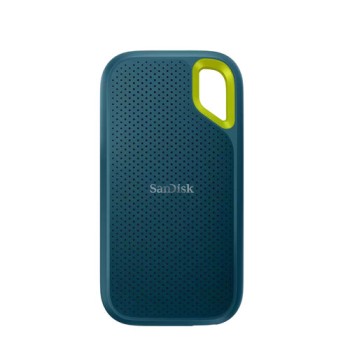
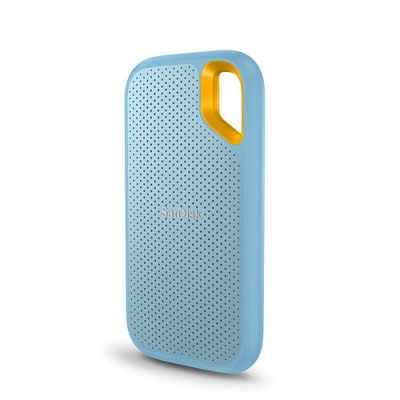
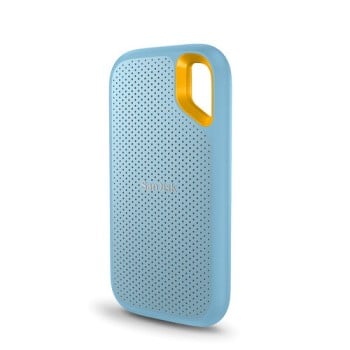
Disco Duro Externo SanDisk Extreme 2TB USB-C NVMe Resistente IP65
SKU
SDSSDE61-2T00-G25B
Disco duro externo SanDisk Extreme, diseñado para proteger tus archivos en aventuras al aire libre. Su construcción resistente cumple con la clasificación IP65 contra polvo y chorros de agua, ideal para viajes, trabajo de campo o uso diario exigente. Ofrece alta velocidad de transferencia a través de su conexión USB-C para mover fotos, videos y proyectos grandes rápidamente. Su diseño compacto y robusto, con protección contra golpes, lo convierte en un compañero confiable para llevar tu contenido a donde vayas. Capacidad de para almacenar todos tus recuerdos y archivos importantes.
$6,039.00
Impuestos: $6,039.00
Solo 3 piezas disponibles
Entrega estimada
Entrega entre el 15/02/2026 y el 18/02/2026
Costo de envio
Calculado en el checkout
Se ajustara automaticamente con Skydropx
Compra con confianza
- Pago seguro
- MSI con tarjetas participantes
- Factura electronica SAT
Garantia
Garantia incluida segun fabricante
Garantia extendible disponible
Metodos de pago
Metodos disponibles al finalizar la compra
Etiquetas:
disco duro externo
, sandisk
, extreme
, 2tb
, usb-c
, nvme
, ip65
, almacenamiento
, portátil
, velocidad rápida
, resistentes
, profesionales
, creadores de contenido
El disco duro externo SanDisk Extreme combina alto rendimiento con durabilidad excepcional. Gracias a su tecnología NVMe y interfaz USB 3.2 Gen 2, alcanza velocidades de lectura de hasta 1050 MB/s y escritura de 1000 MB/s, permitiéndote transferir archivos grandes en segundos. Su diseño compacto y ligero (solo 52 gramos) lo hace perfecto para llevarlo contigo a cualquier lugar, mientras que la certificación IP65 lo protege contra polvo y chorros de agua, asegurando que tus datos estén seguros en entornos adversos. Ideal para fotógrafos, videógrafos, gamers y cualquier usuario que necesite almacenamiento rápido y confiable para sus proyectos. Conecta fácilmente mediante USB Tipo C y disfruta de la eficiencia que solo SanDisk puede ofrecer.
Especificaciones
| Características | |
|---|---|
| Color del producto | Azul |
| Peso y dimensiones | |
| Peso | 52 g |
| Ancho | 52 mm |
| Altura | 9 mm |
| Profundidad | 100 mm |
| Puertos e Interfaces | |
| Conector USB | USB Tipo C |
| Versión USB | 3.2 Gen 2 (3.1 Gen 2) |
| Seguridad | |
| Código IP (International Protection) | IP65 |
| Unidad de estado sólido | |
| NVMe | Si |
| Interfaz | USB 3.2 Gen 2 (3.1 Gen 2) |
| SDD, capacidad | 2 TB |
| Velocidad de lectura | 1050 MB/s |
| Velocidad de escritura | 1000 MB/s |
**Preguntas Frecuentes (FAQs)**
**1. ¿Es compatible con mi computadora Mac o Windows?**
Sí, es compatible con ambos sistemas operativos. Para Mac, es posible que necesites formatearlo primero en el sistema de archivos APFS o Mac OS Extendido (Journaled) usando la Utilidad de Discos. Para Windows, viene listo para usar con el sistema de archivos exFAT, que también permite intercambiar archivos con Mac.
**2. ¿Necesito un cable o adaptador especial para conectarlo?**
El disco incluye un cable USB-C. Si tu computadora solo tiene puertos USB-A (rectangulares tradicionales), necesitarás un adaptador o cable USB-C a USB-A, que no está incluido en la caja.
**3. ¿Qué significa la resistencia IP65?**
Significa que el disco está protegido contra el polvo (el "6") y contra chorros de agua a baja presión desde cualquier dirección (el "5"). Es resistente a salpicaduras, lluvia y polvo, pero NO es sumergible. No debe sumergirse en agua.
**4. ¿Cómo puedo verificar que está funcionando a la velocidad anunciada?**
Puedes usar software gratuito de benchmark de discos (como CrystalDiskMark para Windows o Blackmagic Disk Speed Test para Mac). Para alcanzar las velocidades máximas (hasta 1050 MB/s), debes conectarlo a un puerto USB 3.2 Gen 2 (10 Gbps) o superior.
**5. ¿Viene con algún software de respaldo o cifrado?**
SanDisk puede ofrecer software de utilidad para respaldo (como SanDisk SecureAccess) para su descarga. Consulta el sitio web oficial de SanDisk/Western Digital para obtener las herramientas más recientes y compatibles con tu sistema operativo.
**6. ¿Tiene garantía y cómo la activo?**
Sí, tiene garantía limitada. Se recomienda registrar el producto en línea en el sitio de soporte de Western Digital/SanDisk con el número de serie para activar y gestionar la garantía. Conserva tu ticket de compra.
**7. ¿Puedo usarlo para instalar y ejecutar programas o videojuegos directamente?**
Sí, su alta velocidad lo hace adecuado para eso. Sin embargo, para el mejor rendimiento en aplicaciones exigentes, verifica que esté conectado a un puerto de alta velocidad.
**8. La luz LED parpadea, ¿es normal?**
Sí, una luz LED que parpadea indica actividad de lectura/escritura. Una luz fija generalmente indica que el disco está conectado pero inactivo. Si la luz no se enciende al conectarlo, revisa la conexión y el puerto.
**9. Mi computadora no lo reconoce, ¿qué hago?**
Primero, prueba con otro puerto USB (preferiblemente uno directamente en la computadora, no en un hub). Luego, verifica en la herramienta de administración de discos de tu sistema operativo (Windows) o en la Utilidad de Discos (Mac) si el disco aparece allí. Es posible que necesite ser inicializado o formateado.
**10. ¿Es seguro desconectarlo sin "expulsar"?**
No. Siempre debes usar la opción "Expulsar" o "Quitar hardware con seguridad" en tu sistema operativo antes de desconectar el cable. Esto asegura que no haya transferencias de datos pendientes que puedan corromper tus archivos.
**1. ¿Es compatible con mi computadora Mac o Windows?**
Sí, es compatible con ambos sistemas operativos. Para Mac, es posible que necesites formatearlo primero en el sistema de archivos APFS o Mac OS Extendido (Journaled) usando la Utilidad de Discos. Para Windows, viene listo para usar con el sistema de archivos exFAT, que también permite intercambiar archivos con Mac.
**2. ¿Necesito un cable o adaptador especial para conectarlo?**
El disco incluye un cable USB-C. Si tu computadora solo tiene puertos USB-A (rectangulares tradicionales), necesitarás un adaptador o cable USB-C a USB-A, que no está incluido en la caja.
**3. ¿Qué significa la resistencia IP65?**
Significa que el disco está protegido contra el polvo (el "6") y contra chorros de agua a baja presión desde cualquier dirección (el "5"). Es resistente a salpicaduras, lluvia y polvo, pero NO es sumergible. No debe sumergirse en agua.
**4. ¿Cómo puedo verificar que está funcionando a la velocidad anunciada?**
Puedes usar software gratuito de benchmark de discos (como CrystalDiskMark para Windows o Blackmagic Disk Speed Test para Mac). Para alcanzar las velocidades máximas (hasta 1050 MB/s), debes conectarlo a un puerto USB 3.2 Gen 2 (10 Gbps) o superior.
**5. ¿Viene con algún software de respaldo o cifrado?**
SanDisk puede ofrecer software de utilidad para respaldo (como SanDisk SecureAccess) para su descarga. Consulta el sitio web oficial de SanDisk/Western Digital para obtener las herramientas más recientes y compatibles con tu sistema operativo.
**6. ¿Tiene garantía y cómo la activo?**
Sí, tiene garantía limitada. Se recomienda registrar el producto en línea en el sitio de soporte de Western Digital/SanDisk con el número de serie para activar y gestionar la garantía. Conserva tu ticket de compra.
**7. ¿Puedo usarlo para instalar y ejecutar programas o videojuegos directamente?**
Sí, su alta velocidad lo hace adecuado para eso. Sin embargo, para el mejor rendimiento en aplicaciones exigentes, verifica que esté conectado a un puerto de alta velocidad.
**8. La luz LED parpadea, ¿es normal?**
Sí, una luz LED que parpadea indica actividad de lectura/escritura. Una luz fija generalmente indica que el disco está conectado pero inactivo. Si la luz no se enciende al conectarlo, revisa la conexión y el puerto.
**9. Mi computadora no lo reconoce, ¿qué hago?**
Primero, prueba con otro puerto USB (preferiblemente uno directamente en la computadora, no en un hub). Luego, verifica en la herramienta de administración de discos de tu sistema operativo (Windows) o en la Utilidad de Discos (Mac) si el disco aparece allí. Es posible que necesite ser inicializado o formateado.
**10. ¿Es seguro desconectarlo sin "expulsar"?**
No. Siempre debes usar la opción "Expulsar" o "Quitar hardware con seguridad" en tu sistema operativo antes de desconectar el cable. Esto asegura que no haya transferencias de datos pendientes que puedan corromper tus archivos.
**Guía Rápida de Uso**
1. **Desempaqueta:** Retira el disco y el cable USB-C incluido de la caja.
2. **Conecta:** Enchufa el extremo USB-C del cable al puerto correspondiente del disco duro.
3. **Conecta a la PC:** Enchufa el otro extremo del cable (USB-C) a un puerto de tu computadora. Si tu PC tiene solo USB-A, necesitarás un adaptador.
4. **Espera la detección:** Tu sistema operativo (Windows/macOS) deberá detectar y reconocer el disco automáticamente. Puede que escuches un sonido o veas una notificación.
5. **Accede al disco (Windows):** Abre el Explorador de archivos. El disco aparecerá como una nueva unidad (por ejemplo, "Disco local (E:)") en "Este equipo".
6. **Accede al disco (Mac):** El icono del disco aparecerá en el escritorio y/o en el Finder, en la sección "Dispositivos".
7. **Primer uso/Formateo (Opcional):** Si el disco es nuevo o necesitas cambiar su formato (ej., para macOS), usa la herramienta "Administración de discos" (Windows) o "Utilidad de Discos" (macOS) para formatearlo. **¡ADVERTENCIA! Formatear borrará todos los datos.**
8. **Copia archivos:** Arrastra y suelta tus archivos y carpetas hacia la nueva unidad para copiarlos.
9. **Expulsión segura:** Antes de desconectar el cable, haz clic derecho en el icono de la unidad y selecciona "Expulsar" (macOS) o usa el icono de "Quitar hardware con seguridad" en la bandeja del sistema (Windows). Espera a que el sistema te indique que es seguro.
10. **Desconecta:** Una vez autorizado, puedes desconectar el cable USB del disco y de la computadora.
11. **Almacenamiento:** Guarda el disco en un lugar seco y a temperatura ambiente, lejos de campos magnéticos fuertes o calor excesivo.
12. **Mantenimiento:** Para limpiar el exterior, usa un paño suave y seco. No uses líquidos ni sumerjas el disco, a pesar de su resistencia IP65.
1. **Desempaqueta:** Retira el disco y el cable USB-C incluido de la caja.
2. **Conecta:** Enchufa el extremo USB-C del cable al puerto correspondiente del disco duro.
3. **Conecta a la PC:** Enchufa el otro extremo del cable (USB-C) a un puerto de tu computadora. Si tu PC tiene solo USB-A, necesitarás un adaptador.
4. **Espera la detección:** Tu sistema operativo (Windows/macOS) deberá detectar y reconocer el disco automáticamente. Puede que escuches un sonido o veas una notificación.
5. **Accede al disco (Windows):** Abre el Explorador de archivos. El disco aparecerá como una nueva unidad (por ejemplo, "Disco local (E:)") en "Este equipo".
6. **Accede al disco (Mac):** El icono del disco aparecerá en el escritorio y/o en el Finder, en la sección "Dispositivos".
7. **Primer uso/Formateo (Opcional):** Si el disco es nuevo o necesitas cambiar su formato (ej., para macOS), usa la herramienta "Administración de discos" (Windows) o "Utilidad de Discos" (macOS) para formatearlo. **¡ADVERTENCIA! Formatear borrará todos los datos.**
8. **Copia archivos:** Arrastra y suelta tus archivos y carpetas hacia la nueva unidad para copiarlos.
9. **Expulsión segura:** Antes de desconectar el cable, haz clic derecho en el icono de la unidad y selecciona "Expulsar" (macOS) o usa el icono de "Quitar hardware con seguridad" en la bandeja del sistema (Windows). Espera a que el sistema te indique que es seguro.
10. **Desconecta:** Una vez autorizado, puedes desconectar el cable USB del disco y de la computadora.
11. **Almacenamiento:** Guarda el disco en un lugar seco y a temperatura ambiente, lejos de campos magnéticos fuertes o calor excesivo.
12. **Mantenimiento:** Para limpiar el exterior, usa un paño suave y seco. No uses líquidos ni sumerjas el disco, a pesar de su resistencia IP65.