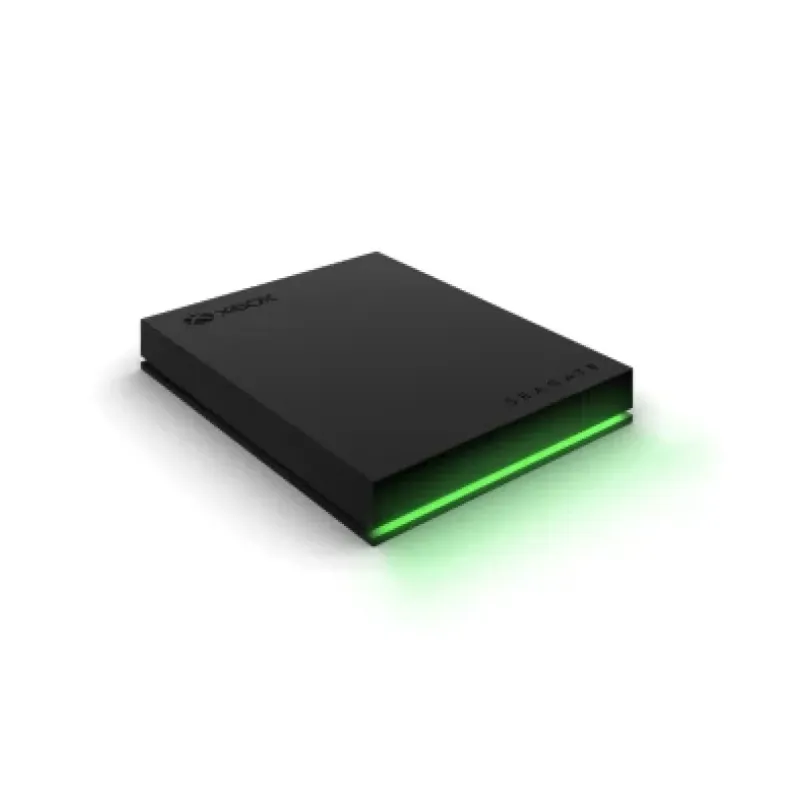
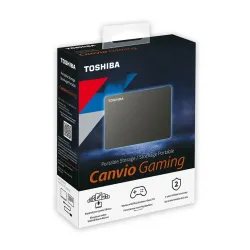
Disco Duro Externo Seagate Game Drive 2TB USB 3.2 para Xbox - STKX2000400
SKU
STKX2000400
Disco duro externo Seagate Game Drive para Xbox, con de capacidad. Es la solución oficial para ampliar el almacenamiento de tu consola, permitiéndote guardar más juegos, capturas y contenido sin preocupaciones. Su diseño compacto y listo para usar se conecta directamente al puerto USB de tu Xbox para una configuración sencilla y un rendimiento optimizado para tu biblioteca de juegos.
$2,089.00
Impuestos: $2,089.00
Solo 3 piezas disponibles
Entrega estimada
Entrega entre el 14/02/2026 y el 17/02/2026
Costo de envio
Calculado en el checkout
Se ajustara automaticamente con Skydropx
Compra con confianza
- Pago seguro
- MSI con tarjetas participantes
- Factura electronica SAT
Garantia
Garantia incluida segun fabricante
Garantia extendible disponible
Metodos de pago
Metodos disponibles al finalizar la compra
Etiquetas:
disco duro externo
, seagate
, xbox
, 2tb
, almacenamiento gaming
, usb 3.2
, game drive
, xbox one
, xbox series x
, xbox series s
, juegos
, consola
El Disco Duro Externo Seagate Game Drive es la solución perfecta para gamers que necesitan más espacio de almacenamiento. Con 2TB de capacidad, podrás guardar todos tus juegos, descargas y contenido adicional sin preocuparte por el espacio limitado de tu consola.Compatible con Xbox One, Xbox Series X y Xbox Series S, este disco duro se conecta fácilmente mediante USB 3.2 Gen 1, ofreciendo transferencias rápidas para cargar juegos y acceder a tus archivos sin demoras. Su diseño compacto y ligero (solo 266g) lo hace portátil y fácil de transportar.Ideal para jugadores que acumulan una gran biblioteca de juegos o necesitan respaldar sus partidas guardadas. Alimentado directamente desde el puerto USB de tu consola, no requiere fuentes de energía adicionales. Color negro elegante que combina con cualquier setup gaming.
Especificaciones
| Características | |
|---|---|
| Color del producto | Negro |
| Control de energía | |
| Alimentación bus | USB |
| Datos de logística | |
| Alto de la caja principal | 172 mm |
| Ancho de la red de tarimas | 84.6 cm |
| Largo de la caja principal | 118 mm |
| Peso neto de la plataforma | 391.1 kg |
| Altura de la red de tarimas | 104.6 cm |
| Longitud de la caja principal | 192 mm |
| Peso neto de la caja principal | 1.54 kg |
| Profundidad de la red de tarimas | 118.4 cm |
| Código de Sistema de Armonización (SA) | 84717050 |
| Disco duro | |
| Capacidad del HDD | 2 TB |
| Empaquetado de datos | |
| Alto del paquete | 21.5 mm |
| Peso del paquete | 266 g |
| Ancho del paquete | 81 mm |
| Largo del paquete | 122.5 mm |
| Peso y dimensiones | |
| Peso | 266 g |
| Ancho | 81 mm |
| Altura | 21.5 mm |
| Profundidad | 122.5 mm |
| Puertos e Interfaces | |
| Wifi | No |
| Ethernet | No |
| Conector USB | No compatible |
| Versión USB | 3.2 Gen 1 (3.1 Gen 1) |
**Preguntas Frecuentes (FAQs)**
**1. ¿Con qué consolas Xbox es compatible?**
Es compatible con Xbox Series X, Xbox Series S y Xbox One. Funciona para almacenar y jugar juegos de Xbox One. Para juegos de Series X/S optimizados, es posible que necesites transferirlos al SSD interno para jugar.
**2. ¿Necesito formatearlo o configurarlo antes de usarlo?**
Sí. Al conectarlo por primera vez a tu Xbox, la consola te guiará automáticamente para formatearlo y configurarlo. Este proceso es rápido y borra cualquier dato previo.
**3. ¿Puedo usarlo también en mi PC?**
Sí, pero si lo usas en la PC, se borrará el formato de Xbox. Para volver a usarlo en la consola, tendrás que reformatearlo, perdiendo los datos guardados. Es recomendable dedicarlo exclusivamente a la Xbox.
**4. ¿Cómo transfiero mis juegos instalados a este disco?**
Ve a 'Configuración' > 'Administrar disco y dispositivos de almacenamiento' en tu Xbox. Selecciona el juego y la opción 'Mover o copiar' para transferirlo al disco externo.
**5. ¿Qué pasa si el disco no es reconocido por mi Xbox?**
Primero, prueba con otro puerto USB de la consola. Asegúrate de que el cable esté bien conectado. Si no funciona, reinicia la Xbox con el disco conectado. Si persiste el problema, revisa la garantía.
**6. ¿Tiene garantía y cómo la activo?**
Sí, Seagate incluye garantía limitada. Se recomienda registrar el producto en el sitio web oficial de Seagate con el número de serie para activarla y recibir soporte.
**7. ¿Puedo desenchufarlo directamente o debo expulsarlo?**
Para evitar daños en los datos, siempre expulsa el dispositivo de forma segura. Ve a 'Configuración' > 'Administrar disco y dispositivos de almacenamiento', selecciona el disco y elige 'Expulsar' antes de desconectarlo.
**8. ¿Es necesario usar un cable o fuente de poder especial?**
No, se alimenta directamente a través del puerto USB de la Xbox, por lo que no necesita una fuente de poder externa. Usa el cable USB incluido.
**9. ¿Qué mantenimiento requiere?**
Evita golpes, caídas y exposición a líquidos. Guárdalo en un lugar fresco y seco cuando no esté en uso. No lo desconectes mientras la consola esté leyendo o escribiendo datos.
**10. ¿Dónde encuentro el número de modelo y serie?**
Están impresos en una etiqueta en el propio disco duro. Guárdalos para cualquier trámite de garantía o soporte técnico.
**1. ¿Con qué consolas Xbox es compatible?**
Es compatible con Xbox Series X, Xbox Series S y Xbox One. Funciona para almacenar y jugar juegos de Xbox One. Para juegos de Series X/S optimizados, es posible que necesites transferirlos al SSD interno para jugar.
**2. ¿Necesito formatearlo o configurarlo antes de usarlo?**
Sí. Al conectarlo por primera vez a tu Xbox, la consola te guiará automáticamente para formatearlo y configurarlo. Este proceso es rápido y borra cualquier dato previo.
**3. ¿Puedo usarlo también en mi PC?**
Sí, pero si lo usas en la PC, se borrará el formato de Xbox. Para volver a usarlo en la consola, tendrás que reformatearlo, perdiendo los datos guardados. Es recomendable dedicarlo exclusivamente a la Xbox.
**4. ¿Cómo transfiero mis juegos instalados a este disco?**
Ve a 'Configuración' > 'Administrar disco y dispositivos de almacenamiento' en tu Xbox. Selecciona el juego y la opción 'Mover o copiar' para transferirlo al disco externo.
**5. ¿Qué pasa si el disco no es reconocido por mi Xbox?**
Primero, prueba con otro puerto USB de la consola. Asegúrate de que el cable esté bien conectado. Si no funciona, reinicia la Xbox con el disco conectado. Si persiste el problema, revisa la garantía.
**6. ¿Tiene garantía y cómo la activo?**
Sí, Seagate incluye garantía limitada. Se recomienda registrar el producto en el sitio web oficial de Seagate con el número de serie para activarla y recibir soporte.
**7. ¿Puedo desenchufarlo directamente o debo expulsarlo?**
Para evitar daños en los datos, siempre expulsa el dispositivo de forma segura. Ve a 'Configuración' > 'Administrar disco y dispositivos de almacenamiento', selecciona el disco y elige 'Expulsar' antes de desconectarlo.
**8. ¿Es necesario usar un cable o fuente de poder especial?**
No, se alimenta directamente a través del puerto USB de la Xbox, por lo que no necesita una fuente de poder externa. Usa el cable USB incluido.
**9. ¿Qué mantenimiento requiere?**
Evita golpes, caídas y exposición a líquidos. Guárdalo en un lugar fresco y seco cuando no esté en uso. No lo desconectes mientras la consola esté leyendo o escribiendo datos.
**10. ¿Dónde encuentro el número de modelo y serie?**
Están impresos en una etiqueta en el propio disco duro. Guárdalos para cualquier trámite de garantía o soporte técnico.
**Guía de Uso Rápido**
1. **Desempaqueta:** Saca el disco duro y el cable USB incluido.
2. **Conecta:** Enchufa el extremo más pequeño del cable USB al puerto del disco duro.
3. **Alimenta:** Conecta el otro extremo del cable a un puerto USB disponible en tu consola Xbox (Series X/S o One).
4. **Enciende:** Prende tu consola Xbox si no está encendida.
5. **Formatea (Primera vez):** La Xbox detectará automáticamente el nuevo dispositivo y te pedirá formatearlo. Selecciona 'Formatear para juegos y apps' y sigue las instrucciones en pantalla. **ADVERTENCIA:** Esto borrará cualquier dato previo.
6. **Configura (Opcional):** Puedes elegir darle un nombre personalizado al disco durante la configuración.
7. **Administra juegos:** Ve a 'Mi biblioteca' o 'Configuración' > 'Administrar disco y dispositivos de almacenamiento' para mover, copiar o instalar juegos directamente en el disco.
8. **Juega:** Los juegos almacenados en el disco aparecerán en tu biblioteca. Puedes ejecutar juegos de Xbox One directamente desde él.
9. **Expulsa siempre:** Antes de desconectar físicamente el disco, ve a 'Configuración' > 'Administrar disco y dispositivos de almacenamiento', selecciónalo y elige 'Expulsar'.
10. **Desconecta:** Una vez expulsado de forma segura, puedes desconectar el cable USB de la consola y del disco.
**Nota:** Para especificaciones técnicas completas o problemas no cubiertos aquí, consulta la ficha del producto o el sitio de soporte de Seagate.
1. **Desempaqueta:** Saca el disco duro y el cable USB incluido.
2. **Conecta:** Enchufa el extremo más pequeño del cable USB al puerto del disco duro.
3. **Alimenta:** Conecta el otro extremo del cable a un puerto USB disponible en tu consola Xbox (Series X/S o One).
4. **Enciende:** Prende tu consola Xbox si no está encendida.
5. **Formatea (Primera vez):** La Xbox detectará automáticamente el nuevo dispositivo y te pedirá formatearlo. Selecciona 'Formatear para juegos y apps' y sigue las instrucciones en pantalla. **ADVERTENCIA:** Esto borrará cualquier dato previo.
6. **Configura (Opcional):** Puedes elegir darle un nombre personalizado al disco durante la configuración.
7. **Administra juegos:** Ve a 'Mi biblioteca' o 'Configuración' > 'Administrar disco y dispositivos de almacenamiento' para mover, copiar o instalar juegos directamente en el disco.
8. **Juega:** Los juegos almacenados en el disco aparecerán en tu biblioteca. Puedes ejecutar juegos de Xbox One directamente desde él.
9. **Expulsa siempre:** Antes de desconectar físicamente el disco, ve a 'Configuración' > 'Administrar disco y dispositivos de almacenamiento', selecciónalo y elige 'Expulsar'.
10. **Desconecta:** Una vez expulsado de forma segura, puedes desconectar el cable USB de la consola y del disco.
**Nota:** Para especificaciones técnicas completas o problemas no cubiertos aquí, consulta la ficha del producto o el sitio de soporte de Seagate.