Documentacion del producto
Documentacion disponible proximamente
- PDFs
- Fichas tecnicas
- Manuales
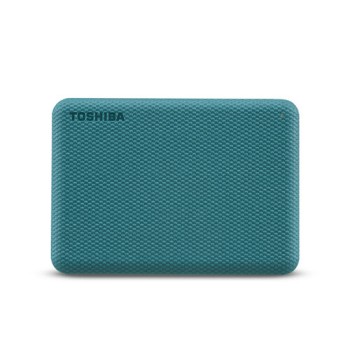
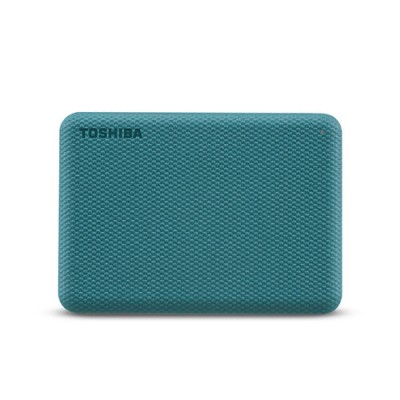
Disco Duro Externo Toshiba Canvio Advance 1TB USB 3.2 Verde - HDTCA10XG3AA
SKU
HDTCA10XG3AA
Disco duro externo toshiba canvio advance de , ideal para expandir el almacenamiento de tu computadora o laptop. su diseño compacto y color verde lo hacen fácil de transportar y combinar con tu equipo. cuenta con conexión usb para una transferencia de archivos rápida y sencilla, perfecto para respaldar documentos, fotos, música y videos importantes.
$1,089.00
Impuestos: $1,089.00
Solo 5 piezas disponibles
Entrega estimada
Entrega entre el 04/03/2026 y el 07/03/2026
Costo de envio
Calculado en el checkout
Se ajustara automaticamente con Skydropx
Compra con confianza
- Pago seguro
- MSI con tarjetas participantes
- Factura electronica SAT
Garantia
Garantia incluida segun fabricante
Garantia extendible disponible
Metodos de pago
Metodos disponibles al finalizar la compra
Etiquetas:
disco duro externo
, toshiba
, 1tb
, usb 3.2
, almacenamiento
, portátil
, respaldo
, windows
, mac
, verde
, canvio advance
El Disco Duro Externo Toshiba Canvio Advance es tu solución perfecta para almacenar fotos, videos, documentos y más. Con 1TB de capacidad, tendrás espacio suficiente para todos tus archivos importantes. Su diseño compacto y ligero (solo 149g) lo hace ideal para llevar contigo a cualquier lugar, mientras que su conexión USB 3.2 Gen 1 garantiza transferencias rápidas de hasta 5 Gbit/s. Compatible con Windows 10, Windows 8.1 y las versiones más recientes de macOS, este disco es perfecto para estudiantes, profesionales y cualquier persona que necesite expandir el almacenamiento de su computadora. Incluye cable USB y manual de usuario para una configuración inmediata. ¡Protege tus datos con la confianza de Toshiba!
Especificaciones
| Características | |
|---|---|
| Color del producto | Verde |
| Sistemas operativos Mac soportados | Mac OS X 10.11 El Capitan, Mac OS X 10.12 Sierra, Mac OS X 10.13 High Sierra, Mac OS X 10.14 Mojave, Mac OS X 10.15 Catalina, Mac OS X 11.0 Big Sur |
| Sistemas operativos Windows soportados | Windows 10, Windows 8.1 |
| Control de energía | |
| Alimentación bus | USB |
| Máxima corriente | 0.9 A |
| Disco duro | |
| Tamaño del HDD | 2.5" |
| Capacidad del HDD | 1 TB |
| Sistema de formato de archivo | NTFS |
| Empaquetado de datos | |
| Cables incluidos | USB |
| Manual de usuario | Si |
| Peso y dimensiones | |
| Peso | 149 g |
| Ancho | 78 mm |
| Altura | 14 mm |
| Profundidad | 109 mm |
| Puertos e Interfaces | |
| Wifi | No |
| Ethernet | No |
| Conector USB | Micro-USB B |
| Versión USB | 3.2 Gen 1 (3.1 Gen 1) |
| Tecnología Thunderbolt (Rayo) | No |
| Rango máximo de transferencia de datos | 5000 Mbit/s |
**Preguntas Frecuentes (FAQs)**
**1. ¿Es compatible con mi computadora?**
Sí, es compatible con Windows (10, 11 o versiones posteriores) y con macOS (X 10.6 o posteriores). Para Mac, es posible que necesites formatearlo primero.
**2. ¿Necesito instalar algún software o controlador?**
No, generalmente no es necesario. El disco funciona como un dispositivo "Plug & Play". Solo conéctalo a un puerto USB y tu sistema operativo lo reconocerá automáticamente.
**3. ¿Cómo lo conecto?**
Simplemente conecta el cable USB incluido al disco duro y a un puerto USB (preferentemente USB 3.0 o superior) de tu computadora.
**4. ¿Por qué no aparece en Mi PC/Equipo o Finder?**
Si es la primera vez que lo usas, es posible que necesite ser inicializado y formateado desde la herramienta "Administración de discos" en Windows o "Utilidad de Discos" en Mac. Asegúrate también de que el cable esté bien conectado.
**5. ¿Puedo usarlo para instalar programas o juegos?**
Sí, puedes, pero el rendimiento puede no ser tan rápido como un disco interno. Se recomienda principalmente para almacenar archivos, respaldos (backups) y transferir datos.
**6. ¿Requiere una fuente de alimentación externa?**
No, este modelo se alimenta directamente a través del puerto USB de tu computadora, por lo que no necesita un adaptador de corriente adicional.
**7. ¿Cómo debo cuidarlo para que dure más?**
- Siempre expúlsalo o "expulsa el hardware con seguridad" desde tu sistema operativo antes de desconectarlo.
- Evita golpes, caídas y vibraciones fuertes.
- No lo expongas a temperaturas extremas, humedad o campos magnéticos intensos.
**8. ¿Qué garantía tiene y cómo la hago válida?**
Toshiba ofrece una garantía limitada. Para detalles exactos sobre el período de cobertura y el proceso de reclamación, te recomendamos revisar la documentación incluida en la caja o contactar directamente al soporte de Toshiba.
**9. ¿Es seguro para transportar mis datos?**
El disco en sí no incluye cifrado de hardware por defecto. Para proteger información sensible, se recomienda usar software de cifrado de archivos o carpetas (como BitLocker en Windows o FileVault en Mac).
**10. ¿Por qué la capacidad real es menor a 1TB?**
Esto es normal. Los sistemas operativos calculan la capacidad de manera diferente (en base 2 vs. base 10), y parte del espacio es utilizado por el sistema de archivos. Verás aproximadamente 930 GB de espacio usable.
**1. ¿Es compatible con mi computadora?**
Sí, es compatible con Windows (10, 11 o versiones posteriores) y con macOS (X 10.6 o posteriores). Para Mac, es posible que necesites formatearlo primero.
**2. ¿Necesito instalar algún software o controlador?**
No, generalmente no es necesario. El disco funciona como un dispositivo "Plug & Play". Solo conéctalo a un puerto USB y tu sistema operativo lo reconocerá automáticamente.
**3. ¿Cómo lo conecto?**
Simplemente conecta el cable USB incluido al disco duro y a un puerto USB (preferentemente USB 3.0 o superior) de tu computadora.
**4. ¿Por qué no aparece en Mi PC/Equipo o Finder?**
Si es la primera vez que lo usas, es posible que necesite ser inicializado y formateado desde la herramienta "Administración de discos" en Windows o "Utilidad de Discos" en Mac. Asegúrate también de que el cable esté bien conectado.
**5. ¿Puedo usarlo para instalar programas o juegos?**
Sí, puedes, pero el rendimiento puede no ser tan rápido como un disco interno. Se recomienda principalmente para almacenar archivos, respaldos (backups) y transferir datos.
**6. ¿Requiere una fuente de alimentación externa?**
No, este modelo se alimenta directamente a través del puerto USB de tu computadora, por lo que no necesita un adaptador de corriente adicional.
**7. ¿Cómo debo cuidarlo para que dure más?**
- Siempre expúlsalo o "expulsa el hardware con seguridad" desde tu sistema operativo antes de desconectarlo.
- Evita golpes, caídas y vibraciones fuertes.
- No lo expongas a temperaturas extremas, humedad o campos magnéticos intensos.
**8. ¿Qué garantía tiene y cómo la hago válida?**
Toshiba ofrece una garantía limitada. Para detalles exactos sobre el período de cobertura y el proceso de reclamación, te recomendamos revisar la documentación incluida en la caja o contactar directamente al soporte de Toshiba.
**9. ¿Es seguro para transportar mis datos?**
El disco en sí no incluye cifrado de hardware por defecto. Para proteger información sensible, se recomienda usar software de cifrado de archivos o carpetas (como BitLocker en Windows o FileVault en Mac).
**10. ¿Por qué la capacidad real es menor a 1TB?**
Esto es normal. Los sistemas operativos calculan la capacidad de manera diferente (en base 2 vs. base 10), y parte del espacio es utilizado por el sistema de archivos. Verás aproximadamente 930 GB de espacio usable.
**Guía Rápida de Uso**
1. **Desempaqueta:** Retira el disco y el cable USB incluido de la caja.
2. **Conexión:** Conecta el extremo más pequeño del cable USB al puerto del disco duro Toshiba.
3. **Alimentación:** Conecta el extremo estándar del cable a un puerto USB disponible en tu computadora (Windows o Mac).
4. **Encendido:** El disco se encenderá automáticamente. Una luz LED (indicador) deberá encenderse o parpadear.
5. **Reconocimiento (Windows):** Espera a que Windows instale los controladores necesarios (automáticamente). Una notificación te avisará cuando esté listo.
6. **Reconocimiento (Mac):** El disco debería aparecer en el escritorio o en el Finder. Si es nuevo, es posible que te pida formatearlo.
7. **Acceso:** En Windows, ábrelo desde "Este equipo". En Mac, ábrelo desde el escritorio o el Finder.
8. **Transferencia:** Arrastra y suelta tus archivos y carpetas hacia la unidad del disco duro externo.
9. **Expulsión Segura (IMPORTANTE):** Antes de desconectar, en Windows, haz clic en el icono "Quitar hardware con seguridad" en la barra de tareas y selecciona la unidad Toshiba. En Mac, arrastra el icono del disco a la Papelera (que se convertirá en el icono de expulsar) o usa el comando "Expulsar" en el Finder.
10. **Desconexión:** Espera a que el sistema te indique que es seguro retirar el hardware. Luego, desconecta el cable USB de la computadora y del disco.
11. **Almacenamiento:** Guarda el disco en un lugar fresco, seco y protegido de golpes cuando no lo uses.
12. **Soporte:** Para especificaciones técnicas detalladas o solución de problemas, consulta el manual del usuario o la página de soporte oficial de Toshiba.
1. **Desempaqueta:** Retira el disco y el cable USB incluido de la caja.
2. **Conexión:** Conecta el extremo más pequeño del cable USB al puerto del disco duro Toshiba.
3. **Alimentación:** Conecta el extremo estándar del cable a un puerto USB disponible en tu computadora (Windows o Mac).
4. **Encendido:** El disco se encenderá automáticamente. Una luz LED (indicador) deberá encenderse o parpadear.
5. **Reconocimiento (Windows):** Espera a que Windows instale los controladores necesarios (automáticamente). Una notificación te avisará cuando esté listo.
6. **Reconocimiento (Mac):** El disco debería aparecer en el escritorio o en el Finder. Si es nuevo, es posible que te pida formatearlo.
7. **Acceso:** En Windows, ábrelo desde "Este equipo". En Mac, ábrelo desde el escritorio o el Finder.
8. **Transferencia:** Arrastra y suelta tus archivos y carpetas hacia la unidad del disco duro externo.
9. **Expulsión Segura (IMPORTANTE):** Antes de desconectar, en Windows, haz clic en el icono "Quitar hardware con seguridad" en la barra de tareas y selecciona la unidad Toshiba. En Mac, arrastra el icono del disco a la Papelera (que se convertirá en el icono de expulsar) o usa el comando "Expulsar" en el Finder.
10. **Desconexión:** Espera a que el sistema te indique que es seguro retirar el hardware. Luego, desconecta el cable USB de la computadora y del disco.
11. **Almacenamiento:** Guarda el disco en un lugar fresco, seco y protegido de golpes cuando no lo uses.
12. **Soporte:** Para especificaciones técnicas detalladas o solución de problemas, consulta el manual del usuario o la página de soporte oficial de Toshiba.