

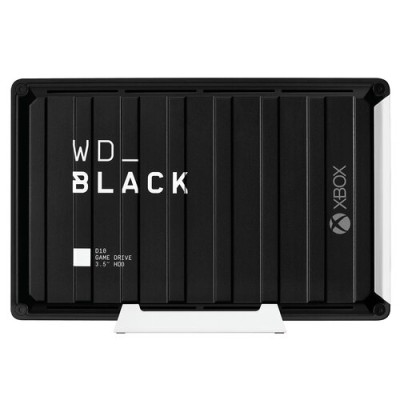
Disco Duro Externo Western Digital Black D10 12TB USB 3.2 Para Xbox One - WDBA5E0120HBK-NESN
SKU
WDBA5E0120HBK-NESN
Disco duro externo western digital black d10, diseñado para expandir la capacidad de almacenamiento de tu consola xbox one. su construcción robusta y sistema de ventilación integrado ayudan a mantener un rendimiento óptimo durante largas sesiones de juego. cuenta con conexión usb 3.2 para transferencias rápidas y es una solución plug-and-play para guardar tu biblioteca de juegos, capturas y más.
$9,096.62
Impuestos: $9,096.62
No Disponible
Entrega estimada
Entrega entre el 11/04/2026 y el 14/04/2026
Costo de envio
Calculado en el checkout
Se ajustara automaticamente con Skydropx
Compra con confianza
- Pago seguro
- MSI con tarjetas participantes
- Factura electronica SAT
Garantia
Garantia incluida segun fabricante
Garantia extendible disponible
Metodos de pago
Metodos disponibles al finalizar la compra

Etiquetas:
disco duro externo
, western digital
, 12tb
, xbox one
, usb 3.2
, almacenamiento
, gaming
, wd black
, disco duro gaming
, expansion almacenamiento
El disco duro externo Western Digital Black D10 es la solución perfecta para gamers y usuarios que necesitan ampliar su capacidad de almacenamiento. Con 12TB de espacio, podrás guardar cientos de juegos, películas, música y documentos importantes sin preocuparte por el espacio.Diseñado específicamente para Xbox One, este disco duro te permite expandir la capacidad de tu consola y disfrutar de tus juegos favoritos sin tener que eliminar otros títulos. La conexión USB 3.2 garantiza transferencias de datos rápidas y estables, reduciendo los tiempos de carga y optimizando tu experiencia de juego.Ideal para gamers, creadores de contenido y profesionales que trabajan con archivos pesados. Su diseño robusto en color negro se integra perfectamente con cualquier setup gaming u oficina, ofreciendo tanto funcionalidad como estilo.
**Preguntas Frecuentes (FAQs)**
**1. ¿Es compatible con mi Xbox One?**
Sí, este disco duro está diseñado específicamente para Xbox One (incluyendo modelos One S y One X). Para usar en Xbox Series X|S, se recomienda verificar la compatibilidad en el sitio de soporte de Xbox.
**2. ¿Cómo lo conecto y configuro por primera vez?**
Conecta el cable USB 3.2 incluido a un puerto USB de tu Xbox One. La consola detectará el dispositivo y te guiará para formatearlo. **ADVERTENCIA:** El formateo borrará cualquier dato previo.
**3. ¿Puedo usarlo también en mi PC?**
Sí, es compatible con Windows y macOS. Sin embargo, si lo has formateado para Xbox, la PC puede no reconocerlo. Para usarlo en ambos dispositivos, necesitarás formatearlo en un sistema de archivos compatible (como exFAT), pero perderá la funcionalidad optimizada para Xbox.
**4. ¿Qué garantía tiene y cómo la proceso?**
Western Digital ofrece una garantía limitada. El tiempo exacto y el proceso de reclamación dependen de la región. Se recomienda registrar el producto en el sitio web de WD y conservar el ticket de compra. Para soporte en México, contacta al vendedor (Diten) o al soporte oficial de WD.
**5. ¿Requiere una fuente de alimentación externa?**
Sí, el disco D10 incluye un adaptador de corriente. Debes conectarlo a la luz para que funcione correctamente, ya que el puerto USB de la Xbox no proporciona suficiente energía para un disco de este tamaño y rendimiento.
**6. ¿Puedo guardar y ejecutar juegos directamente desde él?**
Sí, una vez formateado para Xbox, podrás almacenar e instalar juegos, aplicaciones y capturas de pantalla. Puedes jugar directamente desde el disco externo sin problemas.
**7. Mi Xbox no lo reconoce. ¿Qué hago?**
- Verifica que el adaptador de corriente y el cable USB estén bien conectados.
- Prueba con otro puerto USB de la consola.
- Reinicia tu Xbox One.
- Si el problema persiste, verifica en la configuración de almacenamiento de la Xbox. Si nunca aparece, contacta a soporte.
**8. ¿Es seguro desconectarlo sin más?**
No. Siempre debes ir a *Configuración > Sistema > Almacenamiento* en tu Xbox, seleccionar el dispositivo y elegir "Desconectar". Desconectarlo físicamente sin este paso puede dañar los datos.
**9. ¿Qué velocidad de transferencia tiene?**
Utiliza el estándar USB 3.2 Gen 1 (anteriormente USB 3.0), que ofrece transferencias rápidas, ideales para reducir tiempos de carga e instalación de juegos. La velocidad exacta puede variar.
**10. ¿Viene con algún software de respaldo o utilidad?**
Este modelo está optimizado para Xbox y puede no incluir software de respaldo para PC. Western Digital ofrece utilidades descargables (como WD Discovery) en su sitio web para gestión en computadora.
**1. ¿Es compatible con mi Xbox One?**
Sí, este disco duro está diseñado específicamente para Xbox One (incluyendo modelos One S y One X). Para usar en Xbox Series X|S, se recomienda verificar la compatibilidad en el sitio de soporte de Xbox.
**2. ¿Cómo lo conecto y configuro por primera vez?**
Conecta el cable USB 3.2 incluido a un puerto USB de tu Xbox One. La consola detectará el dispositivo y te guiará para formatearlo. **ADVERTENCIA:** El formateo borrará cualquier dato previo.
**3. ¿Puedo usarlo también en mi PC?**
Sí, es compatible con Windows y macOS. Sin embargo, si lo has formateado para Xbox, la PC puede no reconocerlo. Para usarlo en ambos dispositivos, necesitarás formatearlo en un sistema de archivos compatible (como exFAT), pero perderá la funcionalidad optimizada para Xbox.
**4. ¿Qué garantía tiene y cómo la proceso?**
Western Digital ofrece una garantía limitada. El tiempo exacto y el proceso de reclamación dependen de la región. Se recomienda registrar el producto en el sitio web de WD y conservar el ticket de compra. Para soporte en México, contacta al vendedor (Diten) o al soporte oficial de WD.
**5. ¿Requiere una fuente de alimentación externa?**
Sí, el disco D10 incluye un adaptador de corriente. Debes conectarlo a la luz para que funcione correctamente, ya que el puerto USB de la Xbox no proporciona suficiente energía para un disco de este tamaño y rendimiento.
**6. ¿Puedo guardar y ejecutar juegos directamente desde él?**
Sí, una vez formateado para Xbox, podrás almacenar e instalar juegos, aplicaciones y capturas de pantalla. Puedes jugar directamente desde el disco externo sin problemas.
**7. Mi Xbox no lo reconoce. ¿Qué hago?**
- Verifica que el adaptador de corriente y el cable USB estén bien conectados.
- Prueba con otro puerto USB de la consola.
- Reinicia tu Xbox One.
- Si el problema persiste, verifica en la configuración de almacenamiento de la Xbox. Si nunca aparece, contacta a soporte.
**8. ¿Es seguro desconectarlo sin más?**
No. Siempre debes ir a *Configuración > Sistema > Almacenamiento* en tu Xbox, seleccionar el dispositivo y elegir "Desconectar". Desconectarlo físicamente sin este paso puede dañar los datos.
**9. ¿Qué velocidad de transferencia tiene?**
Utiliza el estándar USB 3.2 Gen 1 (anteriormente USB 3.0), que ofrece transferencias rápidas, ideales para reducir tiempos de carga e instalación de juegos. La velocidad exacta puede variar.
**10. ¿Viene con algún software de respaldo o utilidad?**
Este modelo está optimizado para Xbox y puede no incluir software de respaldo para PC. Western Digital ofrece utilidades descargables (como WD Discovery) en su sitio web para gestión en computadora.
**Guía de Uso Rápida**
**Para usar en Xbox One:**
1. **Conecta la energía:** Enchufa el adaptador de corriente a la toma de luz y al disco duro.
2. **Conecta a la Xbox:** Usa el cable USB 3.2 incluido para conectar el disco a un puerto USB de tu consola.
3. **Enciende la Xbox:** Enciende la consola si no está encendida. Escucharás que el disco inicia.
4. **Sigue las indicaciones:** La Xbox detectará el nuevo almacenamiento y mostrará un mensaje. Selecciona "Formatear para juegos y aplicaciones".
5. **Asigna un nombre (opcional):** Puedes darle un nombre al dispositivo (ej: "Almacenamiento WD 12TB").
6. **¡Listo!:** Una vez completado el formateo, el disco aparecerá en *Configuración > Sistema > Almacenamiento*. Ya puedes instalar o mover juegos.
**Para mover/instalar juegos:**
7. Ve a *Mis juegos y aplicaciones*.
8. Selecciona el juego, presiona el botón *Menú* (≡) en tu control y elige "Administrar juego".
9. Selecciona "Mover todo" o "Copiar todo" y elige el disco duro WD como destino.
**Para desconectar de forma segura:**
10. Ve a *Configuración > Sistema > Almacenamiento*.
11. Selecciona el dispositivo WD Black D10.
12. Elige la opción **"Desconectar"** y espera a que la Xbox indique que es seguro desconectarlo físicamente.
**Para usar en Xbox One:**
1. **Conecta la energía:** Enchufa el adaptador de corriente a la toma de luz y al disco duro.
2. **Conecta a la Xbox:** Usa el cable USB 3.2 incluido para conectar el disco a un puerto USB de tu consola.
3. **Enciende la Xbox:** Enciende la consola si no está encendida. Escucharás que el disco inicia.
4. **Sigue las indicaciones:** La Xbox detectará el nuevo almacenamiento y mostrará un mensaje. Selecciona "Formatear para juegos y aplicaciones".
5. **Asigna un nombre (opcional):** Puedes darle un nombre al dispositivo (ej: "Almacenamiento WD 12TB").
6. **¡Listo!:** Una vez completado el formateo, el disco aparecerá en *Configuración > Sistema > Almacenamiento*. Ya puedes instalar o mover juegos.
**Para mover/instalar juegos:**
7. Ve a *Mis juegos y aplicaciones*.
8. Selecciona el juego, presiona el botón *Menú* (≡) en tu control y elige "Administrar juego".
9. Selecciona "Mover todo" o "Copiar todo" y elige el disco duro WD como destino.
**Para desconectar de forma segura:**
10. Ve a *Configuración > Sistema > Almacenamiento*.
11. Selecciona el dispositivo WD Black D10.
12. Elige la opción **"Desconectar"** y espera a que la Xbox indique que es seguro desconectarlo físicamente.