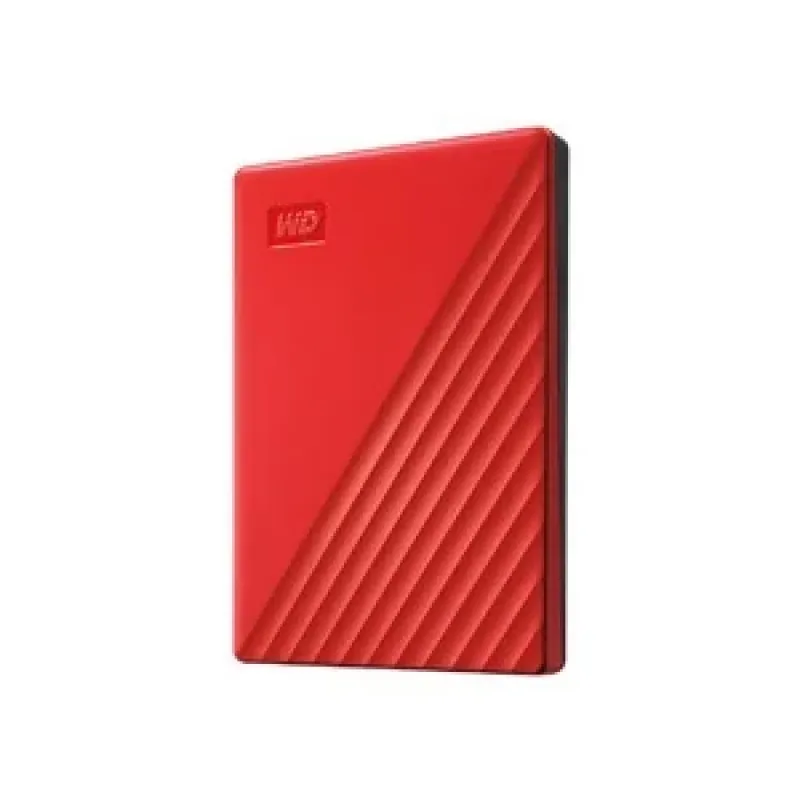
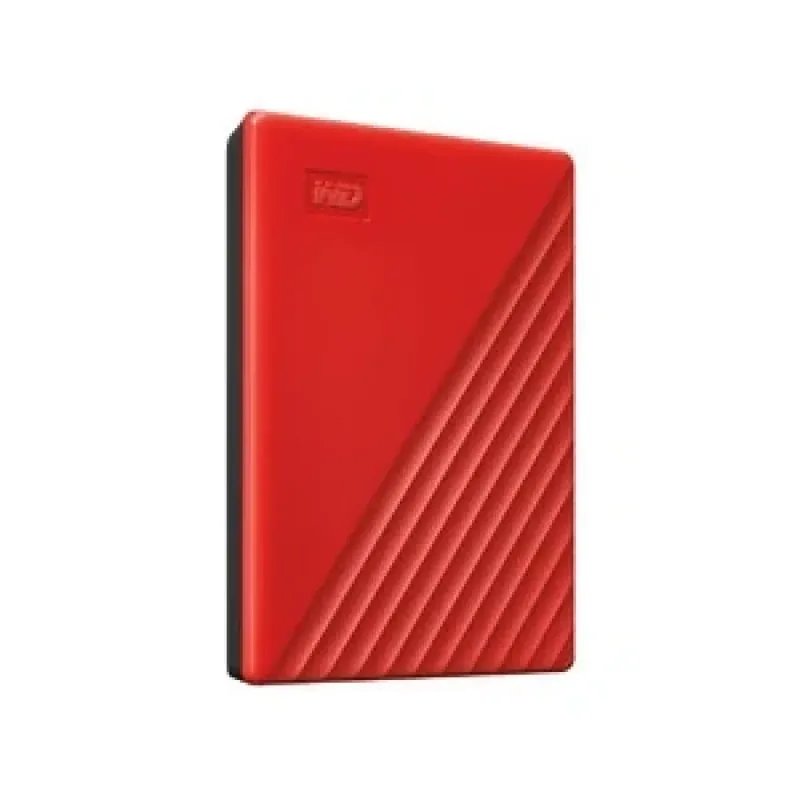
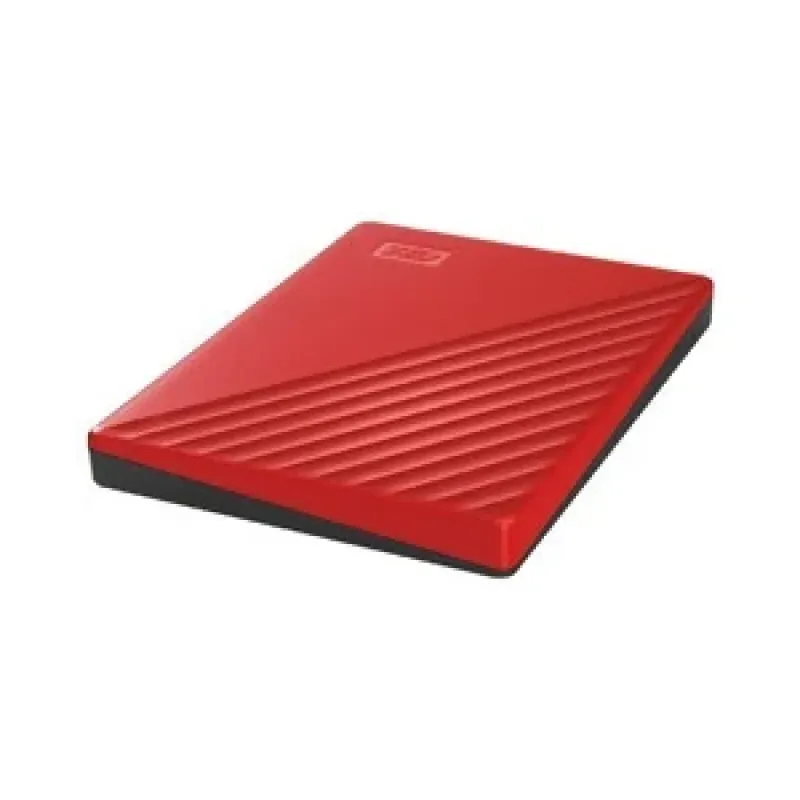
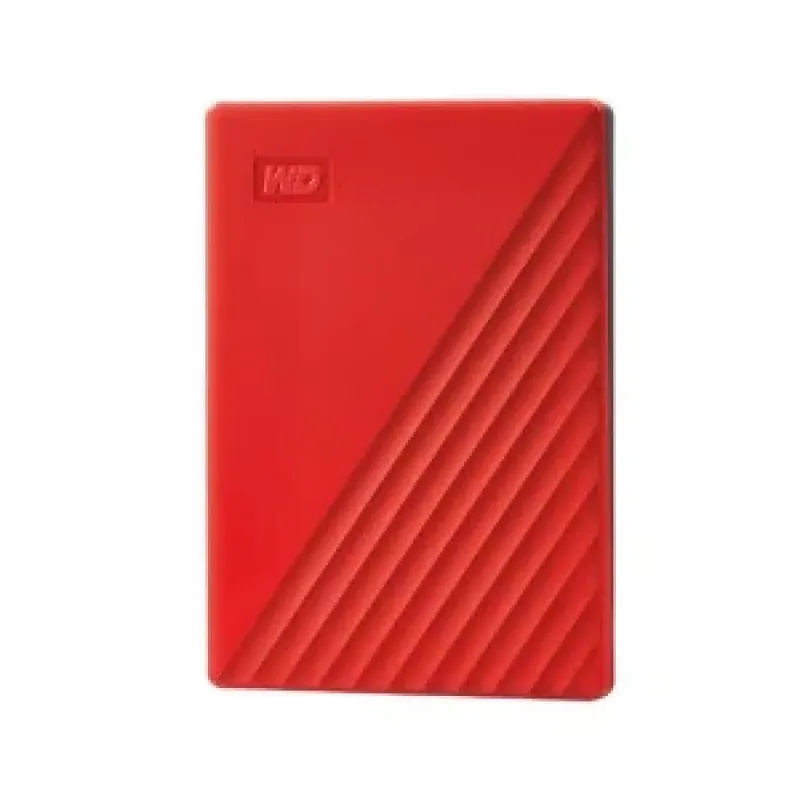
Disco Duro Externo Western Digital My Passport 4TB USB 3.0 Rojo WDBPKJ0040BRD-WESN
SKU
WDBPKJ0040BRD-WESN
Disco duro externo western digital my passport de en color rojo. ofrece una solución portátil y confiable para ampliar el almacenamiento de tu computadora, ideal para respaldar fotos, videos, documentos y más. su diseño compacto y delgado facilita llevarlo a cualquier lugar, y se conecta fácilmente mediante usb para una transferencia rápida de archivos. compatible con computadoras que tengan puerto usb, es una opción práctica para mantener tus datos seguros y organizados.
$2,506.41
Impuestos: $2,506.41
No Disponible
Entrega estimada
Entrega entre el 02/04/2026 y el 05/04/2026
Costo de envio
Calculado en el checkout
Se ajustara automaticamente con Skydropx
Compra con confianza
- Pago seguro
- MSI con tarjetas participantes
- Factura electronica SAT
Garantia
Garantia incluida segun fabricante
Garantia extendible disponible
Metodos de pago
Metodos disponibles al finalizar la compra
Etiquetas:
disco duro externo
, western digital
, my passport
, 4tb
, usb 3.0
, almacenamiento
, respaldo
, portátil
, seguridad
, windows
, wd discovery
, rojo
El disco duro externo Western Digital My Passport te ofrece 4TB de capacidad para guardar todos tus documentos, fotos, videos y archivos importantes. Su conexión USB 3.0 garantiza transferencias rápidas, mientras que el diseño compacto de 2.5 pulgadas lo hace perfecto para llevar contigo a cualquier lugar.Protege tu información con encriptación de 256-bit AES y contraseña personalizada. Incluye el software WD Discovery para gestionar fácilmente tus archivos y realizar respaldos automáticos. Funciona con sistemas Windows mediante conexión plug and play, sin necesidad de instalación adicional.Ideal para estudiantes, profesionales, fotógrafos y cualquier persona que necesite almacenamiento portátil y seguro. Su color rojo vibrante y peso ligero de solo 210 gramos lo convierten en el compañero perfecto para tu vida digital.
Especificaciones
| Características | |
|---|---|
| Color del producto | Rojo |
| Conectar y usar (Plug and Play) | Si |
| Condiciones ambientales | |
| Intervalo de temperatura de almacenaje | -20 - 65 °C |
| Intervalo de temperatura operativa (T-T) | 5 - 35 °C |
| Control de energía | |
| Alimentación bus | USB |
| Datos de logística | |
| Código de Sistema de Armonización (SA) | 84717050 |
| Disco duro | |
| Capacidad del HDD | 4 TB |
| Empaquetado de datos | |
| Cables incluidos | USB |
| Manual de usuario | Si |
| Software incluido | WD Discovery |
| Peso y dimensiones | |
| Peso | 210 g |
| Ancho | 75 mm |
| Altura | 19.1 mm |
| Profundidad | 107.2 mm |
| Puertos e Interfaces | |
| Wifi | No |
| Ethernet | No |
| Versión USB | 3.2 Gen 1 (3.1 Gen 1) |
| Lector de tarjeta integrado | No |
| Tecnología Thunderbolt (Rayo) | No |
| Seguridad | |
| Algoritmos de seguridad | 256-bit AES |
| Protección mediante contraseña | Si |
**Preguntas Frecuentes (FAQs)**
**1. ¿Es compatible con mi computadora con Windows?**
Sí, es compatible con Windows 10 y versiones posteriores. Para versiones anteriores de Windows, es posible que necesites descargar el software de formateo desde el sitio web de Western Digital.
**2. ¿Funciona con Mac (macOS)?**
Sí, pero es posible que necesites reformatearlo para el sistema de archivos de macOS (APFS o HFS+). Esto borrará todos los datos del disco, así que hazlo antes de empezar a usarlo. Consulta la guía de uso.
**3. ¿Necesito instalar algún software o controlador?**
No, para el almacenamiento básico no es necesario. Se reconoce como una unidad extraíble al conectarla. Western Digital ofrece software adicional opcional (como WD Backup o WD Security) en su sitio web.
**4. ¿Cómo activo la encriptación de seguridad de 256-bit AES?**
Para usar el cifrado de hardware, debes instalar y configurar el software gratuito WD Discovery (que incluye WD Security) desde el sitio de soporte de WD. Allí podrás establecer una contraseña.
**5. ¿Por qué mi computadora no reconoce el disco o no aparece?**
Primero, prueba con otro puerto USB de tu computadora. Asegúrate de que el cable esté bien conectado en ambos extremos. Si usas un hub USB, conecta el disco directamente al puerto de la computadora. También puedes revisar el 'Administrador de discos' en Windows para ver si la unidad necesita ser inicializada.
**6. ¿Puedo usarlo para instalar programas o juegos directamente?**
Sí, puedes, pero el rendimiento será menor que el de un disco interno o SSD. Es ideal para almacenar archivos, respaldos y bibliotecas multimedia.
**7. ¿Cuál es la garantía y cómo la hago válida?**
El producto incluye una garantía limitada del fabricante. El tiempo exacto puede variar; se recomienda revisar la ficha del producto en el sitio web o conservar el ticket de compra. Para soporte y garantía, debes contactar directamente a Western Digital.
**8. ¿Cómo debo desconectar el disco de forma segura?**
En Windows, haz clic en el icono 'Quitar hardware de forma segura' en la barra de tareas y selecciona la unidad antes de desconectar el cable. En Mac, arrastra el icono del disco a la papelera de reciclaje (que se convertirá en un símbolo de expulsar) antes de desconectarlo.
**9. ¿El disco viene con el cable USB incluido?**
Sí, el producto incluye el cable USB 3.0 necesario para conectarlo.
**10. ¿Requiere una fuente de alimentación externa?**
No, este modelo se alimenta directamente a través del puerto USB de tu computadora, por lo que no necesita un adaptador de corriente separado.
**1. ¿Es compatible con mi computadora con Windows?**
Sí, es compatible con Windows 10 y versiones posteriores. Para versiones anteriores de Windows, es posible que necesites descargar el software de formateo desde el sitio web de Western Digital.
**2. ¿Funciona con Mac (macOS)?**
Sí, pero es posible que necesites reformatearlo para el sistema de archivos de macOS (APFS o HFS+). Esto borrará todos los datos del disco, así que hazlo antes de empezar a usarlo. Consulta la guía de uso.
**3. ¿Necesito instalar algún software o controlador?**
No, para el almacenamiento básico no es necesario. Se reconoce como una unidad extraíble al conectarla. Western Digital ofrece software adicional opcional (como WD Backup o WD Security) en su sitio web.
**4. ¿Cómo activo la encriptación de seguridad de 256-bit AES?**
Para usar el cifrado de hardware, debes instalar y configurar el software gratuito WD Discovery (que incluye WD Security) desde el sitio de soporte de WD. Allí podrás establecer una contraseña.
**5. ¿Por qué mi computadora no reconoce el disco o no aparece?**
Primero, prueba con otro puerto USB de tu computadora. Asegúrate de que el cable esté bien conectado en ambos extremos. Si usas un hub USB, conecta el disco directamente al puerto de la computadora. También puedes revisar el 'Administrador de discos' en Windows para ver si la unidad necesita ser inicializada.
**6. ¿Puedo usarlo para instalar programas o juegos directamente?**
Sí, puedes, pero el rendimiento será menor que el de un disco interno o SSD. Es ideal para almacenar archivos, respaldos y bibliotecas multimedia.
**7. ¿Cuál es la garantía y cómo la hago válida?**
El producto incluye una garantía limitada del fabricante. El tiempo exacto puede variar; se recomienda revisar la ficha del producto en el sitio web o conservar el ticket de compra. Para soporte y garantía, debes contactar directamente a Western Digital.
**8. ¿Cómo debo desconectar el disco de forma segura?**
En Windows, haz clic en el icono 'Quitar hardware de forma segura' en la barra de tareas y selecciona la unidad antes de desconectar el cable. En Mac, arrastra el icono del disco a la papelera de reciclaje (que se convertirá en un símbolo de expulsar) antes de desconectarlo.
**9. ¿El disco viene con el cable USB incluido?**
Sí, el producto incluye el cable USB 3.0 necesario para conectarlo.
**10. ¿Requiere una fuente de alimentación externa?**
No, este modelo se alimenta directamente a través del puerto USB de tu computadora, por lo que no necesita un adaptador de corriente separado.
**Guía Rápida de Uso**
1. **Desempaqueta:** Verifica que tengas el disco duro y el cable USB 3.0.
2. **Primera Conexión (Windows):** Conecta el cable USB al disco y luego a un puerto USB (preferentemente USB 3.0, de color azul) de tu computadora con Windows. El sistema lo detectará automáticamente.
3. **Primera Conexión (Mac):** Conéctalo a tu Mac. Es posible que aparezca una alerta indicando que el disco no es legible. Esto es normal si está formateado para Windows (NTFS).
4. **Formatear para Mac (Opcional):** Si usas macOS y quieres usar el disco exclusivamente con Mac, ábrela aplicación 'Utilidad de Discos', selecciona la unidad WD My Passport, haz clic en 'Borrar' y elige el formato 'APFS' o 'Mac OS Plus (con registro)'. **ADVERTENCIA: Esto borrará todos los datos.**
5. **Acceder a los Archivos:** En Windows, abre 'Este equipo'. En Mac, busca el icono en el escritorio o en el Finder. La unidad aparecerá como un nuevo dispositivo de almacenamiento.
6. **Transferir Archivos:** Arrastra y suelta tus carpetas y archivos a la unidad para copiarlos.
7. **Software Adicional (Opcional):** Para cifrado con contraseña o copias de seguridad programadas, descarga e instala el paquete 'WD Discovery' desde el sitio web de soporte de Western Digital.
8. **Desconexión Segura:** Nunca desconectes el disco mientras la luz indicadora esté parpadeando (actividad de lectura/escritura). Sigue el procedimiento de expulsión segura de tu sistema operativo (ver FAQs).
9. **Almacenamiento:** Guarda el disco en un lugar seco, fresco y alejado de imanes, calor extremo o golpes cuando no lo uses.
1. **Desempaqueta:** Verifica que tengas el disco duro y el cable USB 3.0.
2. **Primera Conexión (Windows):** Conecta el cable USB al disco y luego a un puerto USB (preferentemente USB 3.0, de color azul) de tu computadora con Windows. El sistema lo detectará automáticamente.
3. **Primera Conexión (Mac):** Conéctalo a tu Mac. Es posible que aparezca una alerta indicando que el disco no es legible. Esto es normal si está formateado para Windows (NTFS).
4. **Formatear para Mac (Opcional):** Si usas macOS y quieres usar el disco exclusivamente con Mac, ábrela aplicación 'Utilidad de Discos', selecciona la unidad WD My Passport, haz clic en 'Borrar' y elige el formato 'APFS' o 'Mac OS Plus (con registro)'. **ADVERTENCIA: Esto borrará todos los datos.**
5. **Acceder a los Archivos:** En Windows, abre 'Este equipo'. En Mac, busca el icono en el escritorio o en el Finder. La unidad aparecerá como un nuevo dispositivo de almacenamiento.
6. **Transferir Archivos:** Arrastra y suelta tus carpetas y archivos a la unidad para copiarlos.
7. **Software Adicional (Opcional):** Para cifrado con contraseña o copias de seguridad programadas, descarga e instala el paquete 'WD Discovery' desde el sitio web de soporte de Western Digital.
8. **Desconexión Segura:** Nunca desconectes el disco mientras la luz indicadora esté parpadeando (actividad de lectura/escritura). Sigue el procedimiento de expulsión segura de tu sistema operativo (ver FAQs).
9. **Almacenamiento:** Guarda el disco en un lugar seco, fresco y alejado de imanes, calor extremo o golpes cuando no lo uses.