Documentacion del producto
Documentacion disponible proximamente
- PDFs
- Fichas tecnicas
- Manuales
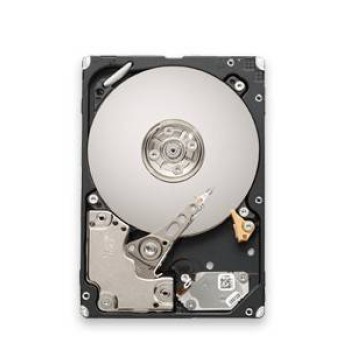
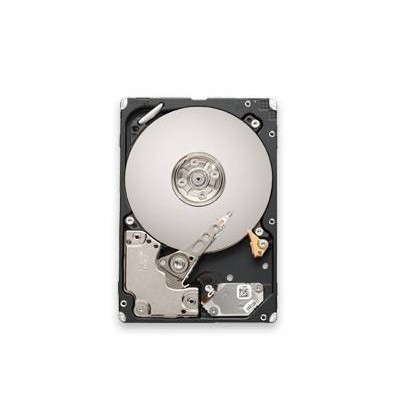
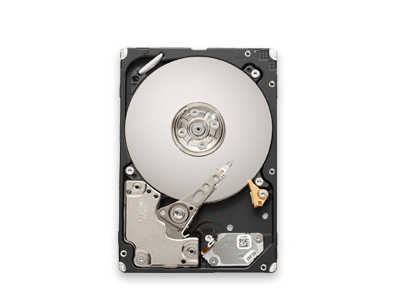
Disco Duro Interno Lenovo 2.5" SAS 1.2TB 10000 RPM - 7XB7A00027
SKU
7XB7A00027
Disco duro interno lenovo de alto rendimiento, ideal para servidores y sistemas de almacenamiento empresarial que requieren velocidad y confiabilidad. su construcción robusta y diseño de 2.5 pulgadas lo hace compatible con equipos que utilizan interfaz sas. es una solución de almacenamiento eficiente para manejar cargas de trabajo intensivas y datos críticos de forma segura.
$5,489.00
Impuestos: $5,489.00
Solo 5 piezas disponibles
Entrega estimada
Entrega entre el 27/04/2026 y el 30/04/2026
Costo de envio
Calculado en el checkout
Se ajustara automaticamente con Skydropx
Compra con confianza
- Pago seguro
- MSI con tarjetas participantes
- Factura electronica SAT
Garantia
Garantia incluida segun fabricante
Garantia extendible disponible
Metodos de pago
Metodos disponibles al finalizar la compra
Etiquetas:
disco duro
, lenovo
, sas
, 1.2tb
, 10000 rpm
, servidor
, estacion de trabajo
, almacenamiento
, hot-swap
, 2.5 pulgadas
, empresas
, centro de datos
, alto rendimiento
El disco duro interno Lenovo modelo 7XB7A00027 es una solución de almacenamiento robusta diseñada para entornos empresariales y profesionales. Con capacidad de 1.2TB y velocidad de rotación de 10000 RPM, ofrece un rendimiento excepcional para aplicaciones que demandan alta velocidad de acceso a datos.Su interfaz SAS de 12 Gbit/s garantiza transferencias rápidas y estables, mientras que la función hot-swap permite reemplazos en caliente sin interrumpir el funcionamiento del sistema. Este disco de 2.5 pulgadas es perfecto para servidores, estaciones de trabajo y sistemas que requieren almacenamiento confiable y de alto rendimiento.Lenovo respalda este producto con su calidad reconocida, asegurando durabilidad y funcionamiento óptimo en entornos exigentes. Ideal para empresas, centros de datos y profesionales que necesitan almacenamiento eficiente para sus operaciones críticas.
Especificaciones
| Características | |
|---|---|
| Tipo | Unidad de disco duro |
| Hot-swap | Si |
| Interfaz | SAS |
| Componente para | Servidor/estación de trabajo |
| Tamaño del HDD | 2.5" |
| Capacidad del HDD | 1.2 TB |
| Velocidad de rotación del HDD | 10000 RPM |
| Velocidad de transferencia de Interfaz del HDD | 12 Gbit/s |
| Control de energía | |
| Voltaje de funcionamiento | 5 V |
| Datos de logística | |
| Código de Sistema de Armonización (SA) | 84717050 |
| Empaquetado de datos | |
| Cantidad por paquete | 1 pieza(s) |
P: ¿En qué tipo de servidores es compatible este disco duro?
R: Es compatible con servidores que tengan bahías de 2.5" y controladoras SAS (Serial Attached SCSI). Verifica que tu servidor soporte la interfaz SAS de 12 Gb/s y la función hot-swap antes de comprar.
P: ¿Qué significa que sea 'hot-swap'?
R: Significa que puedes insertar o retirar el disco del servidor mientras está encendido y en funcionamiento, sin necesidad de apagarlo. Esto es ideal para mantenimiento y reemplazo sin interrumpir servicios.
P: ¿Necesito algún cable o adaptador especial para instalarlo?
R: Generalmente no. Los servidores compatibles ya incluyen los conectores SAS en las bahías hot-swap. Solo debes deslizar el disco en la ranura hasta que encaje y el conector se acople automáticamente.
P: ¿Este disco es adecuado para uso en computadoras de escritorio comunes?
R: No. Este es un disco SAS diseñado específicamente para servidores. Las computadoras de escritorio típicas usan interfaces SATA y no son compatibles con SAS a menos que tengan una controladora especial.
P: ¿Cuál es la garantía y cómo la hago válida?
R: El producto incluye garantía. Para hacerla válida, conserva tu ticket o factura de compra. En caso de falla, contacta al soporte de Diten.mx con el número de modelo (7XB7A00027) y los datos de tu compra.
P: ¿El disco viene formateado y listo para usar?
R: Los discos nuevos para servidores suelen venir sin formatear. Deberás inicializarlo, crear particiones y formatearlo desde el sistema operativo del servidor o la utilidad de gestión del hardware (como el BIOS/UEFI o una herramienta del fabricante).
P: ¿Qué precauciones debo tomar al manipular el disco?
R: Evita tocar los conectores dorados. Sostén el disco por los costados, maneja con cuidado para evitar golpes o estática, y asegúrate de que el servidor esté correctamente conectado a tierra antes de realizar cualquier operación hot-swap.
R: Es compatible con servidores que tengan bahías de 2.5" y controladoras SAS (Serial Attached SCSI). Verifica que tu servidor soporte la interfaz SAS de 12 Gb/s y la función hot-swap antes de comprar.
P: ¿Qué significa que sea 'hot-swap'?
R: Significa que puedes insertar o retirar el disco del servidor mientras está encendido y en funcionamiento, sin necesidad de apagarlo. Esto es ideal para mantenimiento y reemplazo sin interrumpir servicios.
P: ¿Necesito algún cable o adaptador especial para instalarlo?
R: Generalmente no. Los servidores compatibles ya incluyen los conectores SAS en las bahías hot-swap. Solo debes deslizar el disco en la ranura hasta que encaje y el conector se acople automáticamente.
P: ¿Este disco es adecuado para uso en computadoras de escritorio comunes?
R: No. Este es un disco SAS diseñado específicamente para servidores. Las computadoras de escritorio típicas usan interfaces SATA y no son compatibles con SAS a menos que tengan una controladora especial.
P: ¿Cuál es la garantía y cómo la hago válida?
R: El producto incluye garantía. Para hacerla válida, conserva tu ticket o factura de compra. En caso de falla, contacta al soporte de Diten.mx con el número de modelo (7XB7A00027) y los datos de tu compra.
P: ¿El disco viene formateado y listo para usar?
R: Los discos nuevos para servidores suelen venir sin formatear. Deberás inicializarlo, crear particiones y formatearlo desde el sistema operativo del servidor o la utilidad de gestión del hardware (como el BIOS/UEFI o una herramienta del fabricante).
P: ¿Qué precauciones debo tomar al manipular el disco?
R: Evita tocar los conectores dorados. Sostén el disco por los costados, maneja con cuidado para evitar golpes o estática, y asegúrate de que el servidor esté correctamente conectado a tierra antes de realizar cualquier operación hot-swap.
Guía de Instalación y Puesta en Marcha:
1. **Preparación:** Apaga el servidor si no soporta hot-swap para la instalación inicial. Si sí lo soporta, puedes continuar con el servidor encendido.
2. **Identifica la Bahía:** Localiza una bahía de 2.5" libre y compatible con SAS en tu servidor.
3. **Retira el Separador:** Si la bahía tiene un separador (dummy drive) vacío, presiona el botón de liberación, sujeta la lengüeta y sácalo con cuidado.
4. **Prepara el Disco:** Retira el disco de su empaque antiestático sosteniéndolo por los costados. No toques los conectores.
5. **Inserción:** Alinea con cuidado el disco con los rieles de la bahía. Deslízalo firmemente hacia adentro hasta que escuches un clic y el mecanismo de bloqueo se active.
6. **Verificación Física:** Asegúrate de que el disco esté completamente insertado y asentado. El LED de actividad en la bahía puede encenderse o parpadear.
7. **Detección en el Sistema:** Accede a la herramienta de gestión del hardware de tu servidor (ej. BIOS, UEFI, LSI RAID manager). El nuevo disco debería aparecer en la lista de dispositivos de almacenamiento.
8. **Inicialización (Primer Uso):** Desde el sistema operativo del servidor (ej. Windows Server, Linux), usa la herramienta de administración de discos para inicializar el nuevo disco, crear una partición y formatearla con el sistema de archivos deseado (ej. NTFS, ext4).
9. **Prueba:** Realiza operaciones de lectura y escritura para verificar el funcionamiento. Monitorea los LEDs y cualquier utilidad de monitoreo del servidor en busca de errores.
10. **Documentación:** Registra la instalación (número de serie, bahía usada) para futuras referencias y mantenimiento.
**Nota:** Los pasos exactos pueden variar según el modelo de servidor y el sistema operativo. Consulta el manual de tu servidor para instrucciones específicas.
1. **Preparación:** Apaga el servidor si no soporta hot-swap para la instalación inicial. Si sí lo soporta, puedes continuar con el servidor encendido.
2. **Identifica la Bahía:** Localiza una bahía de 2.5" libre y compatible con SAS en tu servidor.
3. **Retira el Separador:** Si la bahía tiene un separador (dummy drive) vacío, presiona el botón de liberación, sujeta la lengüeta y sácalo con cuidado.
4. **Prepara el Disco:** Retira el disco de su empaque antiestático sosteniéndolo por los costados. No toques los conectores.
5. **Inserción:** Alinea con cuidado el disco con los rieles de la bahía. Deslízalo firmemente hacia adentro hasta que escuches un clic y el mecanismo de bloqueo se active.
6. **Verificación Física:** Asegúrate de que el disco esté completamente insertado y asentado. El LED de actividad en la bahía puede encenderse o parpadear.
7. **Detección en el Sistema:** Accede a la herramienta de gestión del hardware de tu servidor (ej. BIOS, UEFI, LSI RAID manager). El nuevo disco debería aparecer en la lista de dispositivos de almacenamiento.
8. **Inicialización (Primer Uso):** Desde el sistema operativo del servidor (ej. Windows Server, Linux), usa la herramienta de administración de discos para inicializar el nuevo disco, crear una partición y formatearla con el sistema de archivos deseado (ej. NTFS, ext4).
9. **Prueba:** Realiza operaciones de lectura y escritura para verificar el funcionamiento. Monitorea los LEDs y cualquier utilidad de monitoreo del servidor en busca de errores.
10. **Documentación:** Registra la instalación (número de serie, bahía usada) para futuras referencias y mantenimiento.
**Nota:** Los pasos exactos pueden variar según el modelo de servidor y el sistema operativo. Consulta el manual de tu servidor para instrucciones específicas.