Documentacion del producto
Documentacion disponible proximamente
- PDFs
- Fichas tecnicas
- Manuales
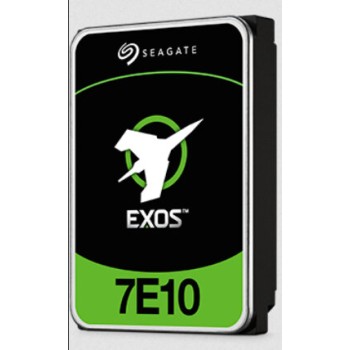
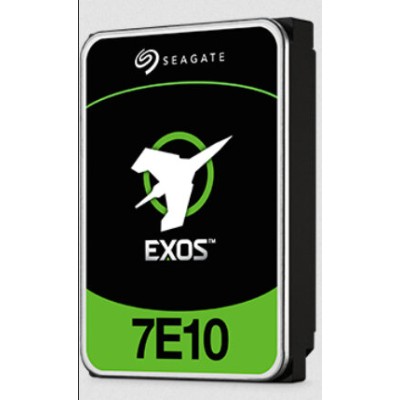
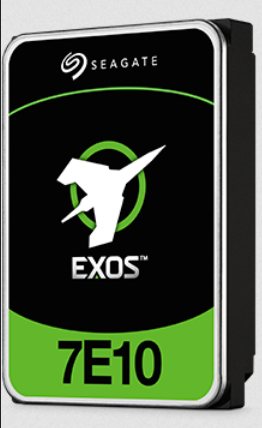
Disco Duro Interno Seagate Exos 7E10 6TB SATA 3 7200 RPM ST6000NM019B
SKU
ST6000NM019B
Disco duro interno Seagate Exos 7E10 de 6TB con interfaz SATA 3 y 7200 RPM. Ideal para servidores y almacenamiento empresarial, ofrece alta capacidad y confiabilidad para operación continua 24/7.
$4,319.00
Impuestos: $4,319.00
Solo 1 piezas disponibles
Entrega estimada
Entrega entre el 06/02/2026 y el 09/02/2026
Costo de envio
Calculado en el checkout
Se ajustara automaticamente con Skydropx
Compra con confianza
- Pago seguro
- MSI con tarjetas participantes
- Factura electronica SAT
Garantia
Garantia incluida segun fabricante
Garantia extendible disponible
Metodos de pago
Metodos disponibles al finalizar la compra
Etiquetas:
disco duro
, seagate
, exos 7e10
, 6tb
, sata 3
, 7200 rpm
, almacenamiento
, servidor
, empresarial
, interno
, hdd
, capacidad alta
, mexico
El disco duro interno Seagate Exos 7E10 modelo ST6000NM019B es una solución de almacenamiento robusta diseñada para entornos empresariales y servidores. Con una capacidad de 6TB y formato 3.5 pulgadas, este disco ofrece un rendimiento excepcional gracias a su interfaz SATA 3 de 6 Gbit/s y velocidad de rotación de 7200 RPM, asegurando transferencias rápidas y eficientes.Ideal para matrices de discos y aplicaciones que requieren operación continua, cuenta con características avanzadas como un búfer de 256 MB, latencia promedio de 4.16 ms y una tasa de error de bit incorregible menor a 1 por 10^15 bits leídos. Su diseño resistente soporta vibraciones no operativas de 5 G y golpes de hasta 300 G, garantizando durabilidad en entornos exigentes.Dirigido a profesionales de TI, centros de datos y empresas que necesitan almacenamiento confiable, el Seagate Exos 7E10 consume solo 11.03 W en operación, optimizando el uso energético. Con un tiempo medio entre fallos de 2,000,000 horas, es la elección perfecta para quienes buscan rendimiento, capacidad y larga vida útil en México.
Especificaciones
| Características | |
|---|---|
| Tipo | Unidad de disco duro |
| Interfaz | Serial ATA III |
| Componente para | Matriz de discos |
| Tamaño del HDD | 3.5" |
| Capacidad del HDD | 6 TB |
| Latencia promedio | 4.16 ms |
| Funcionamiento 24/7 | Si |
| Tiempo medio entre fallos | 2000000 h |
| Velocidad de rotación del HDD | 7200 RPM |
| Ancho de banda máximo (RV) sensors | Si |
| Tasa de error de bit incorregible (UBER) | < 1 per 10^15 bits read |
| Velocidad de transferencia de Interfaz del HDD | 6 Gbit/s |
| Tamaño del búfer de la unidad de almacenamiento | 256 MB |
| Condiciones ambientales | |
| Resistencia a golpes | 70 G |
| Vibración no operativa | 5 G |
| Golpe (fuera de operación) | 300 G |
| Intervalo de temperatura operativa (T-T) | 5 - 60 °C |
| Control de energía | |
| Consumo energético | 11.03 W |
| Voltaje de funcionamiento | 5 / 12 V |
| Consumo de energía (espera) | 7.06 W |
| Datos de logística | |
| Código de Sistema de Armonización (SA) | 84717050 |
| Peso y dimensiones | |
| Peso | 716 g |
| Ancho | 101.8 mm |
| Altura | 26.1 mm |
| Profundidad | 147 mm |
**Preguntas Frecuentes (FAQs)**
**1. ¿Es compatible con mi computadora de escritorio o servidor?**
Sí, es compatible con cualquier equipo que tenga un puerto SATA 3 (6 Gb/s) y una bahía de 3.5 pulgadas. Está diseñado para servidores y entornos de almacenamiento empresarial, pero también funciona en PCs de alto rendimiento.
**2. ¿Qué tipo de fuente de alimentación necesito?**
Requiere un conector de alimentación SATA estándar de 15 pines. Asegúrate de que tu fuente de poder tenga un cable disponible y proporcione suficiente potencia para un disco de 7200 RPM.
**3. ¿Viene formateado y listo para usar?**
No. El disco llega sin formatear. Debes inicializarlo, crear una partición y formatearlo desde tu sistema operativo (Windows Disk Management, Disk Utility en macOS, o herramientas como fdisk en Linux) antes de poder guardar datos.
**4. ¿Cómo verifico que el disco funciona correctamente al instalarlo?**
Puedes usar herramientas gratuitas como CrystalDiskInfo (Windows) o `smartctl` (Linux) para revisar el estado de salud (SMART), la temperatura y confirmar que el sistema lo detecta correctamente.
**5. ¿Cuál es el procedimiento de garantía en México?**
El producto incluye garantía. Para hacerla válida, debes contactar al soporte de Diten o al distribuidor autorizado con tu comprobante de compra. No rompas los sellos del disco, ya que esto anula la garantía.
**6. ¿Es ruidoso por ser de 7200 RPM y para servidores?**
Sí, puede generar más ruido y vibración que un disco para consumo general. Se recomienda su uso en gabinetes bien aislados o en racks de servidores, no en entornos que requieran silencio absoluto.
**7. ¿Necesito un disipador o refrigeración especial?**
Es altamente recomendable una buena circulación de aire en el gabinete o servidor, ya que los discos empresariales trabajan bajo carga constante. Asegúrate de que haya un flujo de aire adecuado sobre el disco.
**8. ¿Puedo usarlo en una configuración RAID?**
Sí, el Seagate Exos 7E10 es ideal para configuraciones RAID gracias a sus características de confiabilidad y tecnología de corrección de errores. Verifica la compatibilidad con tu controlador RAID específico.
**1. ¿Es compatible con mi computadora de escritorio o servidor?**
Sí, es compatible con cualquier equipo que tenga un puerto SATA 3 (6 Gb/s) y una bahía de 3.5 pulgadas. Está diseñado para servidores y entornos de almacenamiento empresarial, pero también funciona en PCs de alto rendimiento.
**2. ¿Qué tipo de fuente de alimentación necesito?**
Requiere un conector de alimentación SATA estándar de 15 pines. Asegúrate de que tu fuente de poder tenga un cable disponible y proporcione suficiente potencia para un disco de 7200 RPM.
**3. ¿Viene formateado y listo para usar?**
No. El disco llega sin formatear. Debes inicializarlo, crear una partición y formatearlo desde tu sistema operativo (Windows Disk Management, Disk Utility en macOS, o herramientas como fdisk en Linux) antes de poder guardar datos.
**4. ¿Cómo verifico que el disco funciona correctamente al instalarlo?**
Puedes usar herramientas gratuitas como CrystalDiskInfo (Windows) o `smartctl` (Linux) para revisar el estado de salud (SMART), la temperatura y confirmar que el sistema lo detecta correctamente.
**5. ¿Cuál es el procedimiento de garantía en México?**
El producto incluye garantía. Para hacerla válida, debes contactar al soporte de Diten o al distribuidor autorizado con tu comprobante de compra. No rompas los sellos del disco, ya que esto anula la garantía.
**6. ¿Es ruidoso por ser de 7200 RPM y para servidores?**
Sí, puede generar más ruido y vibración que un disco para consumo general. Se recomienda su uso en gabinetes bien aislados o en racks de servidores, no en entornos que requieran silencio absoluto.
**7. ¿Necesito un disipador o refrigeración especial?**
Es altamente recomendable una buena circulación de aire en el gabinete o servidor, ya que los discos empresariales trabajan bajo carga constante. Asegúrate de que haya un flujo de aire adecuado sobre el disco.
**8. ¿Puedo usarlo en una configuración RAID?**
Sí, el Seagate Exos 7E10 es ideal para configuraciones RAID gracias a sus características de confiabilidad y tecnología de corrección de errores. Verifica la compatibilidad con tu controlador RAID específico.
**Guía de Instalación y Puesta en Marcha**
1. **Preparación:** Apaga completamente la computadora o servidor y desconéctala de la corriente eléctrica. Usa una pulsera antiestática o toca una parte metálica de la chasis para descargarte.
2. **Apertura:** Abre el gabinete o el chasis del servidor para acceder a las bahías de 3.5".
3. **Montaje:** Desliza con cuidado el disco duro en una bahía libre de 3.5 pulgadas. Asegúralo con los tornillos laterales (generalmente 4) para minimizar vibraciones.
4. **Conexión:** Conecta el cable de datos SATA (conector angosto de 7 pines) a un puerto SATA de la placa madre. Luego, conecta el cable de alimentación SATA (conector más ancho de 15 pines) de la fuente de poder.
5. **Cierre y Encendido:** Cierra el gabinete, reconecta la energía y enciende el equipo.
6. **Detección:** Entra a la BIOS/UEFI de tu sistema (presionando F2, DEL, etc., al arrancar) y verifica que el disco sea detectado en la lista de dispositivos SATA.
7. **Inicialización (Windows):** En Windows, ve a "Administración de discos". El sistema te pedirá inicializar el disco (selecciona GPT para discos >2TB). Luego, haz clic derecho en el espacio no asignado, selecciona "Nuevo volumen simple", asigna una letra de unidad y formatea (se recomienda NTFS).
8. **Formateo (Linux/macOS):** En Linux, usa `fdisk` o `parted`. En macOS, usa la Utilidad de Discos. Selecciona el disco nuevo, crea una partición y formatea con el sistema de archivos deseado (por ejemplo, ext4, APFS).
9. **Verificación:** Una vez formateado, copia algunos archivos de prueba para confirmar que la lectura y escritura funcionan correctamente.
10. **Mantenimiento:** Para uso prolongado, monitorea la salud del disco periódicamente con herramientas SMART y asegura que los respaldos (backups) de tu información estén al día.
1. **Preparación:** Apaga completamente la computadora o servidor y desconéctala de la corriente eléctrica. Usa una pulsera antiestática o toca una parte metálica de la chasis para descargarte.
2. **Apertura:** Abre el gabinete o el chasis del servidor para acceder a las bahías de 3.5".
3. **Montaje:** Desliza con cuidado el disco duro en una bahía libre de 3.5 pulgadas. Asegúralo con los tornillos laterales (generalmente 4) para minimizar vibraciones.
4. **Conexión:** Conecta el cable de datos SATA (conector angosto de 7 pines) a un puerto SATA de la placa madre. Luego, conecta el cable de alimentación SATA (conector más ancho de 15 pines) de la fuente de poder.
5. **Cierre y Encendido:** Cierra el gabinete, reconecta la energía y enciende el equipo.
6. **Detección:** Entra a la BIOS/UEFI de tu sistema (presionando F2, DEL, etc., al arrancar) y verifica que el disco sea detectado en la lista de dispositivos SATA.
7. **Inicialización (Windows):** En Windows, ve a "Administración de discos". El sistema te pedirá inicializar el disco (selecciona GPT para discos >2TB). Luego, haz clic derecho en el espacio no asignado, selecciona "Nuevo volumen simple", asigna una letra de unidad y formatea (se recomienda NTFS).
8. **Formateo (Linux/macOS):** En Linux, usa `fdisk` o `parted`. En macOS, usa la Utilidad de Discos. Selecciona el disco nuevo, crea una partición y formatea con el sistema de archivos deseado (por ejemplo, ext4, APFS).
9. **Verificación:** Una vez formateado, copia algunos archivos de prueba para confirmar que la lectura y escritura funcionan correctamente.
10. **Mantenimiento:** Para uso prolongado, monitorea la salud del disco periódicamente con herramientas SMART y asegura que los respaldos (backups) de tu información estén al día.