




Documentacion del producto
Documentacion disponible proximamente
- PDFs
- Fichas tecnicas
- Manuales
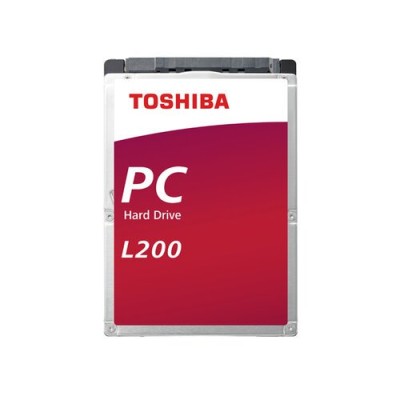
Disco Duro Interno Toshiba L200 2.5" 1TB SATA 3 5400 RPM HDKJB01ZKA01
SKU
HDKJB01ZKA01
Disco duro interno toshiba l200 de , ideal para ampliar la capacidad de almacenamiento de tu laptop o computadora de escritorio. su diseño compacto de 2.5 pulgadas facilita la instalación y es perfecto para guardar tus documentos, fotos, música y videos favoritos. fabricado por una marca confiable, ofrece una solución sencilla para tener más espacio y mantener tus archivos seguros y organizados.
$0.00
Impuestos: $0.00
No Disponible
Entrega estimada
Entrega entre el 05/04/2026 y el 08/04/2026
Costo de envio
Calculado en el checkout
Se ajustara automaticamente con Skydropx
Compra con confianza
- Pago seguro
- MSI con tarjetas participantes
- Factura electronica SAT
Garantia
Garantia incluida segun fabricante
Garantia extendible disponible
Metodos de pago
Metodos disponibles al finalizar la compra
Etiquetas:
disco duro
, toshiba
, l200
, 1tb
, sata 3
, 5400 rpm
, almacenamiento
, laptop
, computadora
, interno
, hdd
, upgrade
, 2.5 pulgadas
El disco duro interno Toshiba L200 es la solución perfecta para aumentar la capacidad de almacenamiento de tu laptop o computadora de escritorio. Con 1TB de espacio, podrás guardar todos tus documentos, fotos, videos y aplicaciones sin preocuparte por la falta de memoria.Gracias a su interfaz SATA 3 de 6 Gb/s y velocidad de 5400 RPM, experimentarás transferencias de datos fluidas y un rendimiento confiable para tus tareas diarias. Su diseño compacto de 2.5 pulgadas lo hace compatible con la mayoría de laptops y dispositivos de almacenamiento portátiles.Este disco duro está dirigido a estudiantes, profesionales y usuarios domésticos que necesitan expandir su almacenamiento de manera económica y segura. La marca Toshiba garantiza durabilidad y calidad, respaldada por años de experiencia en tecnología de almacenamiento.
**Preguntas Frecuentes (FAQ)**
**1. ¿Es compatible con mi laptop o computadora de escritorio?**
Sí, es compatible con cualquier computadora (laptop o desktop) que tenga un puerto SATA y un espacio físico de 2.5 pulgadas. Para laptops, verifica que haya espacio para un segundo disco o que puedas reemplazar el existente.
**2. ¿Qué necesito para instalarlo en mi laptop?**
Necesitarás un kit de instalación para discos 2.5" (que suele incluir el caddy o marco y tornillos) si vas a agregarlo como unidad secundaria. También es recomendable tener un destornillador adecuado y, para clonar o instalar el sistema operativo, un adaptador USB a SATA externo.
**3. ¿Funciona como disco principal (para el sistema operativo)?**
Sí, puedes instalar Windows, Linux u otro sistema operativo en él. Su velocidad de 5400 RPM es adecuada para uso general, pero para cargas de trabajo intensivas, un disco de 7200 RPM o un SSD sería más rápido.
**4. ¿Cómo verifico que el disco funciona correctamente después de instalarlo?**
En Windows, ve a "Administración de discos" (clic derecho en Inicio). El nuevo disco debería aparecer. Deberás inicializarlo y formatearlo (generalmente en NTFS) para poder usarlo.
**5. ¿Incluye cables o kit de instalación?**
No. Este producto es solo el disco duro interno. Los cables SATA y la fuente de alimentación se incluyen con la tarjeta madre o la fuente de tu computadora. Para laptops, necesitarás el caddy o marco específico para tu modelo.
**6. ¿Cuál es la garantía y cómo la hago válida?**
La garantía es proporcionada directamente por Diten. Conserva tu ticket o factura de compra. Para cualquier gestión, contacta al soporte técnico de Diten a través de los canales indicados en su sitio web.
**7. ¿Es necesario formatearlo antes de usarlo por primera vez?**
Sí. El disco viene sin formatear. Debes inicializarlo y formatearlo desde el sistema operativo (por ejemplo, usando la herramienta "Administración de discos" en Windows) antes de poder guardar archivos.
**8. ¿Puedo usarlo en una consola de videojuegos o un DVR?**
Depende del dispositivo. Si la consola (como PS4) o el DVR aceptan discos duros SATA de 2.5", sí es compatible. Verifica las especificaciones de tu dispositivo antes de comprar.
**9. ¿Qué precauciones debo tomar durante la instalación?**
Apaga y desenchufa completamente la computadora. Manipula el disco por los bordes, evitando tocar los conectores. Evita golpes o estática. Asegúralo bien con los tornillos para evitar vibraciones.
**10. ¿Es silencioso?**
Al ser un disco mecánico de 5400 RPM, genera un nivel bajo de ruido y vibración durante su operación, considerado normal para este tipo de unidades. Es más silencioso que un disco de 7200 RPM.
**1. ¿Es compatible con mi laptop o computadora de escritorio?**
Sí, es compatible con cualquier computadora (laptop o desktop) que tenga un puerto SATA y un espacio físico de 2.5 pulgadas. Para laptops, verifica que haya espacio para un segundo disco o que puedas reemplazar el existente.
**2. ¿Qué necesito para instalarlo en mi laptop?**
Necesitarás un kit de instalación para discos 2.5" (que suele incluir el caddy o marco y tornillos) si vas a agregarlo como unidad secundaria. También es recomendable tener un destornillador adecuado y, para clonar o instalar el sistema operativo, un adaptador USB a SATA externo.
**3. ¿Funciona como disco principal (para el sistema operativo)?**
Sí, puedes instalar Windows, Linux u otro sistema operativo en él. Su velocidad de 5400 RPM es adecuada para uso general, pero para cargas de trabajo intensivas, un disco de 7200 RPM o un SSD sería más rápido.
**4. ¿Cómo verifico que el disco funciona correctamente después de instalarlo?**
En Windows, ve a "Administración de discos" (clic derecho en Inicio). El nuevo disco debería aparecer. Deberás inicializarlo y formatearlo (generalmente en NTFS) para poder usarlo.
**5. ¿Incluye cables o kit de instalación?**
No. Este producto es solo el disco duro interno. Los cables SATA y la fuente de alimentación se incluyen con la tarjeta madre o la fuente de tu computadora. Para laptops, necesitarás el caddy o marco específico para tu modelo.
**6. ¿Cuál es la garantía y cómo la hago válida?**
La garantía es proporcionada directamente por Diten. Conserva tu ticket o factura de compra. Para cualquier gestión, contacta al soporte técnico de Diten a través de los canales indicados en su sitio web.
**7. ¿Es necesario formatearlo antes de usarlo por primera vez?**
Sí. El disco viene sin formatear. Debes inicializarlo y formatearlo desde el sistema operativo (por ejemplo, usando la herramienta "Administración de discos" en Windows) antes de poder guardar archivos.
**8. ¿Puedo usarlo en una consola de videojuegos o un DVR?**
Depende del dispositivo. Si la consola (como PS4) o el DVR aceptan discos duros SATA de 2.5", sí es compatible. Verifica las especificaciones de tu dispositivo antes de comprar.
**9. ¿Qué precauciones debo tomar durante la instalación?**
Apaga y desenchufa completamente la computadora. Manipula el disco por los bordes, evitando tocar los conectores. Evita golpes o estática. Asegúralo bien con los tornillos para evitar vibraciones.
**10. ¿Es silencioso?**
Al ser un disco mecánico de 5400 RPM, genera un nivel bajo de ruido y vibración durante su operación, considerado normal para este tipo de unidades. Es más silencioso que un disco de 7200 RPM.
**Guía Rápida de Instalación y Primer Uso**
**Preparación:**
1. **Reúne herramientas:** Destornillador adecuado, kit de instalación (caddy) si es para laptop, y, opcionalmente, un adaptador USB a SATA.
2. **Haz una copia de seguridad:** Si reemplazarás tu disco principal, respalda todos tus datos importantes.
3. **Apaga y desconecta:** Apaga completamente tu computadora/laptop y desenchúfala de la corriente. Retira la batería si es una laptop.
**Instalación Física:**
4. **Accede a la bahía:** Abre la carcasa de tu computadora de escritorio o el panel de acceso al disco duro en tu laptop.
5. **Conecta el disco:** Para desktop, conéctalo con un cable SATA a la tarjeta madre y un cable de alimentación SATA de la fuente. Para laptop, insértalo en el caddy y conéctalo al puerto correspondiente.
6. **Fíjalo:** Asegura el disco en la bahía o caddy usando los tornillos proporcionados para evitar movimientos.
**Configuración en Software:**
7. **Enciende la PC:** Vuelve a armar el equipo, conéctalo y enciéndelo.
8. **Inicializa el disco (Windows):** Presiona `Win + X` y selecciona "Administración de discos". Si el disco nuevo aparece como "No inicializado", haz clic derecho sobre él y elige "Inicializar disco". Selecciona GPT o MBR (MBR para sistemas más antiguos o compatibilidad máxima).
9. **Crea un volumen:** Haz clic derecho en el espacio "No asignado" del nuevo disco y selecciona "Nuevo volumen simple". Sigue el asistente.
10. **Formatea:** En el asistente, asigna una letra de unidad y elige el sistema de archivos **NTFS**. Puedes poner una etiqueta (ej: "Almacenamiento"). Marca la opción de "Formatear rápidamente".
11. **Finaliza:** Completa el asistente. El disco ahora aparecerá en "Este equipo" listo para guardar archivos.
**Nota:** Para usarlo como disco principal con un sistema operativo, necesitarás instalar/clonar el SO usando software especializado. Consulta la documentación de tu sistema.
**Preparación:**
1. **Reúne herramientas:** Destornillador adecuado, kit de instalación (caddy) si es para laptop, y, opcionalmente, un adaptador USB a SATA.
2. **Haz una copia de seguridad:** Si reemplazarás tu disco principal, respalda todos tus datos importantes.
3. **Apaga y desconecta:** Apaga completamente tu computadora/laptop y desenchúfala de la corriente. Retira la batería si es una laptop.
**Instalación Física:**
4. **Accede a la bahía:** Abre la carcasa de tu computadora de escritorio o el panel de acceso al disco duro en tu laptop.
5. **Conecta el disco:** Para desktop, conéctalo con un cable SATA a la tarjeta madre y un cable de alimentación SATA de la fuente. Para laptop, insértalo en el caddy y conéctalo al puerto correspondiente.
6. **Fíjalo:** Asegura el disco en la bahía o caddy usando los tornillos proporcionados para evitar movimientos.
**Configuración en Software:**
7. **Enciende la PC:** Vuelve a armar el equipo, conéctalo y enciéndelo.
8. **Inicializa el disco (Windows):** Presiona `Win + X` y selecciona "Administración de discos". Si el disco nuevo aparece como "No inicializado", haz clic derecho sobre él y elige "Inicializar disco". Selecciona GPT o MBR (MBR para sistemas más antiguos o compatibilidad máxima).
9. **Crea un volumen:** Haz clic derecho en el espacio "No asignado" del nuevo disco y selecciona "Nuevo volumen simple". Sigue el asistente.
10. **Formatea:** En el asistente, asigna una letra de unidad y elige el sistema de archivos **NTFS**. Puedes poner una etiqueta (ej: "Almacenamiento"). Marca la opción de "Formatear rápidamente".
11. **Finaliza:** Completa el asistente. El disco ahora aparecerá en "Este equipo" listo para guardar archivos.
**Nota:** Para usarlo como disco principal con un sistema operativo, necesitarás instalar/clonar el SO usando software especializado. Consulta la documentación de tu sistema.
