Documentacion del producto
Documentacion disponible proximamente
- PDFs
- Fichas tecnicas
- Manuales
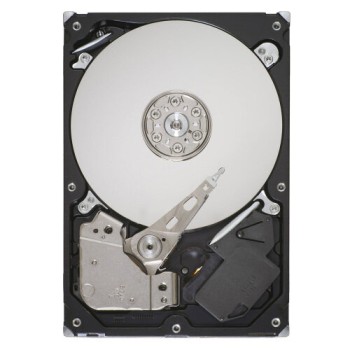
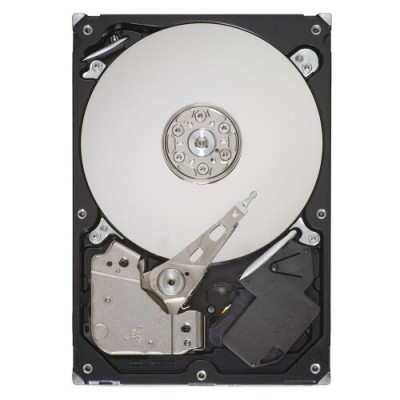
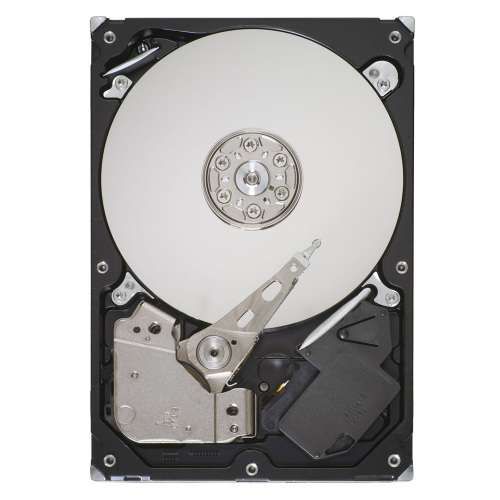
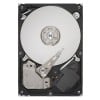
Disco Duro Lenovo 2TB 3.5" SATA III 7200 RPM Modelo 7XB7A00056
SKU
7XB7A00056
Disco duro interno lenovo de , ideal para expandir la capacidad de almacenamiento de tu computadora de escritorio. su diseño de 3.5 pulgadas y conexión sata lo hace compatible con la mayoría de las torres y gabinetes, perfecto para guardar una gran colección de archivos, documentos, fotos y videos. fabricado por una marca confiable, ofrece una solución sencilla para respaldar tu información importante.
$5,399.00
Impuestos: $5,399.00
Solo 3 piezas disponibles
Entrega estimada
Entrega entre el 27/04/2026 y el 30/04/2026
Costo de envio
Calculado en el checkout
Se ajustara automaticamente con Skydropx
Compra con confianza
- Pago seguro
- MSI con tarjetas participantes
- Factura electronica SAT
Garantia
Garantia incluida segun fabricante
Garantia extendible disponible
Metodos de pago
Metodos disponibles al finalizar la compra
Etiquetas:
disco duro
, lenovo
, 2tb
, sata iii
, 7200 rpm
, servidor
, estacion trabajo
, almacenamiento
, hdd
, 3.5 pulgadas
, datos
, empresa
, capacidad alta
El disco duro Lenovo de 2TB es una solución de almacenamiento robusta diseñada para servidores y estaciones de trabajo. Con su interfaz SATA III y velocidad de rotación de 7200 RPM, garantiza transferencias rápidas de datos de hasta 6 Gbit/s, optimizando el rendimiento en entornos exigentes.Su formato de 3.5" y capacidad de 2TB lo hacen perfecto para expandir el almacenamiento de sistemas empresariales o proyectos que requieren gran espacio. Funciona con voltaje de 5/12 V, asegurando compatibilidad y eficiencia energética.Dirigido a profesionales y empresas que necesitan almacenamiento confiable y de alta capacidad, este disco duro de Lenovo es ideal para respaldos, servidores de archivos o estaciones de trabajo intensivas. Confía en la marca Lenovo para un producto duradero y de alto rendimiento.
Especificaciones
| Características | |
|---|---|
| Tipo | Unidad de disco duro |
| Interfaz | Serial ATA III |
| Componente para | Servidor/estación de trabajo |
| Tamaño del HDD | 3.5" |
| Capacidad del HDD | 2 TB |
| Velocidad de rotación del HDD | 7200 RPM |
| Velocidad de transferencia de Interfaz del HDD | 6 Gbit/s |
| Control de energía | |
| Voltaje de funcionamiento | 5 / 12 V |
| Datos de logística | |
| Código de Sistema de Armonización (SA) | 84717050 |
**Preguntas Frecuentes (FAQs)**
**1. ¿En qué tipos de computadoras o servidores es compatible este disco duro?**
Es compatible con cualquier equipo que tenga un puerto SATA III (6 Gb/s) y una bahía de 3.5 pulgadas. Es ideal para servidores, torres de escritorio y gabinetes de almacenamiento NAS que soporten este formato.
**2. ¿Qué necesito para instalarlo físicamente?**
Necesitarás un cable de datos SATA y un conector de alimentación SATA disponible de tu fuente de poder. También debes asegurarte de tener un espacio libre de 3.5" en tu gabinete o servidor.
**3. ¿Cómo hago que mi sistema operativo reconozca el disco nuevo?**
Después de instalarlo físicamente y encender el equipo, debes inicializar y formatear el disco. En Windows, usa la herramienta "Administración de discos". En Linux, puedes usar herramientas como `fdisk` o `gparted`. Es un paso necesario antes de poder guardar datos.
**4. ¿El disco viene formateado y listo para usar?**
No, normalmente los discos duros nuevos para servidores y almacenamiento vienen sin formatear. Debes realizar el proceso de inicialización y formateo en tu sistema operativo, como se describe en la pregunta anterior.
**5. ¿Cuál es la garantía del producto y cómo la hago válida?**
El producto incluye garantía. Para hacerla válida, debes contactar al soporte técnico de Diten.mx o al proveedor donde realizaste la compra, presentando tu ticket o factura de compra. Conserva el empaque original.
**6. ¿Puedo usarlo como disco principal (para instalar el sistema operativo)?**
Sí, es posible, ya que su interfaz SATA III y velocidad de 7200 RPM son adecuadas para ello. Sin embargo, por su diseño y descripción, está optimizado para almacenamiento de datos en entornos empresariales o servidores.
**7. ¿Qué precauciones debo tomar durante la instalación?**
Apaga completamente el equipo y desconéctalo de la corriente. Manipula el disco por los costados, evitando tocar los conectores. Asegúrate de conectarlo firmemente a la fuente de poder y a la placa base. Usa un entorno libre de estática.
**8. ¿Es necesario configurar algo en la BIOS/UEFI?**
Generalmente no. La mayoría de las placas base modernas detectan automáticamente los discos SATA. Si no se detecta, verifica en la configuración de la BIOS/UEFI que el puerto SATA donde lo conectaste esté habilitado.
**9. ¿Qué hago si el disco no es detectado por el sistema?**
Verifica que ambos cables (datos y energía) estén bien conectados en el disco y en la placa base/fuente. Prueba con otro cable SATA o en otro puerto SATA de la placa. Si el problema persiste, contacta a soporte técnico.
**10. ¿Dónde encuentro las especificaciones técnicas completas del modelo 7XB7A00056?**
Para detalles técnicos muy específicos (como MTBF, tasa de transferencia exacta, etc.), te recomendamos consultar la ficha técnica oficial en el sitio web del fabricante Lenovo o contactar directamente a su soporte.
**1. ¿En qué tipos de computadoras o servidores es compatible este disco duro?**
Es compatible con cualquier equipo que tenga un puerto SATA III (6 Gb/s) y una bahía de 3.5 pulgadas. Es ideal para servidores, torres de escritorio y gabinetes de almacenamiento NAS que soporten este formato.
**2. ¿Qué necesito para instalarlo físicamente?**
Necesitarás un cable de datos SATA y un conector de alimentación SATA disponible de tu fuente de poder. También debes asegurarte de tener un espacio libre de 3.5" en tu gabinete o servidor.
**3. ¿Cómo hago que mi sistema operativo reconozca el disco nuevo?**
Después de instalarlo físicamente y encender el equipo, debes inicializar y formatear el disco. En Windows, usa la herramienta "Administración de discos". En Linux, puedes usar herramientas como `fdisk` o `gparted`. Es un paso necesario antes de poder guardar datos.
**4. ¿El disco viene formateado y listo para usar?**
No, normalmente los discos duros nuevos para servidores y almacenamiento vienen sin formatear. Debes realizar el proceso de inicialización y formateo en tu sistema operativo, como se describe en la pregunta anterior.
**5. ¿Cuál es la garantía del producto y cómo la hago válida?**
El producto incluye garantía. Para hacerla válida, debes contactar al soporte técnico de Diten.mx o al proveedor donde realizaste la compra, presentando tu ticket o factura de compra. Conserva el empaque original.
**6. ¿Puedo usarlo como disco principal (para instalar el sistema operativo)?**
Sí, es posible, ya que su interfaz SATA III y velocidad de 7200 RPM son adecuadas para ello. Sin embargo, por su diseño y descripción, está optimizado para almacenamiento de datos en entornos empresariales o servidores.
**7. ¿Qué precauciones debo tomar durante la instalación?**
Apaga completamente el equipo y desconéctalo de la corriente. Manipula el disco por los costados, evitando tocar los conectores. Asegúrate de conectarlo firmemente a la fuente de poder y a la placa base. Usa un entorno libre de estática.
**8. ¿Es necesario configurar algo en la BIOS/UEFI?**
Generalmente no. La mayoría de las placas base modernas detectan automáticamente los discos SATA. Si no se detecta, verifica en la configuración de la BIOS/UEFI que el puerto SATA donde lo conectaste esté habilitado.
**9. ¿Qué hago si el disco no es detectado por el sistema?**
Verifica que ambos cables (datos y energía) estén bien conectados en el disco y en la placa base/fuente. Prueba con otro cable SATA o en otro puerto SATA de la placa. Si el problema persiste, contacta a soporte técnico.
**10. ¿Dónde encuentro las especificaciones técnicas completas del modelo 7XB7A00056?**
Para detalles técnicos muy específicos (como MTBF, tasa de transferencia exacta, etc.), te recomendamos consultar la ficha técnica oficial en el sitio web del fabricante Lenovo o contactar directamente a su soporte.
**Guía Rápida de Instalación y Puesta en Marcha**
**Preparación:**
1. **Apaga** tu computadora o servidor por completo y **desconéctala** del tomacorriente.
2. **Abre** el gabinete o chasis para acceder a las bahías internas.
3. **Identifica** un puerto SATA libre en tu placa base y un conector de alimentación SATA disponible de la fuente de poder.
**Instalación Física:**
4. **Monta** el disco duro en una bahía libre de 3.5 pulgadas. Fíjalo con los tornillos proporcionados con tu gabinete.
5. **Conecta** el cable de datos SATA al disco y al puerto SATA de la placa base.
6. **Conecta** el cable de alimentación SATA de la fuente de poder al disco.
**Configuración del Sistema:**
7. **Cierra** el gabinete, reconecta la energía y **enciende** el equipo.
8. **Accede** a la BIOS/UEFI (generalmente presionando F2, DEL o F10 al iniciar) para verificar que el disco sea detectado. Sal sin hacer cambios si aparece listado.
9. **Inicia** tu sistema operativo (Windows, Linux, etc.).
10. **Abre** la herramienta de administración de discos de tu SO:
* **Windows:** Ve a "Administración de discos" (clic derecho en Inicio).
* **Linux:** Usa `gparted` (GUI) o `fdisk -l` (terminal) como superusuario.
11. **Inicializa** y **formatea** el nuevo disco. En Windows, el asistente te guiará. Elige el sistema de archivos (como NTFS para Windows o EXT4 para Linux) y asígnale una letra de unidad o punto de montaje.
12. **Verifica** que el disco aparezca en tu sistema (en "Este equipo" en Windows o con el comando `df -h` en Linux) y ya podrás comenzar a guardar datos.
**Nota:** Para configuraciones avanzadas en servidores (como RAID), consulta el manual de tu controlador o placa base.
**Preparación:**
1. **Apaga** tu computadora o servidor por completo y **desconéctala** del tomacorriente.
2. **Abre** el gabinete o chasis para acceder a las bahías internas.
3. **Identifica** un puerto SATA libre en tu placa base y un conector de alimentación SATA disponible de la fuente de poder.
**Instalación Física:**
4. **Monta** el disco duro en una bahía libre de 3.5 pulgadas. Fíjalo con los tornillos proporcionados con tu gabinete.
5. **Conecta** el cable de datos SATA al disco y al puerto SATA de la placa base.
6. **Conecta** el cable de alimentación SATA de la fuente de poder al disco.
**Configuración del Sistema:**
7. **Cierra** el gabinete, reconecta la energía y **enciende** el equipo.
8. **Accede** a la BIOS/UEFI (generalmente presionando F2, DEL o F10 al iniciar) para verificar que el disco sea detectado. Sal sin hacer cambios si aparece listado.
9. **Inicia** tu sistema operativo (Windows, Linux, etc.).
10. **Abre** la herramienta de administración de discos de tu SO:
* **Windows:** Ve a "Administración de discos" (clic derecho en Inicio).
* **Linux:** Usa `gparted` (GUI) o `fdisk -l` (terminal) como superusuario.
11. **Inicializa** y **formatea** el nuevo disco. En Windows, el asistente te guiará. Elige el sistema de archivos (como NTFS para Windows o EXT4 para Linux) y asígnale una letra de unidad o punto de montaje.
12. **Verifica** que el disco aparezca en tu sistema (en "Este equipo" en Windows o con el comando `df -h` en Linux) y ya podrás comenzar a guardar datos.
**Nota:** Para configuraciones avanzadas en servidores (como RAID), consulta el manual de tu controlador o placa base.