Documentacion del producto
Documentacion disponible proximamente
- PDFs
- Fichas tecnicas
- Manuales
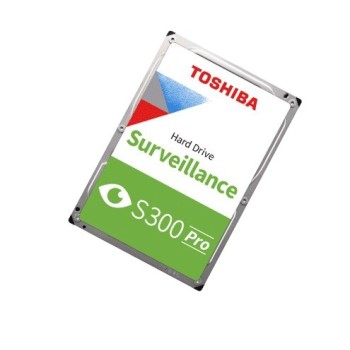
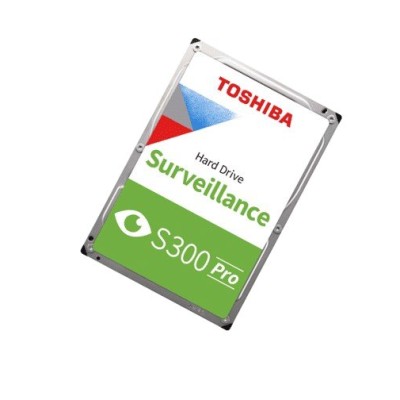
Disco Duro Toshiba S300 Pro 10TB 3.5" SATA 3 - HDWTA1AUZSVAR
SKU
HDWTA1AUZSVAR
Disco duro interno Toshiba S300 Pro de , ideal para almacenar grandes volúmenes de datos de forma confiable. Su diseño robusto es perfecto para sistemas de vigilancia, servidores de red o uso en computadoras de escritorio que requieren alta capacidad y rendimiento sostenido. Ofrece una construcción duradera para operación continua, ayudando a proteger tu información importante.
$6,369.00
Impuestos: $6,369.00
Solo 5 piezas disponibles
Entrega estimada
Entrega entre el 10/05/2026 y el 13/05/2026
Costo de envio
Calculado en el checkout
Se ajustara automaticamente con Skydropx
Compra con confianza
- Pago seguro
- MSI con tarjetas participantes
- Factura electronica SAT
Garantia
Garantia incluida segun fabricante
Garantia extendible disponible
Metodos de pago
Metodos disponibles al finalizar la compra
Etiquetas:
disco duro
, toshiba
, s300 pro
, 10tb
, sata 3
, almacenamiento
, empresarial
, servidores
, 3.5 pulgadas
, backup
, nas
, videovigilancia
, hdwta1auzsvar
El disco duro Toshiba S300 Pro es la solución ideal para profesionales y empresas que requieren almacenamiento masivo y confiable. Con una capacidad de 10TB, este dispositivo está diseñado para aplicaciones de vigilancia, servidores y sistemas que demandan alto rendimiento continuo.Su interfaz SATA 3 garantiza velocidades de transferencia óptimas, mientras que el formato 3.5" lo hace compatible con la mayoría de gabinetes y sistemas existentes. La serie S300 Pro de Toshiba está especialmente desarrollada para operar 24/7, ofreciendo resistencia y estabilidad en entornos exigentes.Perfecto para centros de datos, sistemas de backup empresarial, soluciones de almacenamiento conectado en red (NAS) y aplicaciones de videovigilancia. Su construcción robusta y tecnología avanzada aseguran una vida útil prolongada y protección de datos confiable para tus proyectos más importantes.
**Preguntas Frecuentes (FAQs)**
**1. ¿Es compatible con mi computadora de escritorio o servidor?**
Sí, es compatible con cualquier computadora de escritorio o servidor que tenga una bahía de 3.5 pulgadas y un puerto SATA (SATA III es recomendado para máximo rendimiento). Verifica que tu fuente de poder tenga un conector de alimentación SATA disponible.
**2. ¿Necesito formatearlo antes de usarlo por primera vez?**
Generalmente, sí. El disco puede venir sin formatear o con un sistema de archivos que no sea reconocido por tu sistema operativo. Deberás inicializarlo y formatearlo desde la herramienta de administración de discos de Windows, Disk Utility en macOS o herramientas similares en Linux.
**3. ¿Cuál es la garantía del producto y cómo la hago válida?**
Los discos Toshiba S300 Pro suelen incluir una garantía limitada del fabricante (comúnmente de 5 años). Para hacerla válida, necesitarás el número de serie del disco y el comprobante de compra. Se recomienda registrar el producto en el sitio web de Toshiba y contactar directamente al fabricante o al punto de venta en caso de falla.
**4. ¿Es adecuado para usar en un sistema RAID?**
Sí, la serie Toshiba S300 Pro está diseñada para entornos de alto rendimiento y es apta para configuraciones RAID (como RAID 0, 1, 5, 10). Su tecnología está optimizada para funcionamiento 24/7 y manejo de cargas de trabajo intensivas.
**5. ¿Qué debo hacer si mi computadora no detecta el disco duro?**
Primero, verifica las conexiones: asegúrate de que los cables SATA de datos y de alimentación estén bien conectados tanto en el disco como en la tarjeta madre/fuente. Luego, revisa si el disco aparece en la BIOS/UEFI de tu sistema. Si no aparece ahí, prueba con otro cable SATA o en otro puerto de la tarjeta madre.
**6. ¿Puedo usarlo para almacenar datos críticos sin un respaldo?**
NO. Ningún disco duro es infalible. Este disco, aunque es de nivel empresarial, puede fallar. Siempre debes implementar una estrategia de respaldo (backup) 3-2-1: tres copias de tus datos, en dos medios diferentes, y una de ellas fuera del sitio.
**7. ¿Requiere algún software especial o controlador?**
No, para uso básico de almacenamiento no se requiere software o controlador especial. El sistema operativo lo reconocerá como un disco de almacenamiento estándar. Para monitoreo avanzado de salud (SMART), puedes usar herramientas gratuitas como CrystalDiskInfo.
**8. ¿Es muy ruidoso o calienta mucho?**
Al ser un disco de 7200 RPM y capacidad de 10TB, genera un nivel de ruido y calor típico para su clase y tamaño. Es recomendable instalarlo en un gabinete con un flujo de aire adecuado (al menos un ventilador frontal de entrada) para mantener temperaturas óptimas y asegurar su longevidad.
**1. ¿Es compatible con mi computadora de escritorio o servidor?**
Sí, es compatible con cualquier computadora de escritorio o servidor que tenga una bahía de 3.5 pulgadas y un puerto SATA (SATA III es recomendado para máximo rendimiento). Verifica que tu fuente de poder tenga un conector de alimentación SATA disponible.
**2. ¿Necesito formatearlo antes de usarlo por primera vez?**
Generalmente, sí. El disco puede venir sin formatear o con un sistema de archivos que no sea reconocido por tu sistema operativo. Deberás inicializarlo y formatearlo desde la herramienta de administración de discos de Windows, Disk Utility en macOS o herramientas similares en Linux.
**3. ¿Cuál es la garantía del producto y cómo la hago válida?**
Los discos Toshiba S300 Pro suelen incluir una garantía limitada del fabricante (comúnmente de 5 años). Para hacerla válida, necesitarás el número de serie del disco y el comprobante de compra. Se recomienda registrar el producto en el sitio web de Toshiba y contactar directamente al fabricante o al punto de venta en caso de falla.
**4. ¿Es adecuado para usar en un sistema RAID?**
Sí, la serie Toshiba S300 Pro está diseñada para entornos de alto rendimiento y es apta para configuraciones RAID (como RAID 0, 1, 5, 10). Su tecnología está optimizada para funcionamiento 24/7 y manejo de cargas de trabajo intensivas.
**5. ¿Qué debo hacer si mi computadora no detecta el disco duro?**
Primero, verifica las conexiones: asegúrate de que los cables SATA de datos y de alimentación estén bien conectados tanto en el disco como en la tarjeta madre/fuente. Luego, revisa si el disco aparece en la BIOS/UEFI de tu sistema. Si no aparece ahí, prueba con otro cable SATA o en otro puerto de la tarjeta madre.
**6. ¿Puedo usarlo para almacenar datos críticos sin un respaldo?**
NO. Ningún disco duro es infalible. Este disco, aunque es de nivel empresarial, puede fallar. Siempre debes implementar una estrategia de respaldo (backup) 3-2-1: tres copias de tus datos, en dos medios diferentes, y una de ellas fuera del sitio.
**7. ¿Requiere algún software especial o controlador?**
No, para uso básico de almacenamiento no se requiere software o controlador especial. El sistema operativo lo reconocerá como un disco de almacenamiento estándar. Para monitoreo avanzado de salud (SMART), puedes usar herramientas gratuitas como CrystalDiskInfo.
**8. ¿Es muy ruidoso o calienta mucho?**
Al ser un disco de 7200 RPM y capacidad de 10TB, genera un nivel de ruido y calor típico para su clase y tamaño. Es recomendable instalarlo en un gabinete con un flujo de aire adecuado (al menos un ventilador frontal de entrada) para mantener temperaturas óptimas y asegurar su longevidad.
**Guía Rápida de Instalación y Primer Uso**
**ADVERTENCIA:** Antes de manipular componentes, apaga la computadora, desconéctala de la corriente eléctrica y descárgate de electricidad estática tocando una parte metálica del chasis.
1. **Preparación:** Asegúrate de tener un cable de datos SATA y un conector de alimentación SATA libre de tu fuente de poder.
2. **Apertura del gabinete:** Abre la carcasa o gabinete de tu computadora o servidor siguiendo las instrucciones del fabricante.
3. **Montaje físico:** Desliza el disco duro de 3.5" en una bahía libre del gabinete. Ajétalo firmemente con los tornillos laterales (generalmente cuatro) para evitar vibraciones.
4. **Conexión de cables:** Conecta un extremo del cable de datos SATA al puerto correspondiente en la parte trasera del disco. Conecta el otro extremo a un puerto SATA disponible en tu tarjeta madre.
5. **Alimentación:** Conecta un conector de alimentación SATA de la fuente de poder al disco duro.
6. **Cierre y encendido:** Cierra el gabinete, reconecta todos los cables externos y enciende la computadora.
7. **Detección en BIOS/UEFI:** Al arrancar, entra a la configuración de la BIOS/UEFI (presionando F2, DEL, F10 u otra tecla según tu sistema) y verifica que el disco sea detectado en la lista de unidades.
8. **Inicialización (Windows):** En Windows, ve a "Administración de discos" (clic derecho en Inicio). El sistema detectará un disco nuevo y te pedirá inicializarlo. Elige el estilo de partición (GPT para discos >2TB o si usas UEFI).
9. **Formateo:** Después de inicializar, haz clic derecho en el espacio "No asignado", selecciona "Nuevo volumen simple", asigna una letra de unidad y formatea con el sistema de archivos deseado (NTFS para Windows).
10. **Verificación:** Una vez formateado, el disco aparecerá en "Este equipo". Copia algunos archivos de prueba para verificar su funcionamiento correcto.
**Nota:** Para pasos específicos en macOS o Linux, o para configuraciones RAID, consulta la documentación de tu sistema operativo o de tu controlador RAID.
**ADVERTENCIA:** Antes de manipular componentes, apaga la computadora, desconéctala de la corriente eléctrica y descárgate de electricidad estática tocando una parte metálica del chasis.
1. **Preparación:** Asegúrate de tener un cable de datos SATA y un conector de alimentación SATA libre de tu fuente de poder.
2. **Apertura del gabinete:** Abre la carcasa o gabinete de tu computadora o servidor siguiendo las instrucciones del fabricante.
3. **Montaje físico:** Desliza el disco duro de 3.5" en una bahía libre del gabinete. Ajétalo firmemente con los tornillos laterales (generalmente cuatro) para evitar vibraciones.
4. **Conexión de cables:** Conecta un extremo del cable de datos SATA al puerto correspondiente en la parte trasera del disco. Conecta el otro extremo a un puerto SATA disponible en tu tarjeta madre.
5. **Alimentación:** Conecta un conector de alimentación SATA de la fuente de poder al disco duro.
6. **Cierre y encendido:** Cierra el gabinete, reconecta todos los cables externos y enciende la computadora.
7. **Detección en BIOS/UEFI:** Al arrancar, entra a la configuración de la BIOS/UEFI (presionando F2, DEL, F10 u otra tecla según tu sistema) y verifica que el disco sea detectado en la lista de unidades.
8. **Inicialización (Windows):** En Windows, ve a "Administración de discos" (clic derecho en Inicio). El sistema detectará un disco nuevo y te pedirá inicializarlo. Elige el estilo de partición (GPT para discos >2TB o si usas UEFI).
9. **Formateo:** Después de inicializar, haz clic derecho en el espacio "No asignado", selecciona "Nuevo volumen simple", asigna una letra de unidad y formatea con el sistema de archivos deseado (NTFS para Windows).
10. **Verificación:** Una vez formateado, el disco aparecerá en "Este equipo". Copia algunos archivos de prueba para verificar su funcionamiento correcto.
**Nota:** Para pasos específicos en macOS o Linux, o para configuraciones RAID, consulta la documentación de tu sistema operativo o de tu controlador RAID.