

Documentacion del producto
Documentacion disponible proximamente
- PDFs
- Fichas tecnicas
- Manuales
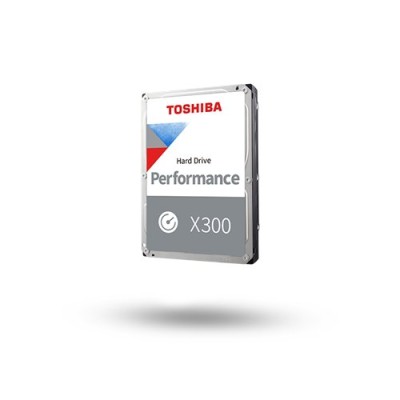
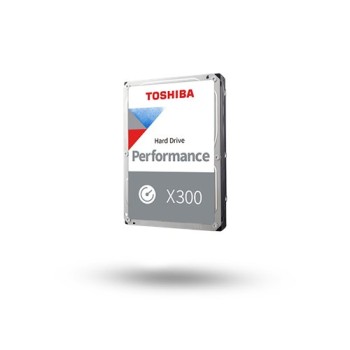
Disco Duro Toshiba X300 Performance 10TB 3.5" SATA 3 HDWR71AXZSTA
SKU
HDWR71AXZSTA
Disco duro interno toshiba x300 de alto rendimiento, ideal para ampliar la capacidad de almacenamiento de tu computadora de escritorio. su construcción robusta y diseño confiable lo hacen perfecto para guardar grandes colecciones de archivos, juegos y proyectos multimedia. compatible con equipos que tengan bahía de 3.5 pulgadas y conexión sata, ofrece una solución de respaldo y almacenamiento adicional de gran capacidad.
$5,499.00
Impuestos: $5,499.00
Solo 5 piezas disponibles
Entrega estimada
Entrega entre el 20/05/2026 y el 23/05/2026
Costo de envio
Calculado en el checkout
Se ajustara automaticamente con Skydropx
Compra con confianza
- Pago seguro
- MSI con tarjetas participantes
- Factura electronica SAT
Garantia
Garantia incluida segun fabricante
Garantia extendible disponible
Metodos de pago
Metodos disponibles al finalizar la compra
Etiquetas:
disco duro
, toshiba
, x300
, 10tb
, sata 3
, almacenamiento
, gaming
, 3.5 pulgadas
, performance
, computadora
, consola
, hdwr71axzsta
Descubre el disco duro Toshiba X300 Performance, diseñado para usuarios que requieren gran capacidad y velocidad en sus sistemas. Con 10TB de almacenamiento, podrás guardar miles de juegos, películas, archivos y proyectos sin preocuparte por el espacio. Su interfaz SATA 3 garantiza transferencias rápidas, mientras que el formato 3.5" lo hace compatible con la mayoría de computadoras de escritorio y gabinetes.Ideal para gamers, creadores de contenido y profesionales que trabajan con archivos pesados, este disco duro ofrece confiabilidad y durabilidad gracias a la tecnología de Toshiba. Optimiza tu experiencia de almacenamiento y mantén tus datos seguros con una solución que combina performance y capacidad al mejor precio.
**Preguntas Frecuentes (FAQs)**
**1. ¿Es compatible con mi PC de escritorio?**
Sí, es compatible con la mayoría de las PC de escritorio que tengan una bahía de 3.5 pulgadas y un puerto SATA (SATA III es recomendado para máximo rendimiento). Verifica que tu fuente de poder tenga un conector de alimentación SATA disponible.
**2. ¿Necesito formatearlo antes de usarlo por primera vez?**
Probablemente sí. El disco puede venir sin formatear o con un formato que no sea reconocido por tu sistema operativo. Deberás inicializarlo y formatearlo desde la herramienta de administración de discos de Windows o el utilitario de discos de macOS/Linux.
**3. ¿Puedo usarlo en una consola de videojuegos (PS5, Xbox Series X/S)?**
No directamente para expandir el almacenamiento interno de juegos. Para las consolas modernas, este disco duro es ideal para almacenamiento externo (necesitarías una carcasa o dock USB 3.0) o para guardar copias de seguridad, pero no para instalar y jugar juegos de nueva generación desde él.
**4. ¿Cómo funciona la garantía en México?**
El producto cuenta con garantía directamente con el distribuidor o vendedor (Diten). Para hacerla válida, conserva tu ticket o factura de compra. Contacta al soporte del vendedor para procedimientos de RMA (devolución o reparación).
**5. ¿Es bueno para gaming?**
Sí, la línea X300 Performance está diseñada para aplicaciones demandantes como gaming. Ofrece alta capacidad y buen rendimiento secuencial, ideal para almacenar una gran biblioteca de juegos. Para el sistema operativo y juegos principales, un SSD sigue siendo más rápido.
**6. ¿Qué mantenimiento necesita?**
Ninguno físico. Se recomienda mantenerlo en un lugar con buena ventilación dentro del gabinete, evitar golpes o vibraciones fuertes, y usar herramientas del sistema como "CHKDSK" en Windows o "First Aid" en macOS de vez en cuando para verificar la integridad del sistema de archivos.
**7. ¿Lo puedo usar como disco externo?**
Sí, pero necesitarás comprar por separado una carcasa o adaptador externo para discos duros de 3.5" con conexión USB 3.0 o superior. Estas carcasas requieren su propia fuente de alimentación externa, ya que los discos de 3.5" no se alimentan solo por USB.
**8. ¿Viene con cables SATA o software?**
No. Este es un producto OEM/bulk (solo el disco duro). No incluye cables SATA, tornillos ni software. Debes proveer los cables de datos SATA y de alimentación necesarios para la instalación.
**9. ¿Es normal que haga algún ruido durante su operación?**
Sí, es normal escuchar un zumbido bajo, clicks ocasionales (al buscar datos) o el sonido del disco girando. Sonidos fuertes, repetitivos de golpeteo (clic de la muerte) o chirridos pueden indicar una falla. En ese caso, haz una copia de seguridad inmediata y contacta a soporte.
**1. ¿Es compatible con mi PC de escritorio?**
Sí, es compatible con la mayoría de las PC de escritorio que tengan una bahía de 3.5 pulgadas y un puerto SATA (SATA III es recomendado para máximo rendimiento). Verifica que tu fuente de poder tenga un conector de alimentación SATA disponible.
**2. ¿Necesito formatearlo antes de usarlo por primera vez?**
Probablemente sí. El disco puede venir sin formatear o con un formato que no sea reconocido por tu sistema operativo. Deberás inicializarlo y formatearlo desde la herramienta de administración de discos de Windows o el utilitario de discos de macOS/Linux.
**3. ¿Puedo usarlo en una consola de videojuegos (PS5, Xbox Series X/S)?**
No directamente para expandir el almacenamiento interno de juegos. Para las consolas modernas, este disco duro es ideal para almacenamiento externo (necesitarías una carcasa o dock USB 3.0) o para guardar copias de seguridad, pero no para instalar y jugar juegos de nueva generación desde él.
**4. ¿Cómo funciona la garantía en México?**
El producto cuenta con garantía directamente con el distribuidor o vendedor (Diten). Para hacerla válida, conserva tu ticket o factura de compra. Contacta al soporte del vendedor para procedimientos de RMA (devolución o reparación).
**5. ¿Es bueno para gaming?**
Sí, la línea X300 Performance está diseñada para aplicaciones demandantes como gaming. Ofrece alta capacidad y buen rendimiento secuencial, ideal para almacenar una gran biblioteca de juegos. Para el sistema operativo y juegos principales, un SSD sigue siendo más rápido.
**6. ¿Qué mantenimiento necesita?**
Ninguno físico. Se recomienda mantenerlo en un lugar con buena ventilación dentro del gabinete, evitar golpes o vibraciones fuertes, y usar herramientas del sistema como "CHKDSK" en Windows o "First Aid" en macOS de vez en cuando para verificar la integridad del sistema de archivos.
**7. ¿Lo puedo usar como disco externo?**
Sí, pero necesitarás comprar por separado una carcasa o adaptador externo para discos duros de 3.5" con conexión USB 3.0 o superior. Estas carcasas requieren su propia fuente de alimentación externa, ya que los discos de 3.5" no se alimentan solo por USB.
**8. ¿Viene con cables SATA o software?**
No. Este es un producto OEM/bulk (solo el disco duro). No incluye cables SATA, tornillos ni software. Debes proveer los cables de datos SATA y de alimentación necesarios para la instalación.
**9. ¿Es normal que haga algún ruido durante su operación?**
Sí, es normal escuchar un zumbido bajo, clicks ocasionales (al buscar datos) o el sonido del disco girando. Sonidos fuertes, repetitivos de golpeteo (clic de la muerte) o chirridos pueden indicar una falla. En ese caso, haz una copia de seguridad inmediata y contacta a soporte.
**Guía de Instalación y Primer Uso**
**ADVERTENCIA:** Antes de manipular componentes, apaga la computadora, desconéctala de la corriente eléctrica y toca una parte metálica del chasis para descargar electricidad estática.
1. **Prepara tu equipo:** Apaga la PC y desconecta el cable de alimentación. Abre la tapa lateral del gabinete.
2. **Localiza una bahía:** Identifica una bahía libre de 3.5 pulgadas en tu gabinete.
3. **Monta el disco:** Desliza con cuidado el disco duro en la bahía y asegúralo con los tornillos proporcionados con tu gabinete (generalmente 4, uno en cada lado).
4. **Conecta la alimentación:** Toma un cable de alimentación SATA de tu fuente de poder y conéctalo firmemente al conector de energía más largo del disco duro.
5. **Conecta el dato:** Toma un cable de datos SATA y conecta un extremo al conector más pequeño del disco duro y el otro extremo a un puerto SATA disponible en tu tarjeta madre.
6. **Cierra el gabinete:** Asegura la tapa lateral de tu PC y reconecta todos los cables.
7. **Enciende la PC:** Enciende tu computadora e inicia el sistema operativo.
8. **Inicializa y formatea (Windows):** Ve a "Administración de discos" (clic derecho en Inicio). El nuevo disco aparecerá como "No inicializado". Sigue el asistente para inicializarlo (usar GPT para discos >2TB) y crear un nuevo volumen formateado (NTFS es recomendado).
9. **Asigna una letra de unidad:** Durante el formateo, asigna una letra de unidad (ej., D:, E:).
10. **Listo para usar:** Una vez completado el formateo, el disco aparecerá en "Este equipo" y estará listo para almacenar tus archivos, juegos o copias de seguridad.
**Nota:** Para sistemas operativos distintos a Windows o para configuraciones avanzadas (RAID), consulta la documentación de tu sistema o la ficha técnica del producto.
**ADVERTENCIA:** Antes de manipular componentes, apaga la computadora, desconéctala de la corriente eléctrica y toca una parte metálica del chasis para descargar electricidad estática.
1. **Prepara tu equipo:** Apaga la PC y desconecta el cable de alimentación. Abre la tapa lateral del gabinete.
2. **Localiza una bahía:** Identifica una bahía libre de 3.5 pulgadas en tu gabinete.
3. **Monta el disco:** Desliza con cuidado el disco duro en la bahía y asegúralo con los tornillos proporcionados con tu gabinete (generalmente 4, uno en cada lado).
4. **Conecta la alimentación:** Toma un cable de alimentación SATA de tu fuente de poder y conéctalo firmemente al conector de energía más largo del disco duro.
5. **Conecta el dato:** Toma un cable de datos SATA y conecta un extremo al conector más pequeño del disco duro y el otro extremo a un puerto SATA disponible en tu tarjeta madre.
6. **Cierra el gabinete:** Asegura la tapa lateral de tu PC y reconecta todos los cables.
7. **Enciende la PC:** Enciende tu computadora e inicia el sistema operativo.
8. **Inicializa y formatea (Windows):** Ve a "Administración de discos" (clic derecho en Inicio). El nuevo disco aparecerá como "No inicializado". Sigue el asistente para inicializarlo (usar GPT para discos >2TB) y crear un nuevo volumen formateado (NTFS es recomendado).
9. **Asigna una letra de unidad:** Durante el formateo, asigna una letra de unidad (ej., D:, E:).
10. **Listo para usar:** Una vez completado el formateo, el disco aparecerá en "Este equipo" y estará listo para almacenar tus archivos, juegos o copias de seguridad.
**Nota:** Para sistemas operativos distintos a Windows o para configuraciones avanzadas (RAID), consulta la documentación de tu sistema o la ficha técnica del producto.
