Documentacion del producto
Documentacion disponible proximamente
- PDFs
- Fichas tecnicas
- Manuales
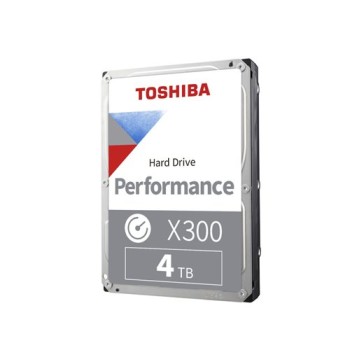
Disco Duro Toshiba X300 Performance 6TB 3.5" SATA 3 - HDWR760XZSTA
SKU
HDWR760XZSTA
Disco duro interno Toshiba X300 de , ideal para ampliar la capacidad de almacenamiento de tu computadora de escritorio. Su diseño robusto y confiable es perfecto para guardar grandes colecciones de archivos, juegos, videos y respaldos importantes. Ofrece un rendimiento equilibrado para el uso diario y es compatible con equipos de escritorio que tengan bahía de 3.5 pulgadas y conexión SATA.
$2,989.00
Impuestos: $2,989.00
Solo 5 piezas disponibles
Entrega estimada
Entrega entre el 04/03/2026 y el 07/03/2026
Costo de envio
Calculado en el checkout
Se ajustara automaticamente con Skydropx
Compra con confianza
- Pago seguro
- MSI con tarjetas participantes
- Factura electronica SAT
Garantia
Garantia incluida segun fabricante
Garantia extendible disponible
Metodos de pago
Metodos disponibles al finalizar la compra
Etiquetas:
disco duro
, toshiba
, x300
, 6tb
, sata 3
, almacenamiento
, gaming
, edicion video
, computadora escritorio
, alto rendimiento
, respaldo datos
, hdwr760xzsta
El disco duro Toshiba X300 Performance es la solución perfecta para quienes necesitan almacenamiento de alta capacidad y velocidad. Con 6TB de espacio, podrás guardar miles de archivos, juegos, videos y proyectos sin preocuparte por el espacio. Su interfaz SATA 3 garantiza transferencias rápidas, mejorando el rendimiento en aplicaciones exigentes como gaming, edición de video o respaldo de datos.Diseñado con tecnología avanzada, este disco duro de 3.5 pulgadas es ideal para computadoras de escritorio, estudios creativos y entornos donde la confiabilidad es clave. Toshiba asegura durabilidad y un funcionamiento silencioso, haciendo que sea una opción segura para uso intensivo. Ya sea que trabajes en proyectos profesionales o busques expandir el almacenamiento de tu PC, el X300 Performance te ofrece el equilibrio perfecto entre capacidad y velocidad.Dirigido a gamers, diseñadores, editores y usuarios que valoran el rendimiento, este producto incluye garantía y soporte para que disfrutes de una experiencia sin complicaciones. Optimiza tu flujo de trabajo y mantén tus datos seguros con este disco duro de alto rendimiento.
**Preguntas Frecuentes (FAQ)**
**1. ¿Es compatible con mi PC o consola?**
Este disco duro es compatible con cualquier computadora de escritorio que tenga un puerto SATA 3 (6 Gb/s) y una bahía de 3.5 pulgadas. No es compatible directamente con consolas como PlayStation o Xbox, ya que requieren discos de 2.5". Para usarlo con una consola, necesitarías una carcasa externa USB 3.0.
**2. ¿Qué necesito para instalarlo en mi PC?**
Necesitarás: 1) Un cable de datos SATA, 2) Un cable de alimentación SATA de tu fuente de poder, 3) Una bahía libre de 3.5" en tu gabinete, y 4) Un destornillador para fijarlo.
**3. ¿Cómo lo formateo y empiezo a usarlo en Windows?**
Después de instalarlo físicamente, ve a "Administración de discos" (diskmgmt.msc). El nuevo disco aparecerá como "No asignado". Haz clic derecho sobre él, selecciona "Nuevo volumen simple" y sigue el asistente para formatearlo (recomendado NTFS).
**4. ¿Cuál es la garantía y cómo la hago válida?**
El producto incluye garantía del fabricante en México. Para hacerla válida, debes conservar la factura de compra y la caja original. En caso de falla, contacta al soporte técnico de Diten o al proveedor donde lo compraste.
**5. ¿Es bueno para gaming?**
Sí, la línea X300 Performance está optimizada para gaming y aplicaciones de alto rendimiento, ofreciendo una buena velocidad de lectura/escritura para reducir tiempos de carga. Sin embargo, para el sistema operativo y juegos principales, un SSD será más rápido.
**6. ¿Puedo usarlo como disco externo?**
Sí, pero necesitarás comprar por separado una carcasa o dock externo para discos de 3.5" con conexión USB 3.0 o superior. Estas carcasas requieren alimentación externa (un adaptador de corriente).
**7. ¿Hace mucho ruido o calor?**
Al ser un disco de alto rendimiento de 7200 RPM, puede generar más calor y un ruido operativo audible (clic de cabezal, giro) comparado con discos de 5400 RPM. Asegúrate de que tu gabinete tenga una ventilación adecuada.
**8. ¿Viene con los cables o software para instalarlo?**
No. El producto incluye solo el disco duro. Los cables SATA, tornillos y software de gestión deben adquirirse por separado o suelen venir con la tarjeta madre y el gabinete.
**9. ¿Es seguro para almacenar datos importantes a largo plazo?**
Ningún disco duro es infalible. Es ideal para almacenar juegos, multimedia y archivos grandes, pero para datos críticos e irremplazables, siempre debes mantener una copia de seguridad (backup) en otro dispositivo o en la nube.
**10. ¿Cómo verifico que esté funcionando correctamente?**
Puedes usar herramientas gratuitas como "CrystalDiskInfo" para monitorear su salud (SMART), temperatura y horas de uso. Si escuchas ruidos fuertes repetitivos (clic, raspado) o el disco no es detectado, podría indicar una falla.
**1. ¿Es compatible con mi PC o consola?**
Este disco duro es compatible con cualquier computadora de escritorio que tenga un puerto SATA 3 (6 Gb/s) y una bahía de 3.5 pulgadas. No es compatible directamente con consolas como PlayStation o Xbox, ya que requieren discos de 2.5". Para usarlo con una consola, necesitarías una carcasa externa USB 3.0.
**2. ¿Qué necesito para instalarlo en mi PC?**
Necesitarás: 1) Un cable de datos SATA, 2) Un cable de alimentación SATA de tu fuente de poder, 3) Una bahía libre de 3.5" en tu gabinete, y 4) Un destornillador para fijarlo.
**3. ¿Cómo lo formateo y empiezo a usarlo en Windows?**
Después de instalarlo físicamente, ve a "Administración de discos" (diskmgmt.msc). El nuevo disco aparecerá como "No asignado". Haz clic derecho sobre él, selecciona "Nuevo volumen simple" y sigue el asistente para formatearlo (recomendado NTFS).
**4. ¿Cuál es la garantía y cómo la hago válida?**
El producto incluye garantía del fabricante en México. Para hacerla válida, debes conservar la factura de compra y la caja original. En caso de falla, contacta al soporte técnico de Diten o al proveedor donde lo compraste.
**5. ¿Es bueno para gaming?**
Sí, la línea X300 Performance está optimizada para gaming y aplicaciones de alto rendimiento, ofreciendo una buena velocidad de lectura/escritura para reducir tiempos de carga. Sin embargo, para el sistema operativo y juegos principales, un SSD será más rápido.
**6. ¿Puedo usarlo como disco externo?**
Sí, pero necesitarás comprar por separado una carcasa o dock externo para discos de 3.5" con conexión USB 3.0 o superior. Estas carcasas requieren alimentación externa (un adaptador de corriente).
**7. ¿Hace mucho ruido o calor?**
Al ser un disco de alto rendimiento de 7200 RPM, puede generar más calor y un ruido operativo audible (clic de cabezal, giro) comparado con discos de 5400 RPM. Asegúrate de que tu gabinete tenga una ventilación adecuada.
**8. ¿Viene con los cables o software para instalarlo?**
No. El producto incluye solo el disco duro. Los cables SATA, tornillos y software de gestión deben adquirirse por separado o suelen venir con la tarjeta madre y el gabinete.
**9. ¿Es seguro para almacenar datos importantes a largo plazo?**
Ningún disco duro es infalible. Es ideal para almacenar juegos, multimedia y archivos grandes, pero para datos críticos e irremplazables, siempre debes mantener una copia de seguridad (backup) en otro dispositivo o en la nube.
**10. ¿Cómo verifico que esté funcionando correctamente?**
Puedes usar herramientas gratuitas como "CrystalDiskInfo" para monitorear su salud (SMART), temperatura y horas de uso. Si escuchas ruidos fuertes repetitivos (clic, raspado) o el disco no es detectado, podría indicar una falla.
**Guía Rápida de Instalación y Primer Uso**
**Precaución:** Antes de manipular componentes, apaga la computadora, desconéctala de la corriente eléctrica y toca una parte metálica del gabinete para descargar electricidad estática.
1. **Prepara tu espacio:** Trabaja en una superficie limpia, seca y sin alfombras para evitar estática.
2. **Abre el gabinete:** Retira los tornillos o paneles laterales de tu torre para acceder al interior.
3. **Localiza una bahía:** Identifica una bahía libre de 3.5 pulgadas en tu gabinete.
4. **Instala el disco:** Desliza con cuidado el disco duro en la bahía, alineando los orificios de los tornillos. Fíjalo firmemente con los tornillos proporcionados con tu gabinete.
5. **Conecta los cables:** Conecta un extremo del **cable de datos SATA** al disco duro y el otro extremo a un puerto SATA libre de tu tarjeta madre. Luego, conecta un **cable de alimentación SATA** de tu fuente de poder al disco.
6. **Cierra el gabinete:** Asegura todos los cables para que no obstruyan ventiladores y vuelve a colocar los paneles.
7. **Enciende la PC:** Conecta la energía y enciende tu computadora.
8. **Inicializa el disco (Windows):** Presiona `Tecla Windows + R`, escribe `diskmgmt.msc` y presiona Enter.
9. **Crea un volumen:** En la ventana de Administración de discos, localiza el nuevo disco (aparecerá como "No inicializado" o "Sin asignar"). Haz clic derecho sobre él y selecciona "Nuevo volumen simple...".
10. **Formatea:** Sigue el asistente. Asigna una letra de unidad (ej. D:), elige el sistema de archivos **NTFS** y dale un nombre (ej. "Almacenamiento"). Marca la opción de "Formateo rápido".
11. **Finaliza:** Una vez completado el asistente, el disco aparecerá en "Este equipo" listo para usar.
12. **Mantenimiento:** Para un rendimiento óptimo, evita mover o golpear la PC mientras el disco está en funcionamiento y realiza desfragmentaciones periódicas (Windows la programa automáticamente).
**Precaución:** Antes de manipular componentes, apaga la computadora, desconéctala de la corriente eléctrica y toca una parte metálica del gabinete para descargar electricidad estática.
1. **Prepara tu espacio:** Trabaja en una superficie limpia, seca y sin alfombras para evitar estática.
2. **Abre el gabinete:** Retira los tornillos o paneles laterales de tu torre para acceder al interior.
3. **Localiza una bahía:** Identifica una bahía libre de 3.5 pulgadas en tu gabinete.
4. **Instala el disco:** Desliza con cuidado el disco duro en la bahía, alineando los orificios de los tornillos. Fíjalo firmemente con los tornillos proporcionados con tu gabinete.
5. **Conecta los cables:** Conecta un extremo del **cable de datos SATA** al disco duro y el otro extremo a un puerto SATA libre de tu tarjeta madre. Luego, conecta un **cable de alimentación SATA** de tu fuente de poder al disco.
6. **Cierra el gabinete:** Asegura todos los cables para que no obstruyan ventiladores y vuelve a colocar los paneles.
7. **Enciende la PC:** Conecta la energía y enciende tu computadora.
8. **Inicializa el disco (Windows):** Presiona `Tecla Windows + R`, escribe `diskmgmt.msc` y presiona Enter.
9. **Crea un volumen:** En la ventana de Administración de discos, localiza el nuevo disco (aparecerá como "No inicializado" o "Sin asignar"). Haz clic derecho sobre él y selecciona "Nuevo volumen simple...".
10. **Formatea:** Sigue el asistente. Asigna una letra de unidad (ej. D:), elige el sistema de archivos **NTFS** y dale un nombre (ej. "Almacenamiento"). Marca la opción de "Formateo rápido".
11. **Finaliza:** Una vez completado el asistente, el disco aparecerá en "Este equipo" listo para usar.
12. **Mantenimiento:** Para un rendimiento óptimo, evita mover o golpear la PC mientras el disco está en funcionamiento y realiza desfragmentaciones periódicas (Windows la programa automáticamente).