Documentacion del producto
Documentacion disponible proximamente
- PDFs
- Fichas tecnicas
- Manuales
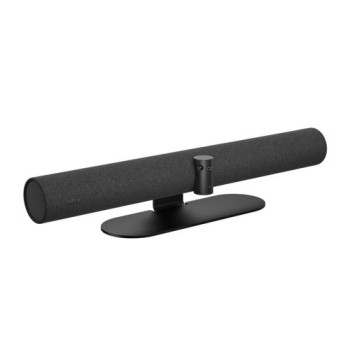
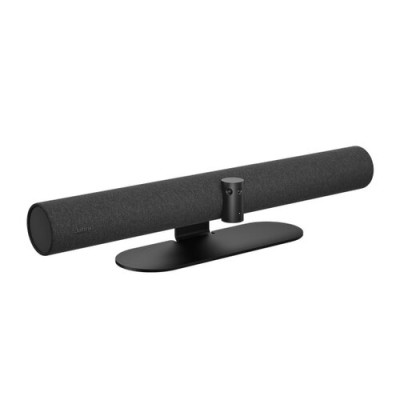
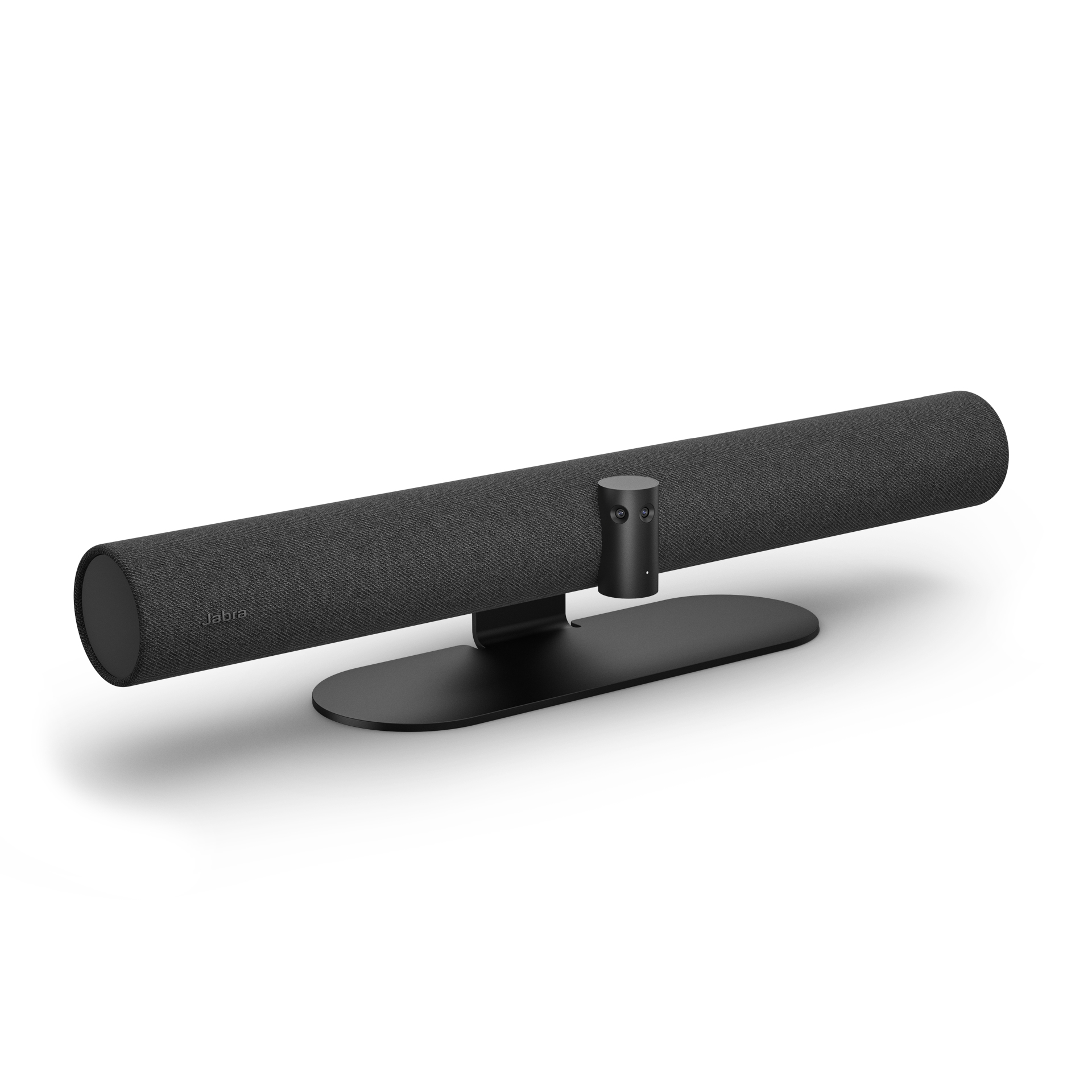
Sistema de Videoconferencia Jabra JabraCast 50 - Cámara 4K, 8 Micrófonos, Altavoces - Negro - Modelo 8200-232
SKU
8200-232
Sistema de videoconferencia jabra jabracast 50, diseñado para hacer tus reuniones virtuales más claras y naturales. cuenta con una cámara 4k que ofrece un video nítido y altavoces integrados para un sonido envolvente. su diseño negro y compacto se integra fácilmente en cualquier espacio de trabajo o sala de juntas, ideal para mejorar la comunicación en equipos.
$27,149.00
Impuestos: $27,149.00
Solo 1 piezas disponibles
Entrega estimada
Entrega entre el 23/03/2026 y el 26/03/2026
Costo de envio
Calculado en el checkout
Se ajustara automaticamente con Skydropx
Compra con confianza
- Pago seguro
- MSI con tarjetas participantes
- Factura electronica SAT
Garantia
Garantia incluida segun fabricante
Garantia extendible disponible
Metodos de pago
Metodos disponibles al finalizar la compra
Etiquetas:
videoconferencia
, jabra
, jabracast 50
, cámara 4k
, micrófonos
, altavoces
, reuniones
, oficina
, sala juntas
, audio profesional
, video 4k
, conferencia grupo
, usb-c
, ethernet
Optimice sus reuniones virtuales con el sistema de videoconferencia Jabra JabraCast 50, diseñado para ofrecer una experiencia de comunicación clara y profesional. Cuenta con una cámara de 13 MP que captura video en 4K Ultra HD con un amplio campo de visión de 180° horizontal, asegurando que todos los participantes sean visibles. El sistema incluye 8 micrófonos con matriz que cubren toda la sala y eliminan el ruido de fondo, junto con 4 altavoces para un audio nítido.Conectividad versátil mediante USB Tipo A y Tipo C, además de puerto Ethernet para una transmisión estable. Es compatible con Windows 10 y sistemas Mac OS, y viene con adaptador AC, cable USB y kit de montaje en pared. Perfecto para empresas, educadores y equipos remotos que buscan una solución integral de videoconferencia con fácil instalación y uso.
Especificaciones
| Audio | |
|---|---|
| Rango de frecuencia | 80 - 20000 Hz |
| Número de altavoces | 4 |
| Altavoces incorporados | Si |
| Características | |
| Telepresencia | No |
| Condiciones ambientales | |
| Intervalo de temperatura de almacenaje | -20 - 60 °C |
| Intervalo de temperatura operativa (T-T) | 5 - 35 °C |
| Contenido del empaque | |
| Cables incluidos | USB |
| Adaptador AC incluido | Si |
| Kit de montaje en pared | Si |
| Cámara fotográfica | |
| Megapixeles | 13 MP |
| Campo de visión vertical | 54° |
| Campo de visión horizontal | 180° |
| Resolución efectiva del sensor | 13 MP |
| Desempeño | |
| Bluetooth | Si |
| Contro PTZ | Si |
| Montaje de pared | Si |
| Tipo de producto | Sistema de video conferencia de grupo |
| Color del producto | Negro |
| Micrófono | |
| número de micrófonos | 8 |
| Frecuencia de micrófono | 100 - 8000 Hz |
| Sensibilidad de micrófono | -37 Db |
| Cantidad de matrices de micrófonos | 8 |
| Peso y dimensiones | |
| Peso | 2.2 kg |
| Ancho | 650 mm |
| Altura | 80 mm |
| Profundidad | 125 mm |
| Alto del paquete | 167 mm |
| Ancho del paquete | 685 mm |
| Largo del paquete | 130 mm |
| Puertos e Interfaces | |
| Tipo de conector USB | USB tipo A, USB Tipo C |
| Puertos Ethernet LAN (RJ-45) | 1 |
| Red | |
| Ethernet | Si |
| Sistema de cómputo | |
| Aplicaciones soportadas | Jabra Sound+, Jabra Direct, Jabra Xpress |
| Sistemas operativos Mac soportados | Mac OS X 10.5 Leopard, Mac OS X 10.6 Snow Leopard, Mac OS X 10.7 Lion, Mac OS X 10.8 Mountain Lion, Mac OS X 10.9 Mavericks, Mac OS X 11.0 Big Sur |
| Sistemas operativos Windows soportados | Windows 10 |
| Vídeo | |
| Tipo HD | 4K Ultra HD |
| Velocidad máxima de cuadro | 30 fps |
| Formatos gráficos soportados | 3840 x 1080 |
**Preguntas Frecuentes (FAQ) - JabraCast 50**
**1. ¿Qué necesito para usar el JabraCast 50?**
Necesitas un televisor o monitor con puerto HDMI y una conexión a internet estable (Wi-Fi o Ethernet). El dispositivo se conecta directamente a tu plataforma de videollamadas favorita (Zoom, Teams, etc.) sin necesidad de una computadora.
**2. ¿Es compatible con todas las plataformas de videoconferencia?**
Sí, es compatible con las principales plataformas como Microsoft Teams, Zoom, Google Meet, Cisco Webex y otras basadas en navegador. Para confirmar la compatibilidad completa con versiones específicas, te sugerimos revisar la ficha técnica oficial de Jabra.
**3. ¿Cómo se instala y configura?**
Es muy sencillo: conecta el dispositivo a la corriente, al televisor/monitor vía HDMI y a tu red Wi-Fi (también tiene puerto Ethernet). Sigue las instrucciones en pantalla para completar la configuración inicial en unos minutos.
**4. ¿El audio y video funcionan para salas grandes?**
Sí, está diseñado para salas de reuniones pequeñas y medianas. Su cámara 4K tiene un gran campo de visión y los 8 micrófonos con tecnología de haz direccional captan el audio con claridad, reduciendo el ruido ambiental.
**5. ¿Qué garantía tiene y dónde puedo obtener soporte?**
El producto incluye garantía del fabricante. Para consultar el tiempo exacto de cobertura y los términos, o para solicitar soporte técnico, visita el sitio web oficial de Jabra o contacta al proveedor donde realizaste la compra.
**6. ¿Se puede controlar de forma remota?**
Sí, puedes usar la aplicación Jabra Direct o gestionarlo desde el portal web Jabra Admin para realizar ajustes y actualizaciones de forma remota.
**7. ¿Requiere mantenimiento especial?**
Solo mantenimiento básico: limpia la cámara y la carcasa con un paño suave y seco. Asegúrate de mantener el firmware actualizado para obtener el mejor rendimiento y nuevas funciones.
**8. ¿Es seguro para usar en reuniones confidenciales?**
Jabra implementa protocolos de seguridad y cifrado para proteger tus reuniones. Te recomendamos siempre usar contraseñas seguras en tu red y en las salas de videoconferencia.
**1. ¿Qué necesito para usar el JabraCast 50?**
Necesitas un televisor o monitor con puerto HDMI y una conexión a internet estable (Wi-Fi o Ethernet). El dispositivo se conecta directamente a tu plataforma de videollamadas favorita (Zoom, Teams, etc.) sin necesidad de una computadora.
**2. ¿Es compatible con todas las plataformas de videoconferencia?**
Sí, es compatible con las principales plataformas como Microsoft Teams, Zoom, Google Meet, Cisco Webex y otras basadas en navegador. Para confirmar la compatibilidad completa con versiones específicas, te sugerimos revisar la ficha técnica oficial de Jabra.
**3. ¿Cómo se instala y configura?**
Es muy sencillo: conecta el dispositivo a la corriente, al televisor/monitor vía HDMI y a tu red Wi-Fi (también tiene puerto Ethernet). Sigue las instrucciones en pantalla para completar la configuración inicial en unos minutos.
**4. ¿El audio y video funcionan para salas grandes?**
Sí, está diseñado para salas de reuniones pequeñas y medianas. Su cámara 4K tiene un gran campo de visión y los 8 micrófonos con tecnología de haz direccional captan el audio con claridad, reduciendo el ruido ambiental.
**5. ¿Qué garantía tiene y dónde puedo obtener soporte?**
El producto incluye garantía del fabricante. Para consultar el tiempo exacto de cobertura y los términos, o para solicitar soporte técnico, visita el sitio web oficial de Jabra o contacta al proveedor donde realizaste la compra.
**6. ¿Se puede controlar de forma remota?**
Sí, puedes usar la aplicación Jabra Direct o gestionarlo desde el portal web Jabra Admin para realizar ajustes y actualizaciones de forma remota.
**7. ¿Requiere mantenimiento especial?**
Solo mantenimiento básico: limpia la cámara y la carcasa con un paño suave y seco. Asegúrate de mantener el firmware actualizado para obtener el mejor rendimiento y nuevas funciones.
**8. ¿Es seguro para usar en reuniones confidenciales?**
Jabra implementa protocolos de seguridad y cifrado para proteger tus reuniones. Te recomendamos siempre usar contraseñas seguras en tu red y en las salas de videoconferencia.
**Guía Rápida de Uso - JabraCast 50**
1. **Ubicación:** Coloca el dispositivo en el centro de la mesa, frente a los participantes, o montado en la parte superior del televisor/monitor.
2. **Conexiones:** Conecta el cable de alimentación, el cable HDMI al televisor/monitor y, si lo prefieres, el cable Ethernet a tu red (opcional, también funciona por Wi-Fi).
3. **Encendido:** Enciende el dispositivo. Tu pantalla mostrará la interfaz de Jabra.
4. **Configuración Inicial:** Sigue las instrucciones en pantalla para seleccionar el idioma y conectarte a tu red Wi-Fi (introduciendo la contraseña).
5. **Acceso a Reuniones:** En la pantalla principal, selecciona el icono de la plataforma de videollamadas que vas a usar (Teams, Zoom, Meet, etc.).
6. **Iniciar/Unirse:** Ingresa el ID de la reunión o el enlace proporcionado para unirte. Para reuniones rápidas, algunas plataformas permiten iniciar con un clic.
7. **Durante la Reunión:** El sistema activa automáticamente la cámara y los micrófonos. Los altavoces reproducirán el audio de los demás participantes.
8. **Ajustes Básicos:** Puedes usar los controles táctiles en la parte superior del dispositivo para subir/bajar el volumen o silenciar el micrófono rápidamente.
9. **Finalizar:** Al terminar, selecciona "Colgar" o "Salir" en la pantalla táctil de tu reunión. El dispositivo volverá a la pantalla principal.
10. **Apagado:** Para un ahorro de energía, puedes apagar el dispositivo desconectándolo de la corriente. En modo standby consume energía mínima.
1. **Ubicación:** Coloca el dispositivo en el centro de la mesa, frente a los participantes, o montado en la parte superior del televisor/monitor.
2. **Conexiones:** Conecta el cable de alimentación, el cable HDMI al televisor/monitor y, si lo prefieres, el cable Ethernet a tu red (opcional, también funciona por Wi-Fi).
3. **Encendido:** Enciende el dispositivo. Tu pantalla mostrará la interfaz de Jabra.
4. **Configuración Inicial:** Sigue las instrucciones en pantalla para seleccionar el idioma y conectarte a tu red Wi-Fi (introduciendo la contraseña).
5. **Acceso a Reuniones:** En la pantalla principal, selecciona el icono de la plataforma de videollamadas que vas a usar (Teams, Zoom, Meet, etc.).
6. **Iniciar/Unirse:** Ingresa el ID de la reunión o el enlace proporcionado para unirte. Para reuniones rápidas, algunas plataformas permiten iniciar con un clic.
7. **Durante la Reunión:** El sistema activa automáticamente la cámara y los micrófonos. Los altavoces reproducirán el audio de los demás participantes.
8. **Ajustes Básicos:** Puedes usar los controles táctiles en la parte superior del dispositivo para subir/bajar el volumen o silenciar el micrófono rápidamente.
9. **Finalizar:** Al terminar, selecciona "Colgar" o "Salir" en la pantalla táctil de tu reunión. El dispositivo volverá a la pantalla principal.
10. **Apagado:** Para un ahorro de energía, puedes apagar el dispositivo desconectándolo de la corriente. En modo standby consume energía mínima.