

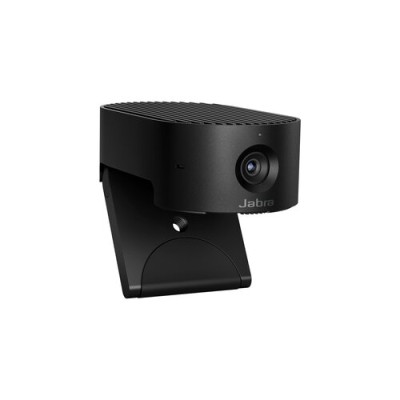
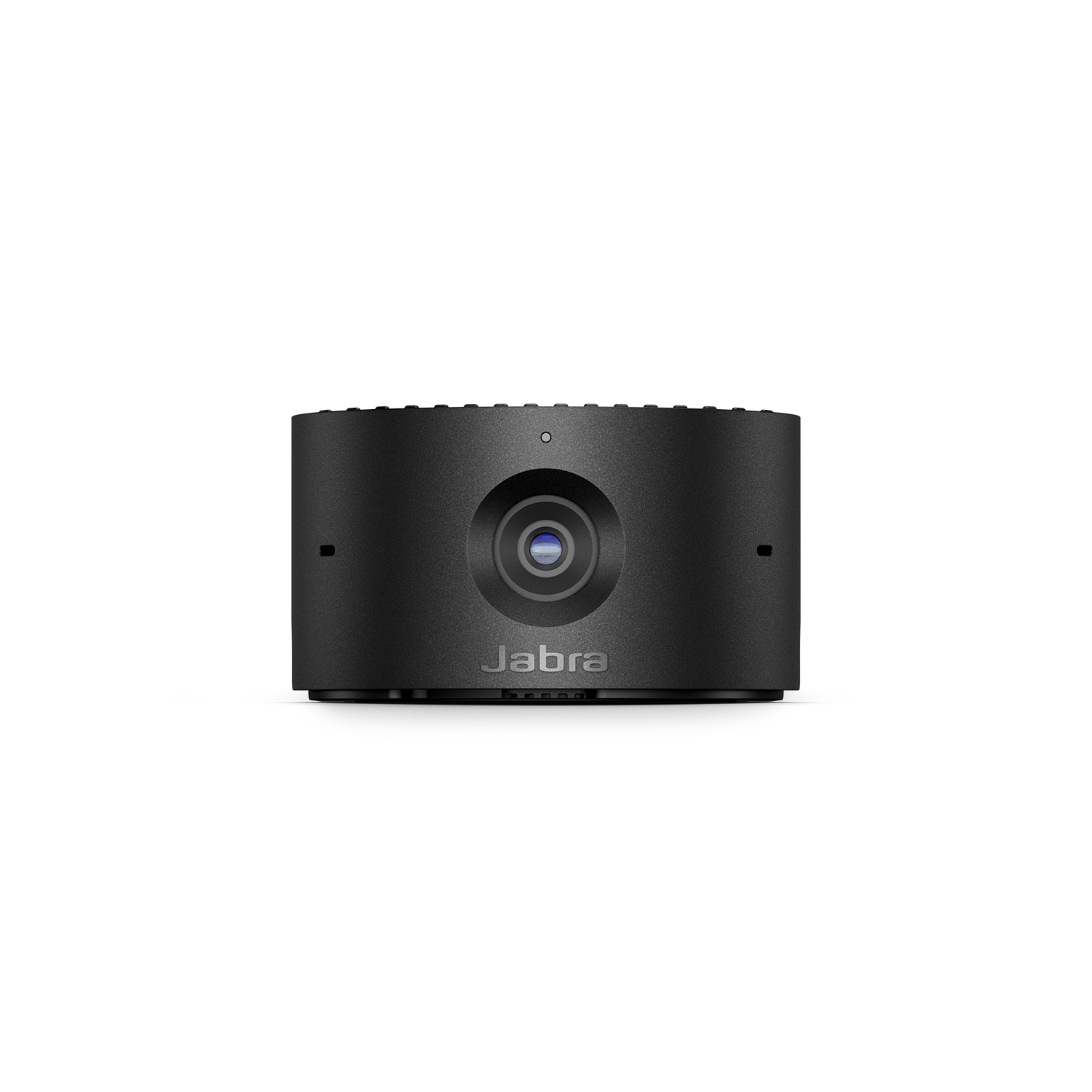
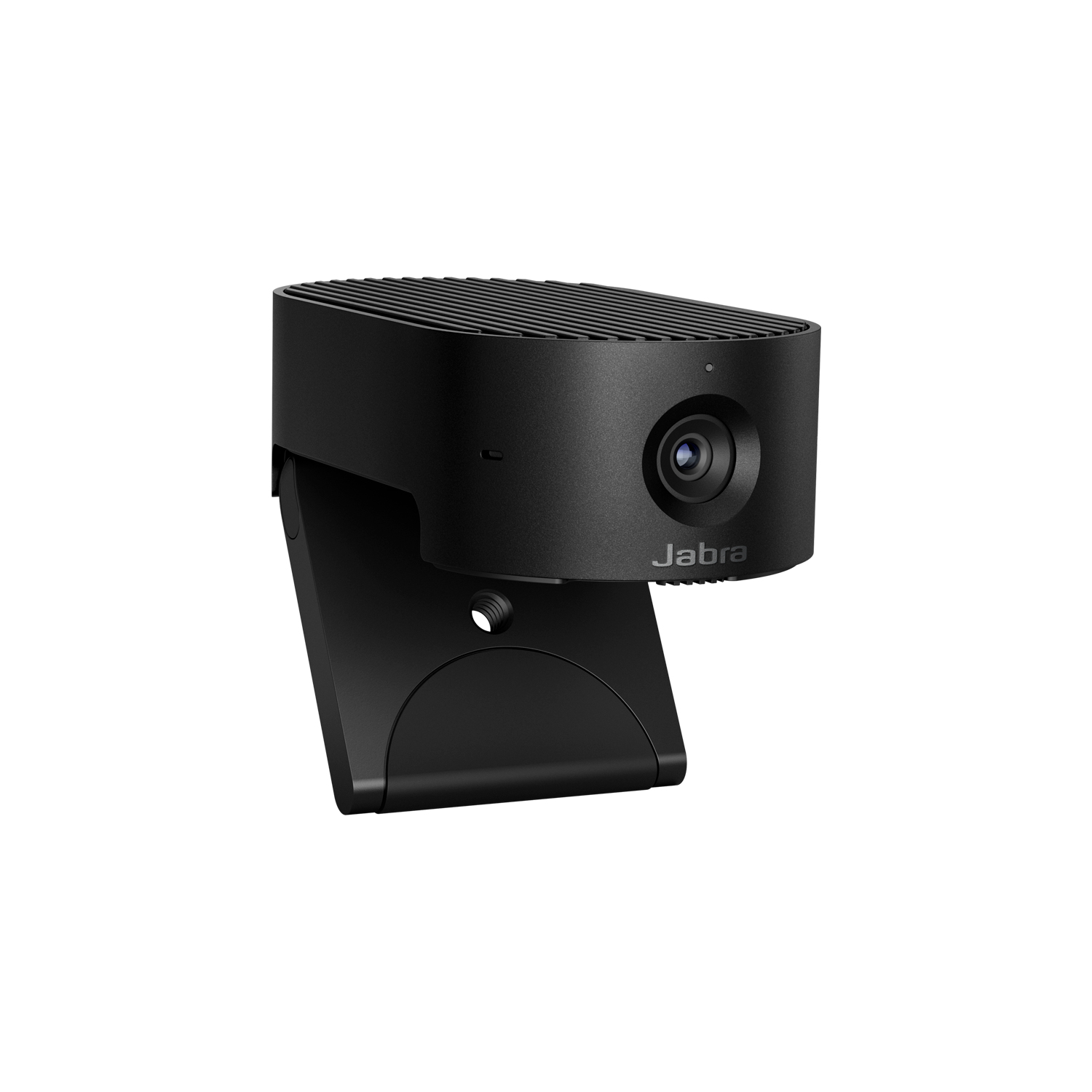
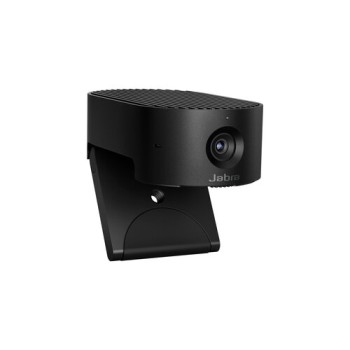
Cámara de Videoconferencia Jabra PanaCast 20 4K Ultra HD con Micrófono Integrado - Modelo 8300-119 Negro
SKU
8300-119
Mejora tus videollamadas con la cámara Jabra PanaCast 20. Ofrece video 4K Ultra HD, micrófono de alta calidad y diseño compacto para reuniones profesionales desde cualquier lugar.
$3,689.00
Impuestos: $3,689.00
Solo 1 piezas disponibles
Entrega estimada
Entrega entre el 02/02/2026 y el 05/02/2026
Costo de envio
Calculado en el checkout
Se ajustara automaticamente con Skydropx
Compra con confianza
- Pago seguro
- MSI con tarjetas participantes
- Factura electronica SAT
Garantia
Garantia incluida segun fabricante
Garantia extendible disponible
Metodos de pago
Metodos disponibles al finalizar la compra
Etiquetas:
cámara videoconferencia
, jabra
, panacast 20
, 4k ultra hd
, micrófono
, reuniones virtuales
, teletrabajo
, video llamadas
, oficina en casa
, educación en línea
, usb
, compacto
, negro
La cámara de videoconferencia Jabra PanaCast 20 es la solución perfecta para profesionales que buscan calidad superior en sus reuniones virtuales. Con resolución 4K Ultra HD (3840 x 2160 píxeles) y tecnología HDR, garantiza imágenes nítidas y colores vibrantes en cada videollamada. Incluye tres micrófonos integrados con sensibilidad de -37 dB y respuesta de frecuencia de 100-8000 Hz para audio cristalino. Su diseño compacto y ligero (136 g) facilita el transporte, mientras que el control PTZ y campo de visión de 117° te permiten ajustar fácilmente el encuadre. Compatible con Windows 11 y macOS, incluye cable USB de 1.5 m para conexión inmediata. Ideal para teletrabajo, educación en línea y reuniones empresariales que requieren calidad profesional.
Especificaciones
| Audio | |
|---|---|
| Micrófono incorporado | Si |
| número de micrófonos | 3 |
| Sensibilidad de micrófono | -37 Db |
| Respuesta de frecuencia del micrófono | 100 - 8000 Hz |
| Contenido del empaque | |
| Cables incluidos | USB |
| Longitud del cable USB | 1.5 m |
| Cámara fotográfica | |
| Contro PTZ | Si |
| Megapixeles | 13 MP |
| Zoom digital | 3x |
| Tipo de cámara | Cámara única |
| Relación de aspecto | 16:9 |
| Campo de visión vertical | 75° |
| Campo de visión horizontal | 90° |
| Ángulo de campo de visión (FOV) | 117° |
| Datos de logística | |
| Código de Sistema de Armonización (SA) | 85258900 |
| Diseño | |
| Tipo de montaje | Puesto |
| Color del producto | Negro |
| Empaquetado de datos | |
| Alto del paquete | 50 mm |
| Ancho del paquete | 160 mm |
| Largo del paquete | 130 mm |
| Peso y dimensiones | |
| Peso | 136 g |
| Ancho | 44 mm |
| Altura | 25 mm |
| Profundidad | 90 mm |
| Puertos e Interfaces | |
| Cantidad de puertos tipo C USB 3.2 Gen 1 (3.1 Gen 1) | 1 |
| Requisitos del sistema | |
| Sistemas operativos Mac soportados | Mac OS X 10.9 Mavericks, Mac OS X 11.0 Big Sur |
| Sistemas operativos Windows soportados | Windows 11 |
| Vídeo | |
| Tipo HD | 4K Ultra HD |
| Imagen en imagen | Si |
| Alto Rango Dinámico (HDR) | Si |
| Velocidad máxima de cuadro | 30 fps |
| Máxima resolución de video | 3840 x 2160 Pixeles |
| Formatos gráficos soportados | 1280 x 720 (HD 720), 1920 x 1080 (HD 1080), 3840 x 2160 |
| Resolución en velocidad de captura | 1280x720@30fps, 1920x1080@30fps, 3840x2160@30fps |
**Preguntas Frecuentes (FAQ) - Jabra PanaCast 20**
**1. ¿Es compatible con mi computadora?**
Sí, es compatible con la mayoría de sistemas operativos (Windows, macOS, Chrome OS) y funciona como un dispositivo de audio y video estándar (USB plug-and-play). No requiere controladores especiales para funciones básicas.
**2. ¿Cómo se instala?**
Conéctala directamente a un puerto USB de tu computadora. El sistema la reconocerá automáticamente. Para videollamadas, selecciónala como cámara y micrófono en la configuración de tu aplicación (Zoom, Teams, Meet, etc.).
**3. ¿Necesito software adicional?**
Para funciones básicas de videoconferencia, no. Para acceder a funciones avanzadas como el campo de visión de 180° o ajustes especiales, puedes descargar la aplicación gratuita Jabra Direct desde el sitio web oficial de Jabra.
**4. ¿El micrófono cancela ruido de fondo?**
Sí, el micrófono integrado cuenta con tecnología para reducir ruidos ambientales no deseados y enfocar la voz del usuario, mejorando la claridad en llamadas.
**5. ¿Funciona con plataformas como Zoom o Microsoft Teams?**
Sí, es compatible con las principales plataformas de videoconferencia como Zoom, Microsoft Teams, Google Meet, Cisco Webex y otras que permitan seleccionar cámara y micrófono USB.
**6. ¿Qué incluye la garantía y cómo la activo?**
El producto incluye garantía del fabricante. Para activarla o consultar su duración y cobertura exacta, se recomienda registrar el producto en el sitio web de Jabra o conservar el ticket de compra y contactar al soporte del fabricante o al punto de venta.
**7. ¿Cómo limpio la cámara?**
Apaga y desconecta la cámara. Limpia la lente y la carcasa suavemente con un paño de microfibra seco y sin pelusa. No uses productos químicos, aerosoles o líquidos directamente sobre el dispositivo.
**8. ¿Puedo usarla para grabar videos o transmitir?**
Sí, puedes seleccionarla como fuente de video y audio en cualquier software de grabación (como OBS Studio) o transmisión en vivo que admita dispositivos USB.
**9. ¿La cámara tiene ajuste automático de luz?**
Sí, cuenta con tecnología para ajustarse automáticamente a diferentes condiciones de iluminación, optimizando la imagen para interiores.
**10. ¿Dónde encuentro más información técnica o soporte?**
Para especificaciones técnicas detalladas, manuales o soporte, visita la sección de soporte en el sitio web oficial de Jabra (jabra.com) e ingresa el número de modelo: 8300-119.
**1. ¿Es compatible con mi computadora?**
Sí, es compatible con la mayoría de sistemas operativos (Windows, macOS, Chrome OS) y funciona como un dispositivo de audio y video estándar (USB plug-and-play). No requiere controladores especiales para funciones básicas.
**2. ¿Cómo se instala?**
Conéctala directamente a un puerto USB de tu computadora. El sistema la reconocerá automáticamente. Para videollamadas, selecciónala como cámara y micrófono en la configuración de tu aplicación (Zoom, Teams, Meet, etc.).
**3. ¿Necesito software adicional?**
Para funciones básicas de videoconferencia, no. Para acceder a funciones avanzadas como el campo de visión de 180° o ajustes especiales, puedes descargar la aplicación gratuita Jabra Direct desde el sitio web oficial de Jabra.
**4. ¿El micrófono cancela ruido de fondo?**
Sí, el micrófono integrado cuenta con tecnología para reducir ruidos ambientales no deseados y enfocar la voz del usuario, mejorando la claridad en llamadas.
**5. ¿Funciona con plataformas como Zoom o Microsoft Teams?**
Sí, es compatible con las principales plataformas de videoconferencia como Zoom, Microsoft Teams, Google Meet, Cisco Webex y otras que permitan seleccionar cámara y micrófono USB.
**6. ¿Qué incluye la garantía y cómo la activo?**
El producto incluye garantía del fabricante. Para activarla o consultar su duración y cobertura exacta, se recomienda registrar el producto en el sitio web de Jabra o conservar el ticket de compra y contactar al soporte del fabricante o al punto de venta.
**7. ¿Cómo limpio la cámara?**
Apaga y desconecta la cámara. Limpia la lente y la carcasa suavemente con un paño de microfibra seco y sin pelusa. No uses productos químicos, aerosoles o líquidos directamente sobre el dispositivo.
**8. ¿Puedo usarla para grabar videos o transmitir?**
Sí, puedes seleccionarla como fuente de video y audio en cualquier software de grabación (como OBS Studio) o transmisión en vivo que admita dispositivos USB.
**9. ¿La cámara tiene ajuste automático de luz?**
Sí, cuenta con tecnología para ajustarse automáticamente a diferentes condiciones de iluminación, optimizando la imagen para interiores.
**10. ¿Dónde encuentro más información técnica o soporte?**
Para especificaciones técnicas detalladas, manuales o soporte, visita la sección de soporte en el sitio web oficial de Jabra (jabra.com) e ingresa el número de modelo: 8300-119.
**Guía Rápida de Uso - Jabra PanaCast 20**
1. **Desempaqueta:** Verifica que tengas la cámara y su cable USB-C integrado.
2. **Conecta:** Enchufa el extremo USB-C del cable a la cámara y el extremo USB-A al puerto de tu computadora o laptop.
3. **Espera:** Tu sistema operativo reconocerá e instalará el dispositivo automáticamente (plug-and-play).
4. **Abre tu app:** Inicia la aplicación de videoconferencia que uses (Zoom, Teams, Meet, etc.).
5. **Configura audio/video:** Dentro de la app, ve a Configuración o Ajustes de la reunión.
6. **Selecciona cámara:** En la sección de video, elige "Jabra PanaCast 20" como cámara predeterminada.
7. **Selecciona micrófono:** En la sección de audio, elige "Jabra PanaCast 20" como micrófono predeterminado.
8. **Posiciona:** Coloca la cámara en la parte superior de tu monitor o en una superficie estable, apuntando hacia ti.
9. **Ajusta (opcional):** Para funciones avanzadas (como el modo 180°), descarga e instala la aplicación "Jabra Direct" desde jabra.com.
10. **Inicia la llamada:** ¡Ya estás listo! Comienza o únete a tu videollamada con video 4K y audio claro.
11. **Al finalizar:** Puedes desconectar la cámara del USB cuando no la uses.
12. **Mantenimiento:** Limpia solo con un paño de microfibra seco. Guarda en un lugar seguro.
1. **Desempaqueta:** Verifica que tengas la cámara y su cable USB-C integrado.
2. **Conecta:** Enchufa el extremo USB-C del cable a la cámara y el extremo USB-A al puerto de tu computadora o laptop.
3. **Espera:** Tu sistema operativo reconocerá e instalará el dispositivo automáticamente (plug-and-play).
4. **Abre tu app:** Inicia la aplicación de videoconferencia que uses (Zoom, Teams, Meet, etc.).
5. **Configura audio/video:** Dentro de la app, ve a Configuración o Ajustes de la reunión.
6. **Selecciona cámara:** En la sección de video, elige "Jabra PanaCast 20" como cámara predeterminada.
7. **Selecciona micrófono:** En la sección de audio, elige "Jabra PanaCast 20" como micrófono predeterminado.
8. **Posiciona:** Coloca la cámara en la parte superior de tu monitor o en una superficie estable, apuntando hacia ti.
9. **Ajusta (opcional):** Para funciones avanzadas (como el modo 180°), descarga e instala la aplicación "Jabra Direct" desde jabra.com.
10. **Inicia la llamada:** ¡Ya estás listo! Comienza o únete a tu videollamada con video 4K y audio claro.
11. **Al finalizar:** Puedes desconectar la cámara del USB cuando no la uses.
12. **Mantenimiento:** Limpia solo con un paño de microfibra seco. Guarda en un lugar seguro.

