Documentacion del producto
Documentacion disponible proximamente
- PDFs
- Fichas tecnicas
- Manuales
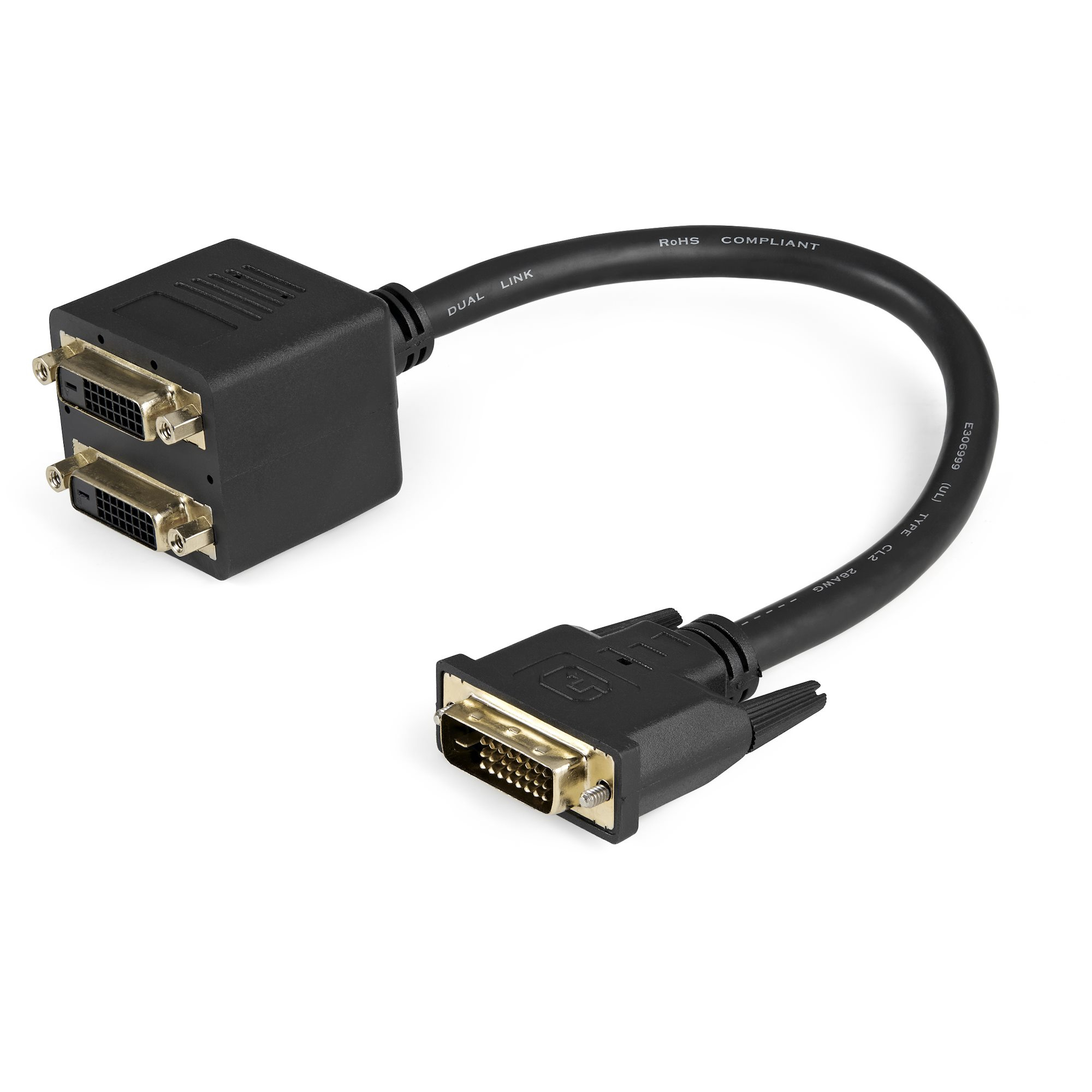
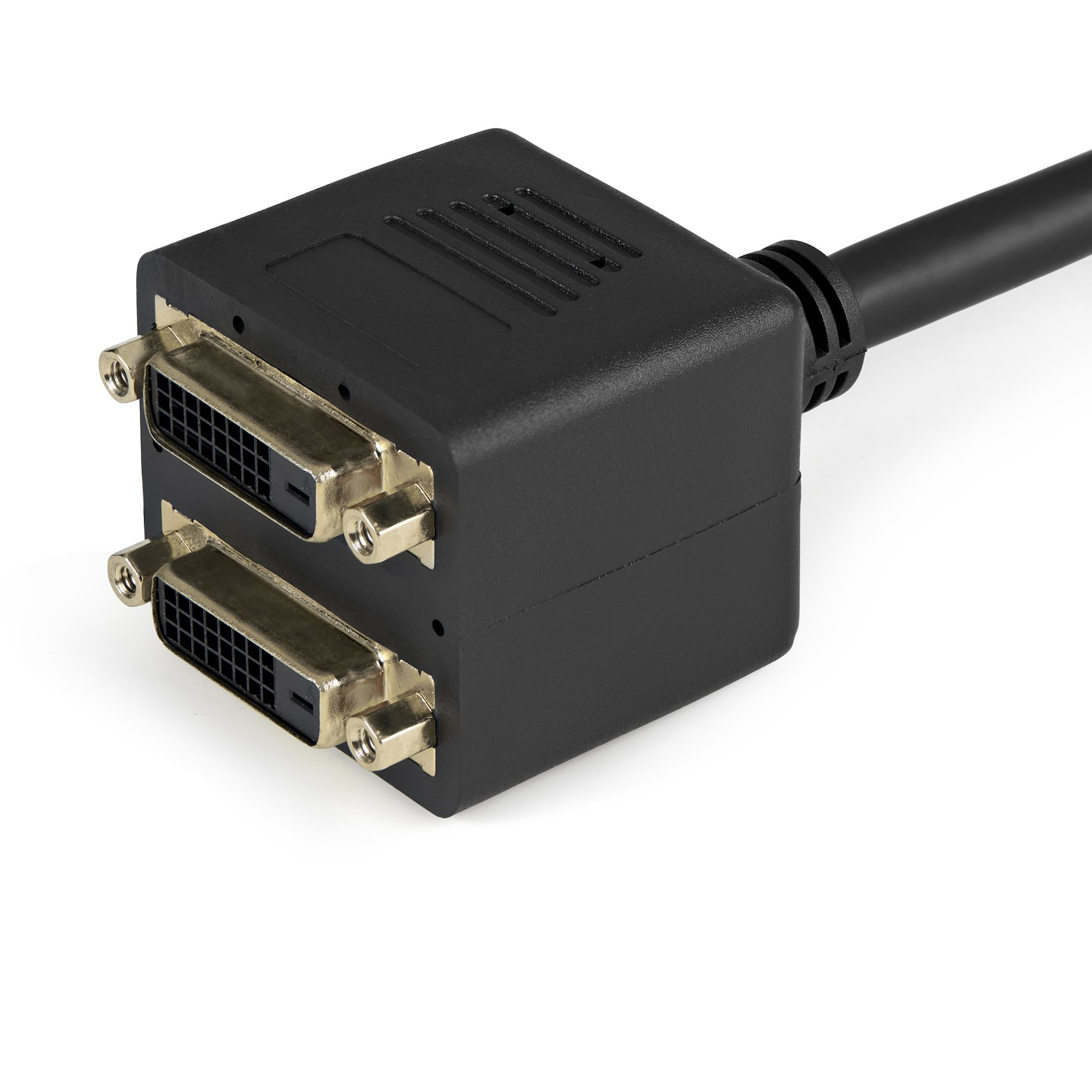
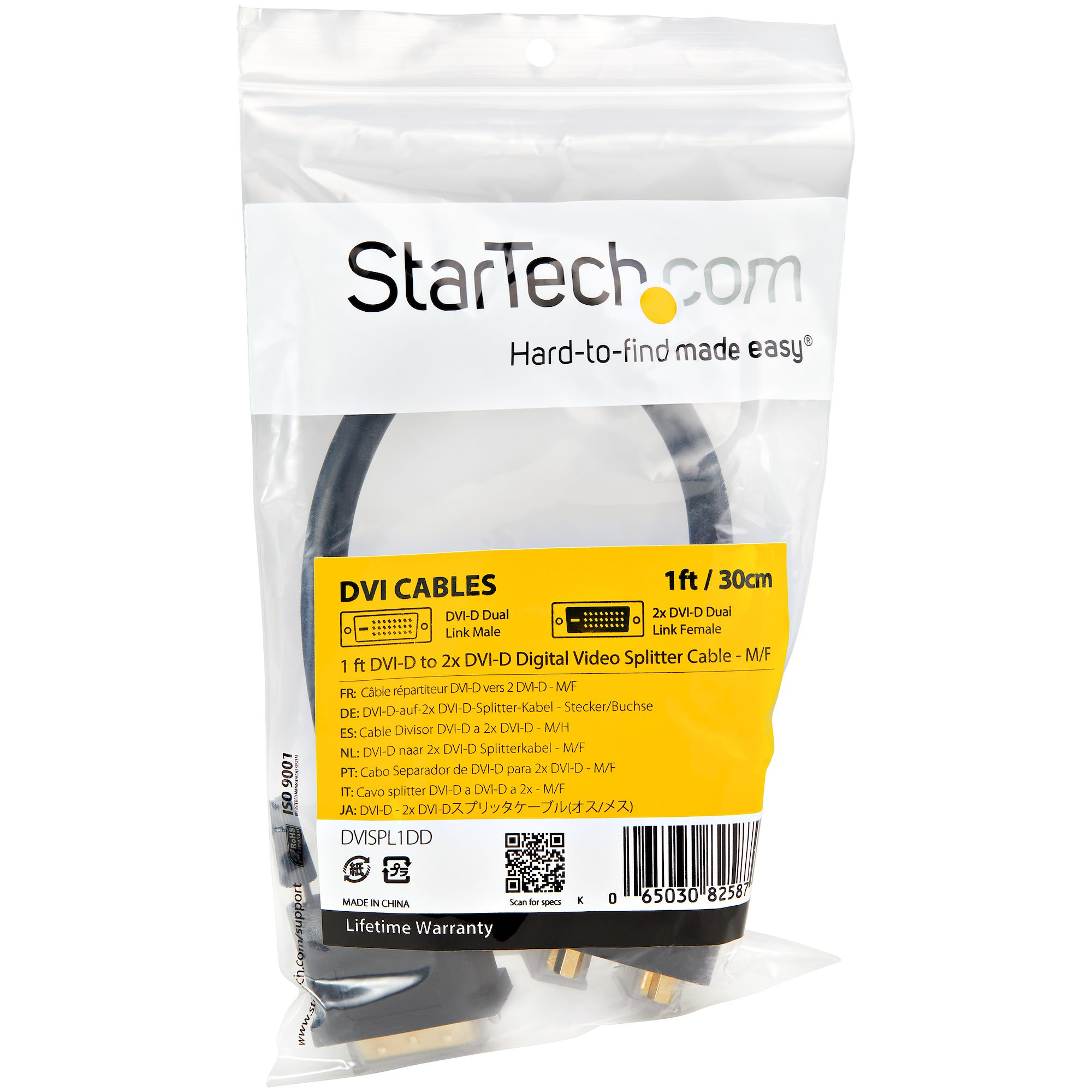
Divisor DVI-D StarTech.com 2 Puertos Dual Link Resolución WQXGA - DVISPL1DD
SKU
DVISPL1DD
Divisor dvi-d de startech.com para conectar una fuente de video a dos pantallas compatibles con resolución wqxga. ideal para configuraciones de monitores duales en oficinas o entornos de presentación, manteniendo una imagen nítida y de alta calidad. fabricado con materiales duraderos para un rendimiento confiable.
$329.00
Impuestos: $329.00
Solo 5 piezas disponibles
Entrega estimada
Entrega entre el 12/04/2026 y el 15/04/2026
Costo de envio
Calculado en el checkout
Se ajustara automaticamente con Skydropx
Compra con confianza
- Pago seguro
- MSI con tarjetas participantes
- Factura electronica SAT
Garantia
Garantia incluida segun fabricante
Garantia extendible disponible
Metodos de pago
Metodos disponibles al finalizar la compra
Etiquetas:
divisor dvi-d
, startech
, dvispl1dd
, divisor 2 puertos
, dual link
, resolución wqxga
, accesorio computadora
, conector dvi
, divisor pantallas
, plug and play
, protección magnética
, oficina
, gaming
, diseño gráfico
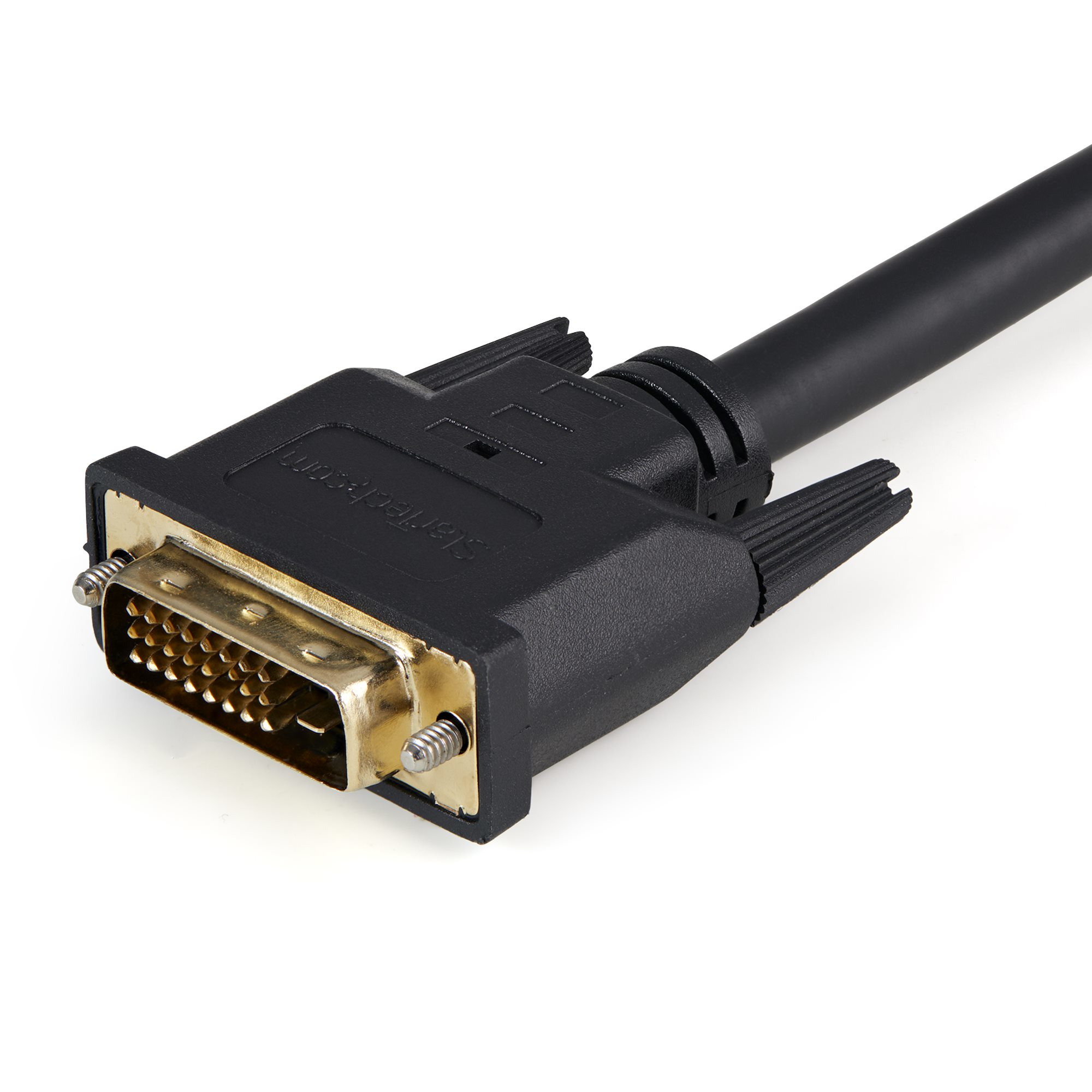
El divisor DVI-D de 2 puertos StarTech.com modelo DVISPL1DD es la solución perfecta para compartir una señal de video digital entre dos monitores o pantallas. Ideal para entornos de oficina, gaming, diseño gráfico o presentaciones, permite duplicar la imagen sin pérdida de calidad gracias a su soporte Dual Link DVI y resolución WQXGA (2560x1600).Con conectores chapados en oro y protección magnética, garantiza una transmisión estable y libre de interferencias. Su diseño plug and play facilita la instalación inmediata, sin necesidad de drivers adicionales. Fabricado con materiales duraderos y certificaciones CE, RoHS y REACH, es una opción confiable y sostenible para tus necesidades de visualización.Perfecto para usuarios que requieren extender su workspace, realizar demostraciones simultáneas o conectar múltiples pantallas desde una sola fuente. Incluye cable de 0.3 metros con forro de PVC, conectores macho y hembra, y factor de forma derecho para un manejo cómodo.
Especificaciones
| Características | |
|---|---|
| Conector 1 | DVI-D |
| Conector 2 | 2 x DVI-D |
| Dual Link DVI | Si |
| Longitud de cable | 0.3 m |
| Color del producto | Negro |
| AWG calibre del cable | 28 |
| Género del conector 1 | Macho |
| Género del conector 2 | Hembra |
| Protegida magnéticamente | Si |
| Material del forro del cable | Cloruro de polivinilo (PVC) |
| Factor de forma de conector 1 | Derecho |
| Factor de forma de conector 2 | Derecho |
| Formatos gráficos soportados | 2560 x 1600 (WQXGA) |
| Contactos del conector chapado | Oro |
| Conectar y usar (Plug and Play) | Si |
| Asignación de patillaje del conector 1 | 24+1 |
| Asignación de patillaje del conector 2 | 24+1 |
| Certificados | |
| Certificación | CE, REACH |
| Certificados de cumplimiento | CE, RoHS |
| Datos de logística | |
| Alto de la caja principal | 275 mm |
| Largo de la caja principal | 370 mm |
| Cantidad por caja principal | 100 pieza(s) |
| Longitud de la caja principal | 415 mm |
| Código de Sistema de Armonización (SA) | 84733080 |
| Empaquetado de datos | |
| Alto del paquete | 39 mm |
| Peso del paquete | 158 g |
| Ancho del paquete | 125 mm |
| Largo del paquete | 225 mm |
| Cantidad por paquete | 1 pieza(s) |
| Peso y dimensiones | |
| Peso | 153 g |
| Sustentabilidad | |
| Cumplimiento de la sostenibilidad | Si |
**Preguntas Frecuentes (FAQ)**
**1. ¿Qué necesito para usar este divisor?**
Necesitas una computadora con un puerto de salida DVI-D Dual Link y dos pantallas o monitores que también tengan entrada DVI-D. El divisor viene con un cable de conexión incluido.
**2. ¿Puedo usar este divisor con puertos HDMI o VGA?**
No, este divisor es exclusivo para señales DVI-D Dual Link. Para conectar pantallas con HDMI o VGA, necesitarías adaptadores activos compatibles con Dual Link, los cuales no están incluidos.
**3. ¿Es plug and play? ¿Necesito instalar controladores?**
Sí, es plug and play. No requiere controladores o software adicional para funcionar. Solo conecta los cables.
**4. ¿Las dos pantallas mostrarán la misma imagen o puedo extender el escritorio?**
Este divisor duplica o "clona" la misma señal en ambas pantallas. No funciona para extender el escritorio (modo pantalla extendida). Para eso necesitas una tarjeta gráfica con múltiples salidas.
**5. ¿Qué resolución máxima soporta?**
Soporta una resolución máxima de 2560x1600 (WQXGA) a 60Hz en cada pantalla cuando se usa la fuente DVI-D Dual Link correcta.
**6. ¿El divisor necesita alimentación externa?**
No, no necesita una fuente de poder externa. Se alimenta directamente a través del puerto DVI de la computadora.
**7. ¿Qué hago si una pantalla no muestra señal o parpadea?**
1. Verifica que todos los cables DVI-D estén firmemente conectados.
2. Asegúrate de que tu computadora y las pantallas estén encendidas.
3. Confirma que tu tarjeta gráfica soporte la resolución que estás intentando usar.
4. Prueba con un solo monitor directamente en la computadora para descartar problemas con la fuente.
**8. ¿Tiene garantía el producto?**
Sí, los productos StarTech.com tienen garantía. Para más detalles sobre la cobertura y el proceso, te recomendamos revisar la ficha del producto en el sitio web o contactar directamente al soporte de Diten.
**9. ¿Puedo usarlo con una consola de videojuegos o un reproductor Blu-ray?**
Solo si el dispositivo de origen tiene una salida DVI-D. Es más común en computadoras. Deberás verificar las especificaciones de salida de video de tu dispositivo.
**10. ¿La protección magnética mencionada qué significa?**
El divisor incluye protección contra picos de energía de baja intensidad (como interferencia electromagnética) para ayudar a proteger tus dispositivos conectados, pero no sustituye un regulador de voltaje o un supresor de picos dedicado para toda la instalación.
**1. ¿Qué necesito para usar este divisor?**
Necesitas una computadora con un puerto de salida DVI-D Dual Link y dos pantallas o monitores que también tengan entrada DVI-D. El divisor viene con un cable de conexión incluido.
**2. ¿Puedo usar este divisor con puertos HDMI o VGA?**
No, este divisor es exclusivo para señales DVI-D Dual Link. Para conectar pantallas con HDMI o VGA, necesitarías adaptadores activos compatibles con Dual Link, los cuales no están incluidos.
**3. ¿Es plug and play? ¿Necesito instalar controladores?**
Sí, es plug and play. No requiere controladores o software adicional para funcionar. Solo conecta los cables.
**4. ¿Las dos pantallas mostrarán la misma imagen o puedo extender el escritorio?**
Este divisor duplica o "clona" la misma señal en ambas pantallas. No funciona para extender el escritorio (modo pantalla extendida). Para eso necesitas una tarjeta gráfica con múltiples salidas.
**5. ¿Qué resolución máxima soporta?**
Soporta una resolución máxima de 2560x1600 (WQXGA) a 60Hz en cada pantalla cuando se usa la fuente DVI-D Dual Link correcta.
**6. ¿El divisor necesita alimentación externa?**
No, no necesita una fuente de poder externa. Se alimenta directamente a través del puerto DVI de la computadora.
**7. ¿Qué hago si una pantalla no muestra señal o parpadea?**
1. Verifica que todos los cables DVI-D estén firmemente conectados.
2. Asegúrate de que tu computadora y las pantallas estén encendidas.
3. Confirma que tu tarjeta gráfica soporte la resolución que estás intentando usar.
4. Prueba con un solo monitor directamente en la computadora para descartar problemas con la fuente.
**8. ¿Tiene garantía el producto?**
Sí, los productos StarTech.com tienen garantía. Para más detalles sobre la cobertura y el proceso, te recomendamos revisar la ficha del producto en el sitio web o contactar directamente al soporte de Diten.
**9. ¿Puedo usarlo con una consola de videojuegos o un reproductor Blu-ray?**
Solo si el dispositivo de origen tiene una salida DVI-D. Es más común en computadoras. Deberás verificar las especificaciones de salida de video de tu dispositivo.
**10. ¿La protección magnética mencionada qué significa?**
El divisor incluye protección contra picos de energía de baja intensidad (como interferencia electromagnética) para ayudar a proteger tus dispositivos conectados, pero no sustituye un regulador de voltaje o un supresor de picos dedicado para toda la instalación.
**Guía Rápida de Uso**
1. **Apaga** tu computadora y los dos monitores.
2. **Conecta** el cable DVI-D (incluido) del puerto de salida DVI-D Dual Link de tu computadora al puerto de **ENTRADA** (INPUT) del divisor.
3. **Conecta** un cable DVI-D (no incluido) de cada uno de los **dos puertos de SALIDA** (OUTPUT) del divisor a la entrada DVI-D de cada monitor.
4. **Asegúrate** de que todas las conexiones estén firmemente atornilladas (los puertos DVI tienen tornillos).
5. **Enciende** primero los dos monitores.
6. **Enciende** tu computadora.
7. La imagen de tu computadora deberá aparecer **duplicada** en ambas pantallas automáticamente.
8. Si no hay imagen, verifica que la fuente de video (tu PC) esté configurada para enviar señal a través del puerto DVI.
9. Para ajustar la **resolución**, haz clic derecho en el escritorio de tu PC, selecciona "Configuración de pantalla" (Windows) o "Preferencias del Sistema > Pantallas" (macOS) y elige la resolución óptima, hasta 2560x1600.
10. **Listo**. El divisor funciona de manera permanente. Para desconectarlo, apaga los equipos primero.
**Nota:** Esta guía es para configuración básica. Para detalles técnicos específicos de tu equipo, consulta el manual de tu computadora y monitores.
1. **Apaga** tu computadora y los dos monitores.
2. **Conecta** el cable DVI-D (incluido) del puerto de salida DVI-D Dual Link de tu computadora al puerto de **ENTRADA** (INPUT) del divisor.
3. **Conecta** un cable DVI-D (no incluido) de cada uno de los **dos puertos de SALIDA** (OUTPUT) del divisor a la entrada DVI-D de cada monitor.
4. **Asegúrate** de que todas las conexiones estén firmemente atornilladas (los puertos DVI tienen tornillos).
5. **Enciende** primero los dos monitores.
6. **Enciende** tu computadora.
7. La imagen de tu computadora deberá aparecer **duplicada** en ambas pantallas automáticamente.
8. Si no hay imagen, verifica que la fuente de video (tu PC) esté configurada para enviar señal a través del puerto DVI.
9. Para ajustar la **resolución**, haz clic derecho en el escritorio de tu PC, selecciona "Configuración de pantalla" (Windows) o "Preferencias del Sistema > Pantallas" (macOS) y elige la resolución óptima, hasta 2560x1600.
10. **Listo**. El divisor funciona de manera permanente. Para desconectarlo, apaga los equipos primero.
**Nota:** Esta guía es para configuración básica. Para detalles técnicos específicos de tu equipo, consulta el manual de tu computadora y monitores.