Documentacion del producto
Documentacion disponible proximamente
- PDFs
- Fichas tecnicas
- Manuales
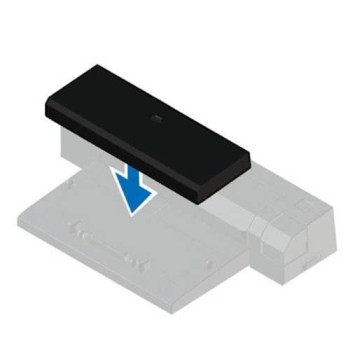
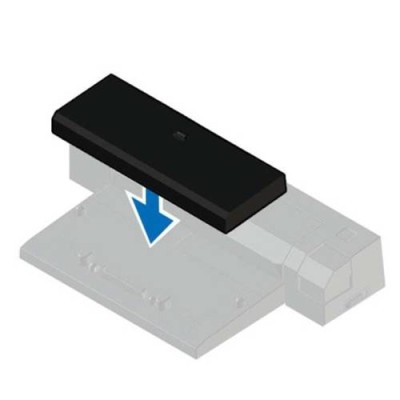
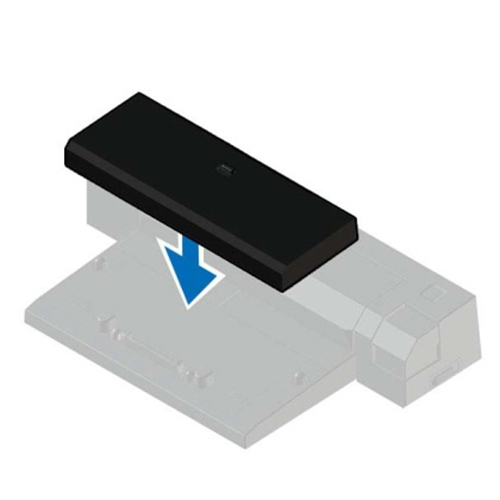
Docking Espaciador Dell para Laptops Latitude E-Series - Modelo 452-BBTR
SKU
452-BBTR
Docking espaciador de la marca dell, diseñado para laptops latitude e-series. este accesorio expande la conectividad de tu computadora portátil, permitiéndote conectar fácilmente monitores, dispositivos usb y otros periféricos. su construcción robusta asegura una conexión estable y duradera, ideal para configurar una estación de trabajo eficiente en tu oficina o casa.
$89.00
Impuestos: $89.00
Solo 3 piezas disponibles
Entrega estimada
Entrega entre el 23/03/2026 y el 26/03/2026
Costo de envio
Calculado en el checkout
Se ajustara automaticamente con Skydropx
Compra con confianza
- Pago seguro
- MSI con tarjetas participantes
- Factura electronica SAT
Garantia
Garantia incluida segun fabricante
Garantia extendible disponible
Metodos de pago
Metodos disponibles al finalizar la compra
Etiquetas:
docking
, espaciador
, dell
, latitude e-series
, accesorio laptop
, organizador escritorio
, ventilacion laptop
, oficina
, profesional
, 452-bbtr
El docking espaciador Dell modelo 452-BBTR es la solución perfecta para usuarios de laptops Latitude E-Series que buscan maximizar la eficiencia en su espacio de trabajo. Este accesorio oficial de Dell te permite organizar mejor tu estación de trabajo, manteniendo tu laptop elevada para mejorar la circulación de aire y prevenir el sobrecalentamiento.Ideal para profesionales, estudiantes y cualquier persona que utilice laptops Dell Latitude E-Series de forma regular, este espaciador ofrece compatibilidad garantizada con tu equipo. Su diseño monocromático en color negro se integra perfectamente con cualquier entorno de oficina o hogar, proporcionando un aspecto profesional y ordenado.Con este docking espaciador, no solo optimizas el espacio físico sino que también contribuyes al cuidado de tu laptop, prolongando su vida útil mediante una mejor ventilación. Es la elección inteligente para quienes valoran la organización, el rendimiento y la durabilidad de sus dispositivos Dell.
Especificaciones
| Características | |
|---|---|
| Compatibilidad | Latitude E-series |
| Tipo de producto | Otro |
| Color del producto | Negro |
| Coloración de superficie | Monocromático |
| Empaquetado de datos | |
| Cantidad por paquete | 1 pieza(s) |
**Preguntas Frecuentes (FAQs)**
**1. ¿Con qué modelos de laptop es compatible este docking espaciador?**
Es compatible con las laptops Dell Latitude de la serie E (como las E5420, E5520, E6430, etc.). Para confirmar la compatibilidad exacta con tu modelo específico, te recomendamos revisar la ficha técnica completa del producto o contactar al soporte de Diten.
**2. ¿Cómo se instala la laptop en el espaciador?**
La instalación es sencilla: coloca la laptop sobre la base del espaciador, asegurándote de que los puertos de conexión de la parte inferior del equipo se alineen con el conector del docking. Luego, presiona suavemente hacia abajo hasta escuchar un clic que indica que está asegurada.
**3. ¿Necesito un cable de alimentación adicional o drivers especiales?**
No, el docking espaciador obtiene la energía y la señal de datos directamente a través del conector de la laptop. No requiere fuente de poder externa ni instalación de software adicional para funcionar como base elevadora y organizadora de puertos.
**4. ¿Ayuda realmente a la ventilación de la laptop?**
Sí. Al elevar la parte posterior del equipo, permite una mejor circulación de aire por las rejillas de ventilación ubicadas en la parte inferior de la mayoría de las laptops, lo que puede ayudar a prevenir el sobrecalentamiento.
**5. ¿Qué mantenimiento requiere?**
Requiere un mantenimiento mínimo. Basta con limpiar el polvo de su superficie y de los puertos con un paño seco y suave ocasionalmente. Evita el uso de líquidos o limpiadores abrasivos.
**6. ¿Trae garantía el producto?**
Sí, los productos de Diten cuentan con garantía. Para conocer los términos específicos (duración y cobertura) de la garantía para este modelo 452-BBTR, consulta directamente la página del producto o contacta al vendedor.
**7. Mi laptop no "hace clic" o se siente suelta en el docking, ¿qué hago?**
Verifica que tu modelo de laptop sea compatible con la serie E. Asegúrate de que estás alineando correctamente el conector. Si el problema persiste, podría tratarse de un defecto de fabricación; contacta a soporte técnico para una revisión.
**8. ¿Puedo conectar y desconectar la laptop con frecuencia?**
Sí, el conector está diseñado para un uso repetido. Se recomienda hacerlo con cuidado, sujetando la laptop por los lados y sin ejercer fuerza excesiva al desacoplarla (generalmente hay una palanca o botón de liberación).
**1. ¿Con qué modelos de laptop es compatible este docking espaciador?**
Es compatible con las laptops Dell Latitude de la serie E (como las E5420, E5520, E6430, etc.). Para confirmar la compatibilidad exacta con tu modelo específico, te recomendamos revisar la ficha técnica completa del producto o contactar al soporte de Diten.
**2. ¿Cómo se instala la laptop en el espaciador?**
La instalación es sencilla: coloca la laptop sobre la base del espaciador, asegurándote de que los puertos de conexión de la parte inferior del equipo se alineen con el conector del docking. Luego, presiona suavemente hacia abajo hasta escuchar un clic que indica que está asegurada.
**3. ¿Necesito un cable de alimentación adicional o drivers especiales?**
No, el docking espaciador obtiene la energía y la señal de datos directamente a través del conector de la laptop. No requiere fuente de poder externa ni instalación de software adicional para funcionar como base elevadora y organizadora de puertos.
**4. ¿Ayuda realmente a la ventilación de la laptop?**
Sí. Al elevar la parte posterior del equipo, permite una mejor circulación de aire por las rejillas de ventilación ubicadas en la parte inferior de la mayoría de las laptops, lo que puede ayudar a prevenir el sobrecalentamiento.
**5. ¿Qué mantenimiento requiere?**
Requiere un mantenimiento mínimo. Basta con limpiar el polvo de su superficie y de los puertos con un paño seco y suave ocasionalmente. Evita el uso de líquidos o limpiadores abrasivos.
**6. ¿Trae garantía el producto?**
Sí, los productos de Diten cuentan con garantía. Para conocer los términos específicos (duración y cobertura) de la garantía para este modelo 452-BBTR, consulta directamente la página del producto o contacta al vendedor.
**7. Mi laptop no "hace clic" o se siente suelta en el docking, ¿qué hago?**
Verifica que tu modelo de laptop sea compatible con la serie E. Asegúrate de que estás alineando correctamente el conector. Si el problema persiste, podría tratarse de un defecto de fabricación; contacta a soporte técnico para una revisión.
**8. ¿Puedo conectar y desconectar la laptop con frecuencia?**
Sí, el conector está diseñado para un uso repetido. Se recomienda hacerlo con cuidado, sujetando la laptop por los lados y sin ejercer fuerza excesiva al desacoplarla (generalmente hay una palanca o botón de liberación).
**Guía Rápida de Uso - Docking Espaciador Dell 452-BBTR**
1. **Ubicación:** Coloca el docking espaciador en una superficie estable, plana y despejada cerca de tu monitor y periféricos.
2. **Conexión de Periféricos (Opcional):** Conecta tu monitor (VGA/HDMI), teclado, mouse, red (Ethernet) y otros dispositivos USB a los puertos correspondientes del docking.
3. **Preparar la Laptop:** Asegúrate de que tu laptop Dell Latitude Serie E esté apagada o en modo suspensión para una conexión segura.
4. **Alinear:** Identifica el conector del docking y los puertos correspondientes en la parte inferior de tu laptop.
5. **Acoplar:** Coloca la laptop sobre la base, alineando con cuidado el conector. Presiona la laptop uniformemente hacia abajo hasta que encaje y escuches un *clic* suave.
6. **Encender:** Una vez asegurada la laptop, puedes encender tu equipo. Todos los periféricos conectados al docking deberían ser reconocidos automáticamente.
7. **Uso:** Utiliza tu laptop como una estación de trabajo fija. El docking eleva el teclado para una postura más ergonómica y mejora el flujo de aire.
8. **Desconectar:** Para retirar la laptop, asegúrate de que esté en modo suspensión o apagada. Presiona el botón o palanca de liberación (si existe) en el docking y levanta la laptop con cuidado.
9. **Mantenimiento:** Limpia la superficie del docking con un paño seco. No desconectes los periféricos tirando del cable; sujeta siempre por el conector.
**Nota:** Si algún periférico no es detectado, intenta reiniciar la laptop mientras está acoplada. Para detalles de compatibilidad total o solución de problemas, consulta la ficha técnica o el soporte de Diten.
1. **Ubicación:** Coloca el docking espaciador en una superficie estable, plana y despejada cerca de tu monitor y periféricos.
2. **Conexión de Periféricos (Opcional):** Conecta tu monitor (VGA/HDMI), teclado, mouse, red (Ethernet) y otros dispositivos USB a los puertos correspondientes del docking.
3. **Preparar la Laptop:** Asegúrate de que tu laptop Dell Latitude Serie E esté apagada o en modo suspensión para una conexión segura.
4. **Alinear:** Identifica el conector del docking y los puertos correspondientes en la parte inferior de tu laptop.
5. **Acoplar:** Coloca la laptop sobre la base, alineando con cuidado el conector. Presiona la laptop uniformemente hacia abajo hasta que encaje y escuches un *clic* suave.
6. **Encender:** Una vez asegurada la laptop, puedes encender tu equipo. Todos los periféricos conectados al docking deberían ser reconocidos automáticamente.
7. **Uso:** Utiliza tu laptop como una estación de trabajo fija. El docking eleva el teclado para una postura más ergonómica y mejora el flujo de aire.
8. **Desconectar:** Para retirar la laptop, asegúrate de que esté en modo suspensión o apagada. Presiona el botón o palanca de liberación (si existe) en el docking y levanta la laptop con cuidado.
9. **Mantenimiento:** Limpia la superficie del docking con un paño seco. No desconectes los periféricos tirando del cable; sujeta siempre por el conector.
**Nota:** Si algún periférico no es detectado, intenta reiniciar la laptop mientras está acoplada. Para detalles de compatibilidad total o solución de problemas, consulta la ficha técnica o el soporte de Diten.