Documentacion del producto
Documentacion disponible proximamente
- PDFs
- Fichas tecnicas
- Manuales
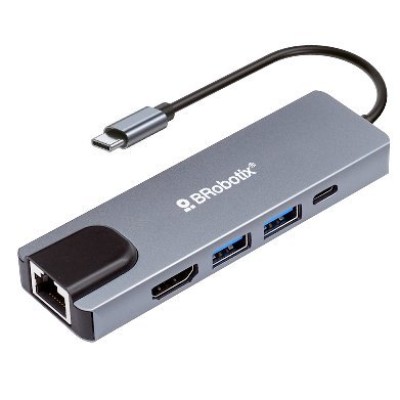
Docking Station BRobotix USB-C a HDMI con 2x USB 3.0, Gigabit Ethernet - Modelo 6000694
SKU
6000694
Conecta tu laptop USB-C a múltiples dispositivos con esta docking station BRobotix. Disfruta de HDMI para video, 2 puertos USB 3.0, Ethernet Gigabit y diseño compacto en aluminio plateado. Ideal para oficina y hogar.
$759.00
Impuestos: $759.00
Solo 3 piezas disponibles
Entrega estimada
Entrega entre el 25/01/2026 y el 28/01/2026
Costo de envio
Calculado en el checkout
Se ajustara automaticamente con Skydropx
Compra con confianza
- Pago seguro
- MSI con tarjetas participantes
- Factura electronica SAT
Garantia
Garantia incluida segun fabricante
Garantia extendible disponible
Metodos de pago
Metodos disponibles al finalizar la compra
Etiquetas:
docking station
, brobotix
, usb-c
, hdmi
, usb 3.0
, ethernet
, gigabit
, hub
, oficina
, home office
, conectividad
, aluminio
, plug and play
La Docking Station BRobotix modelo 6000694 es la solución perfecta para expandir la conectividad de tu laptop o dispositivo con puerto USB-C. Conéctala fácilmente y transforma tu equipo en una estación de trabajo completa con salida HDMI para monitores, dos puertos USB 3.0 para transferencias rápidas, un puerto USB-C adicional y conexión Ethernet Gigabit para internet estable.Diseñada con cubierta de aluminio en color plata, esta docking station es duradera y tiene dimensiones compactas (102x15x31 mm) que la hacen fácil de transportar. Su tecnología Plug and Play permite usarla inmediatamente sin necesidad de drivers adicionales, ideal para profesionales, estudiantes o cualquier persona que necesite mayor versatilidad en su setup.Perfecta para oficinas, home office o entornos educativos, maximiza tu productividad conectando periféricos como mouse, teclado, discos duros externos y más, mientras mantienes una conexión de red confiable. Su cable de 0.13 metros garantiza una instalación ordenada y sin complicaciones.
Especificaciones
| Desempeño | |
|---|---|
| Color del producto | Plata |
| Material de la cubierta | Aluminio |
| Interfaces de concentradores | HDMI, RJ-45, USB 3.2 Gen 1 (3.1 Gen 1) Type-A, USB Tipo C |
| Conectar y usar (Plug and Play) | Si |
| Empaquetado de datos | |
| Cantidad por paquete | 1 pieza(s) |
| Otras características | |
| Longitud de cable | 0.13 m |
| Peso y dimensiones | |
| Ancho | 102 mm |
| Altura | 15 mm |
| Profundidad | 31 mm |
| Puertos e Interfaces | |
| Interfaz de host | USB 3.2 Gen 1 (3.1 Gen 1) Type-C |
| Número de puertos HDMI | 1 |
| Cantidad de puertos tipo A USB 3.2 Gen 1 (3.1 Gen 1) | 2 |
| Cantidad de puertos tipo C USB 3.2 Gen 1 (3.1 Gen 1) | 1 |
| Red | |
| Puertos Ethernet LAN (RJ-45) | 1 |
| Ethernet LAN, velocidad de transferencia de datos | 10,100,1000 Mbit/s |
**Preguntas Frecuentes (FAQs)**
**1. ¿Qué dispositivos son compatibles con esta docking station?**
Es compatible con laptops, tablets y smartphones que tengan un puerto USB-C con soporte para video (DisplayPort Alt Mode) y datos. Se recomienda verificar las especificaciones de tu dispositivo.
**2. ¿Necesito instalar controladores o software?**
Generalmente no. La mayoría de los sistemas operativos modernos (Windows, macOS, Chrome OS) la reconocen automáticamente (plug-and-play). En algunos casos, podrías necesitar actualizar los controladores de video o chipset de tu laptop.
**3. ¿Puedo conectar dos monitores a la vez?**
No. Esta docking station tiene una sola salida de video HDMI. Solo soporta la conexión de un monitor externo.
**4. ¿La conexión Ethernet Gigabit es más rápida que el Wi-Fi?**
Sí, una conexión por cable Ethernet Gigabit suele ser más estable, tener menor latencia y ofrecer velocidades máximas potencialmente más altas que una conexión Wi-Fi típica, ideal para transferencias grandes o videollamadas.
**5. ¿Puedo usar los puertos USB para cargar mi teléfono o otros dispositivos?**
Sí, los puertos USB 3.0 y USB-C pueden proporcionar energía para cargar o alimentar periféricos como teléfonos, ratones, discos duros externos, etc. No están diseñados para cargar la laptop principal.
**6. Mi monitor no muestra imagen, ¿qué puedo hacer?**
1) Verifica que el cable HDMI esté bien conectado al monitor y a la docking. 2) Asegúrate de que tu laptop soporte video por USB-C. 3) Prueba con otro cable HDMI. 4) Intenta reiniciar tu laptop con la docking conectada.
**7. ¿La docking station se calienta con el uso normal?**
Es normal que genere algo de calor durante su funcionamiento, especialmente al usar varios puertos a la vez. No es motivo de alarma a menos que el calor sea excesivo o huela a quemado.
**8. ¿Qué incluye la garantía y cómo la hago válida?**
La garantía cubre defectos de fabricación. Para hacerla válida, conserva tu ticket o comprobante de compra y contacta al soporte técnico de BRobotix o al punto de venta donde la adquiriste. La página del producto puede tener detalles específicos.
**9. ¿Funciona con consolas de videojuegos o televisores inteligentes?**
No es su uso previsto. Está diseñada principalmente para expandir la conectividad de computadoras portátiles y dispositivos similares con puerto USB-C.
**10. ¿Necesito una fuente de poder externa?**
No. Esta docking station obtiene la energía directamente del puerto USB-C de tu laptop o dispositivo principal.
**1. ¿Qué dispositivos son compatibles con esta docking station?**
Es compatible con laptops, tablets y smartphones que tengan un puerto USB-C con soporte para video (DisplayPort Alt Mode) y datos. Se recomienda verificar las especificaciones de tu dispositivo.
**2. ¿Necesito instalar controladores o software?**
Generalmente no. La mayoría de los sistemas operativos modernos (Windows, macOS, Chrome OS) la reconocen automáticamente (plug-and-play). En algunos casos, podrías necesitar actualizar los controladores de video o chipset de tu laptop.
**3. ¿Puedo conectar dos monitores a la vez?**
No. Esta docking station tiene una sola salida de video HDMI. Solo soporta la conexión de un monitor externo.
**4. ¿La conexión Ethernet Gigabit es más rápida que el Wi-Fi?**
Sí, una conexión por cable Ethernet Gigabit suele ser más estable, tener menor latencia y ofrecer velocidades máximas potencialmente más altas que una conexión Wi-Fi típica, ideal para transferencias grandes o videollamadas.
**5. ¿Puedo usar los puertos USB para cargar mi teléfono o otros dispositivos?**
Sí, los puertos USB 3.0 y USB-C pueden proporcionar energía para cargar o alimentar periféricos como teléfonos, ratones, discos duros externos, etc. No están diseñados para cargar la laptop principal.
**6. Mi monitor no muestra imagen, ¿qué puedo hacer?**
1) Verifica que el cable HDMI esté bien conectado al monitor y a la docking. 2) Asegúrate de que tu laptop soporte video por USB-C. 3) Prueba con otro cable HDMI. 4) Intenta reiniciar tu laptop con la docking conectada.
**7. ¿La docking station se calienta con el uso normal?**
Es normal que genere algo de calor durante su funcionamiento, especialmente al usar varios puertos a la vez. No es motivo de alarma a menos que el calor sea excesivo o huela a quemado.
**8. ¿Qué incluye la garantía y cómo la hago válida?**
La garantía cubre defectos de fabricación. Para hacerla válida, conserva tu ticket o comprobante de compra y contacta al soporte técnico de BRobotix o al punto de venta donde la adquiriste. La página del producto puede tener detalles específicos.
**9. ¿Funciona con consolas de videojuegos o televisores inteligentes?**
No es su uso previsto. Está diseñada principalmente para expandir la conectividad de computadoras portátiles y dispositivos similares con puerto USB-C.
**10. ¿Necesito una fuente de poder externa?**
No. Esta docking station obtiene la energía directamente del puerto USB-C de tu laptop o dispositivo principal.
**Guía Rápida de Uso**
1. **Apaga** tu laptop o dispositivo principal antes de conectar por primera vez (recomendado).
2. **Conecta** tu monitor, red Ethernet (opcional) y periféricos (teclado, mouse, disco duro) a los puertos correspondientes de la docking station.
3. **Asegúrate** de que tu monitor esté encendido y seleccionando la entrada HDMI correcta.
4. **Conecta** el cable USB-C de la docking station directamente al puerto USB-C de tu laptop.
5. **Enciende** tu laptop. El sistema debería detectar automáticamente el monitor y los dispositivos conectados.
6. Si el monitor no se detecta, ve a **Configuración de Pantalla** en tu sistema operativo (Windows: Configuración > Sistema > Pantalla; macOS: Preferencias del Sistema > Monitores).
7. Para la red cableada, la conexión Ethernet debería establecerse automáticamente al conectar el cable.
8. **Para desconectar de forma segura**, simplemente desenchufa el cable USB-C de tu laptop. No es necesario expulsar dispositivos individuales.
9. **Mantenimiento**: Mantén la docking station en un lugar ventilado, libre de polvo y líquidos. Desconéctala si no la vas a usar por largos periodos.
**Nota**: Si experimentas problemas, consulta las FAQs o la ficha técnica del producto para verificar compatibilidades específicas.
1. **Apaga** tu laptop o dispositivo principal antes de conectar por primera vez (recomendado).
2. **Conecta** tu monitor, red Ethernet (opcional) y periféricos (teclado, mouse, disco duro) a los puertos correspondientes de la docking station.
3. **Asegúrate** de que tu monitor esté encendido y seleccionando la entrada HDMI correcta.
4. **Conecta** el cable USB-C de la docking station directamente al puerto USB-C de tu laptop.
5. **Enciende** tu laptop. El sistema debería detectar automáticamente el monitor y los dispositivos conectados.
6. Si el monitor no se detecta, ve a **Configuración de Pantalla** en tu sistema operativo (Windows: Configuración > Sistema > Pantalla; macOS: Preferencias del Sistema > Monitores).
7. Para la red cableada, la conexión Ethernet debería establecerse automáticamente al conectar el cable.
8. **Para desconectar de forma segura**, simplemente desenchufa el cable USB-C de tu laptop. No es necesario expulsar dispositivos individuales.
9. **Mantenimiento**: Mantén la docking station en un lugar ventilado, libre de polvo y líquidos. Desconéctala si no la vas a usar por largos periodos.
**Nota**: Si experimentas problemas, consulta las FAQs o la ficha técnica del producto para verificar compatibilidades específicas.