





AGOTADO
Documentacion del producto
Documentacion disponible proximamente
- PDFs
- Fichas tecnicas
- Manuales
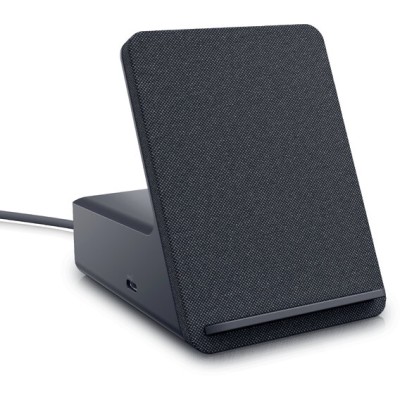
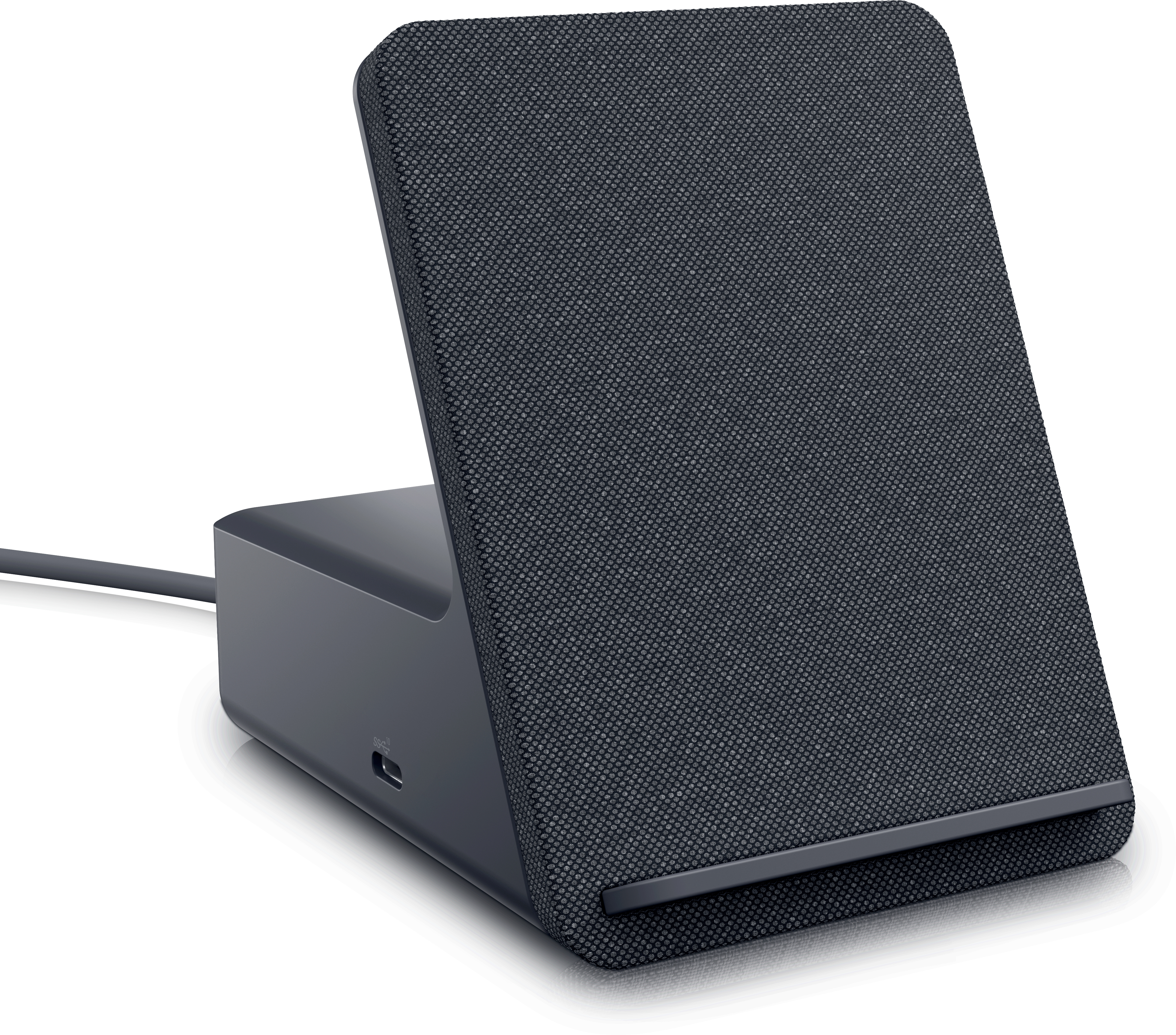
Docking Station Dell HD22Q - 4K Doble Monitor, USB-C, HDMI 2.1, DisplayPort 1.4, Ethernet - Modelo 210-BEXM
SKU
210-BEXM
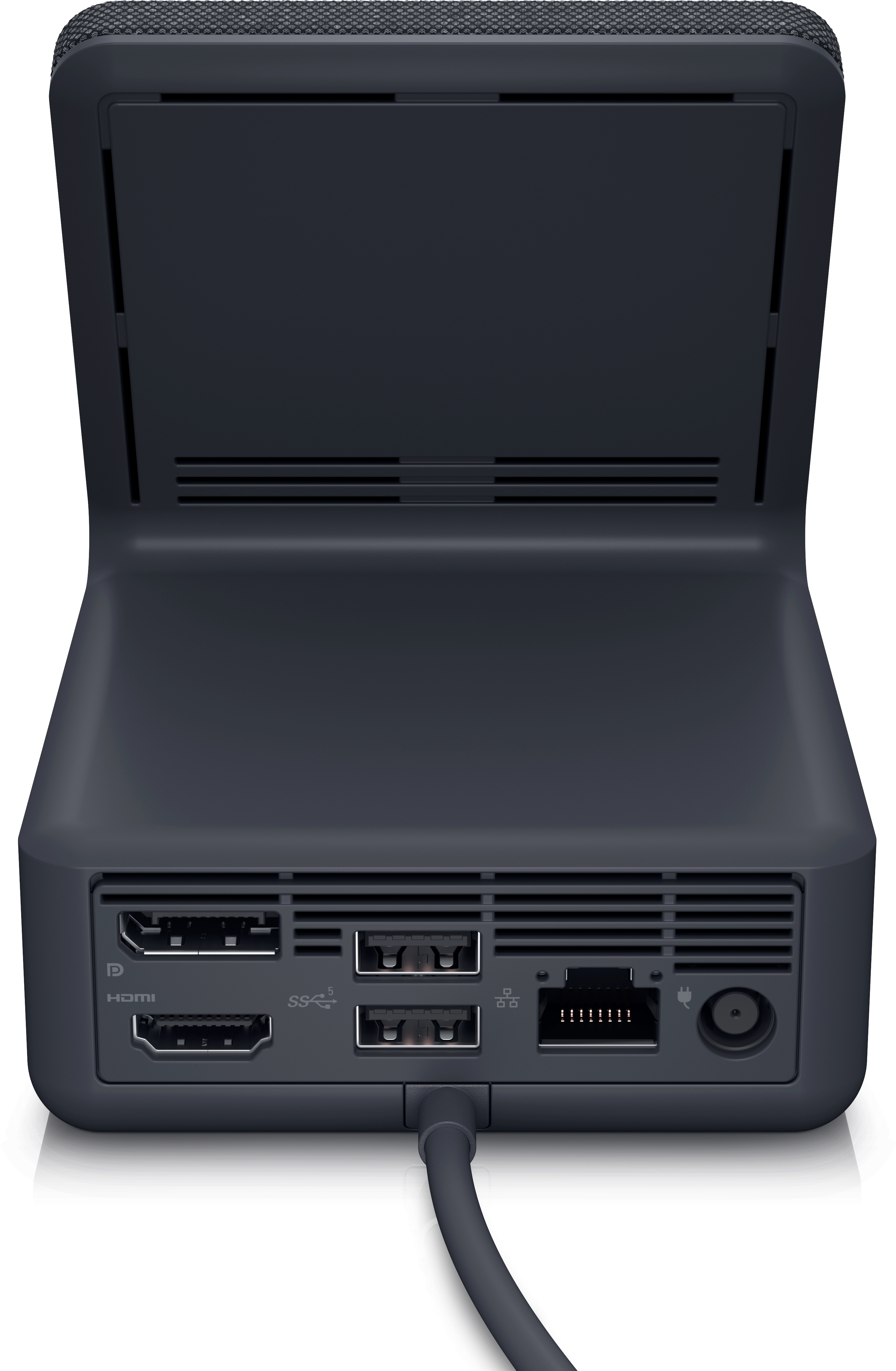
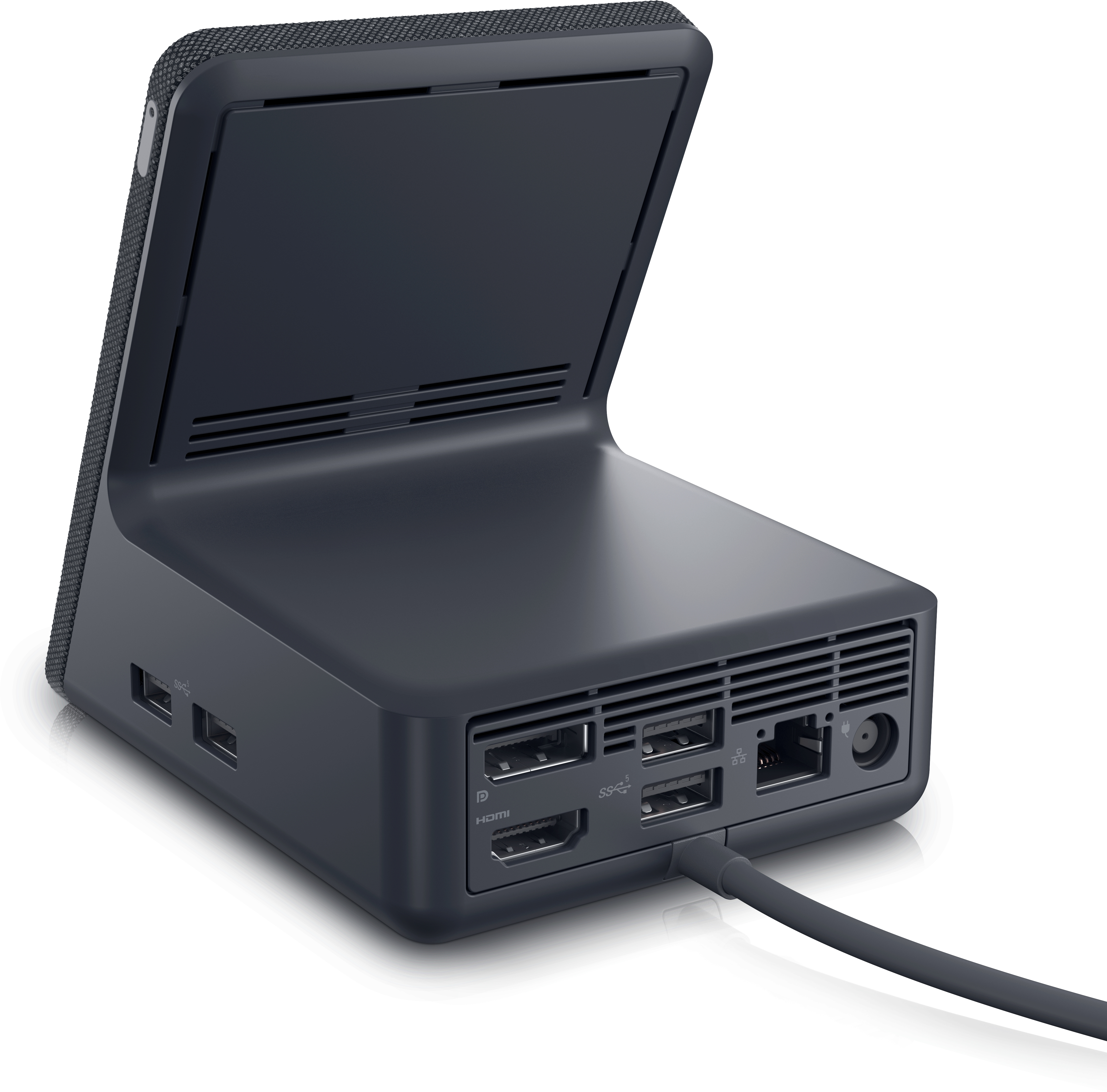
Dell HD22Q es una docking station versátil que expande la conectividad de tu laptop compatible con USB-C. Permite configurar un espacio de trabajo productivo con soporte para dos monitores en alta resolución 4K, ideal para multitarea. Cuenta con puertos prácticos como HDMI, DisplayPort y Ethernet para una conexión de red estable, facilitando la transición entre la oficina y el hogar con un solo cable.
$3,703.00
Impuestos: $3,703.00
No Disponible
Entrega estimada
Entrega entre el 11/04/2026 y el 14/04/2026
Costo de envio
Calculado en el checkout
Se ajustara automaticamente con Skydropx
Compra con confianza
- Pago seguro
- MSI con tarjetas participantes
- Factura electronica SAT
Garantia
Garantia incluida segun fabricante
Garantia extendible disponible
Metodos de pago
Metodos disponibles al finalizar la compra
Etiquetas:
docking station
, dell
, hd22q
, usb-c
, 4k
, doble monitor
, hdmi
, displayport
, ethernet
, oficina
, trabajo remoto
, productividad
, base conexión
, 210-bexm
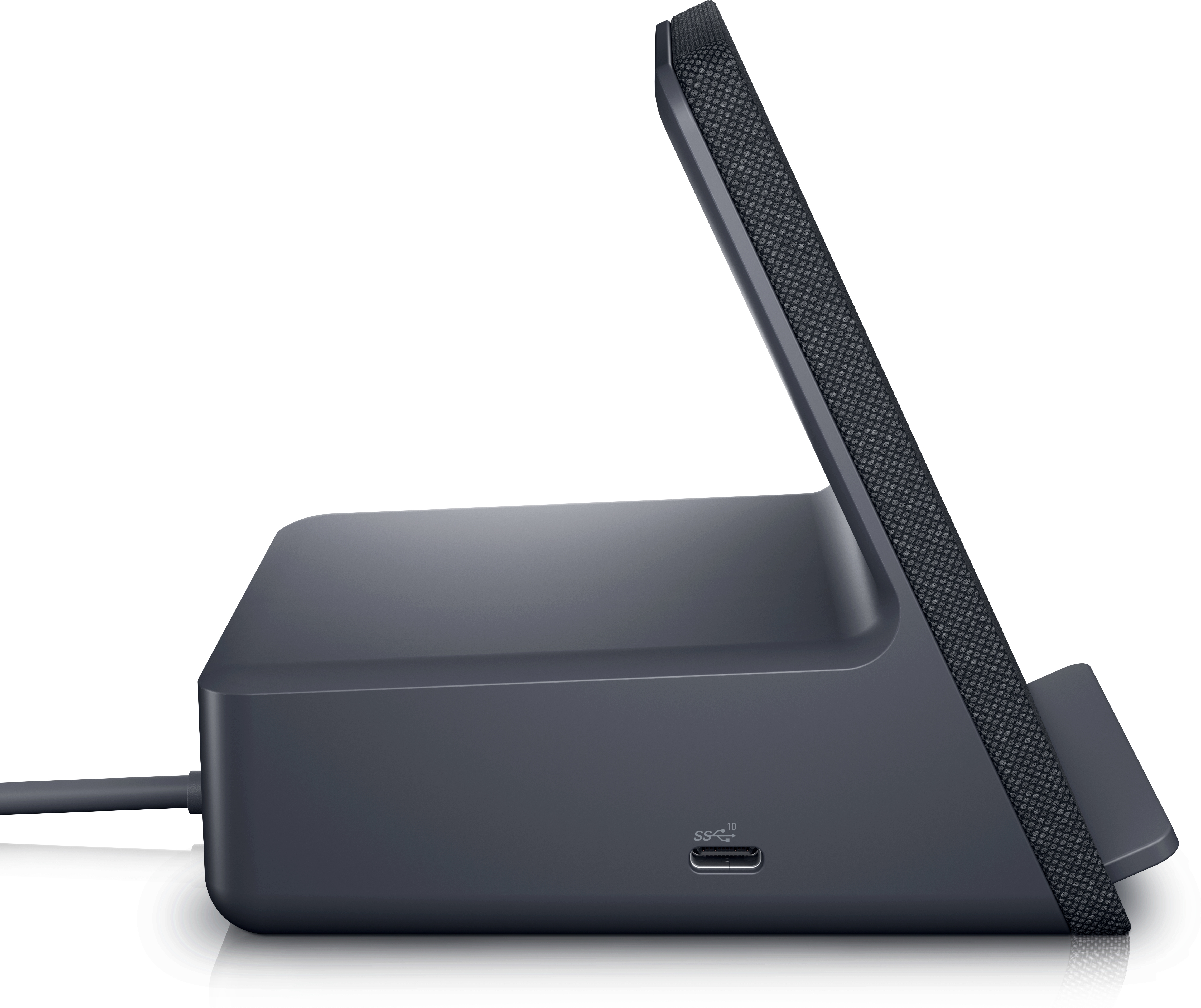
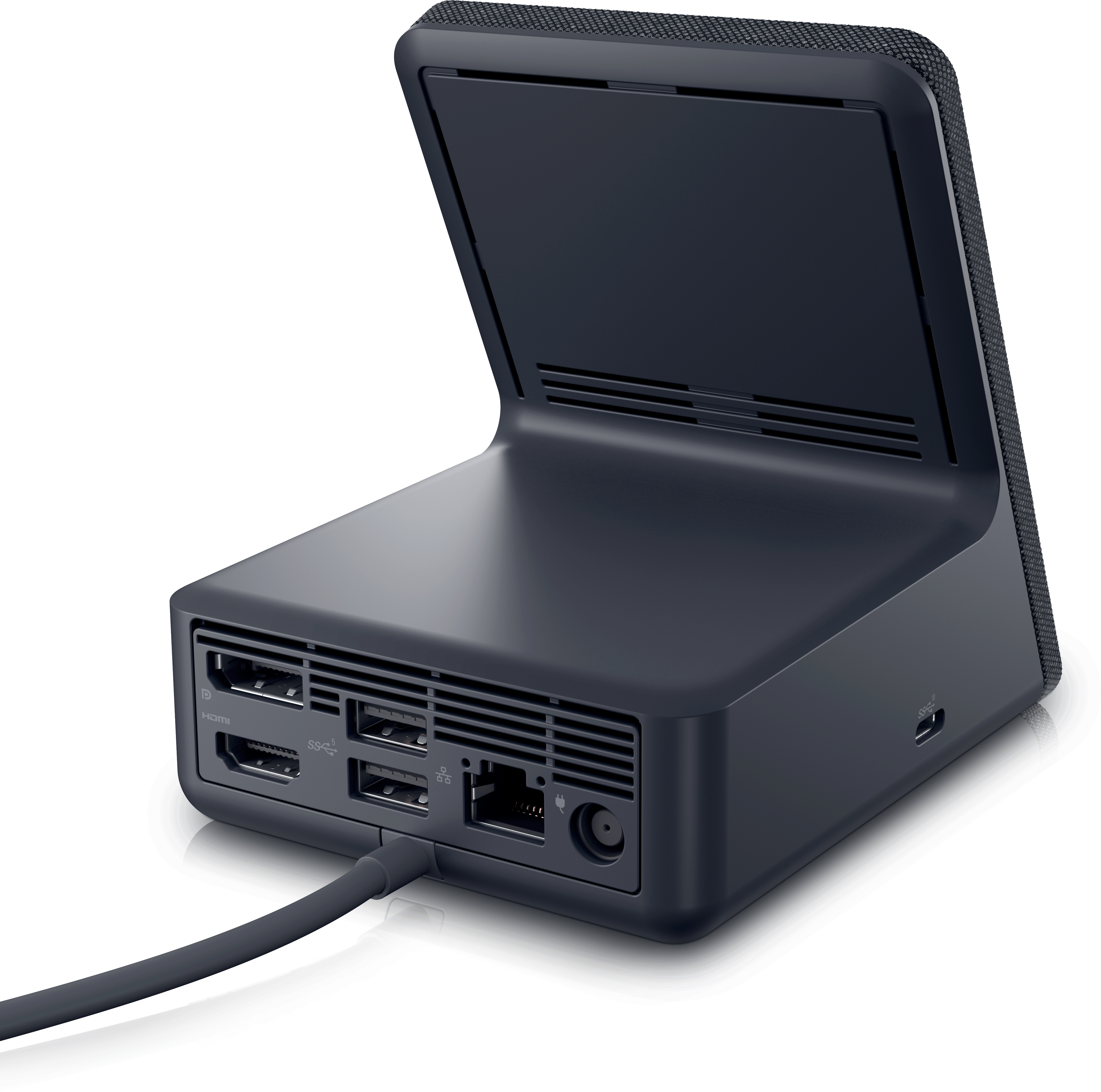
La Docking Station Dell HD22Q es la solución perfecta para profesionales que necesitan maximizar su productividad. Conecta tu laptop mediante USB-C y expande tu espacio de trabajo con soporte para dos monitores en resolución 4K Ultra HD (7680 x 4320 píxeles). Ideal para diseñadores, programadores y usuarios que requieren múltiples pantallas.Cuenta con puertos HDMI 2.1 y DisplayPort 1.4 para conexiones de alta velocidad, además de 4 puertos USB 3.2 Gen 1 Type-A y 1 puerto USB-C para conectar todos tus dispositivos periféricos. La conexión Ethernet Gigabit (10/100/1000 Mbit/s) garantiza estabilidad en tu red, perfecto para videollamadas y transferencia de archivos.Compatible con sistemas Windows y Linux, esta base de conexión mantiene tu espacio de trabajo organizado mientras carga tu dispositivo. Su diseño compacto en color negro se integra perfectamente en cualquier escritorio, ofreciendo la versatilidad que necesitas para el trabajo híbrido y remoto.
Especificaciones
| Condiciones ambientales | |
|---|---|
| Intervalo de temperatura de almacenaje | -40 - 70 °C |
| Intervalo de temperatura operativa (T-T) | 0 - 40 °C |
| Control de energía | |
| Voltaje de salida | 19.5 V |
| Corriente de salida | 6.67 A |
| Corriente de entrada | 2.5 A |
| Tipo de alimentación | Corriente alterna |
| Voltaje de entrada AC | 100 - 240 V |
| Fuente de alimentación | 130 W |
| Frecuencia de entrada AC | 50 - 60 Hz |
| Datos de logística | |
| Código de Sistema de Armonización (SA) | 84733020 |
| Desempeño | |
| Indicadores LED | Si |
| Color del producto | Negro |
| Lector de tarjeta integrado | No |
| Resolución (máxima digital) | 7680 x 4320 Pixeles |
| Número de pantallas soportadas | 2 |
| Peso y dimensiones | |
| Peso | 670 g |
| Ancho | 90.5 mm |
| Altura | 113 mm |
| Profundidad | 117.4 mm |
| Puertos e Interfaces | |
| Versión HDMI | 2.1 |
| Interfaz de host | USB 3.2 Gen 1 (3.1 Gen 1) Type-A |
| Entrada de micrófono | No |
| Número de puertos HDMI | 1 |
| Versión de DisplayPort | 1.4 |
| Cantidad de DisplayPorts | 1 |
| Enchufe de entrada de CC | Si |
| Tecnología de conectividad | Alámbrico |
| Cantidad de puertos tipo A USB 3.2 Gen 1 (3.1 Gen 1) | 4 |
| Cantidad de puertos tipo C USB 3.2 Gen 1 (3.1 Gen 1) | 1 |
| Red | |
| Ethernet | Si |
| Puertos Ethernet LAN (RJ-45) | 1 |
| Ethernet LAN, velocidad de transferencia de datos | 10,100,1000 Mbit/s |
| Software | |
| Sistemas operativos Linux soportados | Si |
| Sistemas operativos Windows soportados | Si |
**Preguntas Frecuentes (FAQs)**
**1. ¿Es compatible con mi laptop que no es de marca Dell?**
Sí, es compatible con la mayoría de las laptops con puerto USB-C que soporte video y datos (USB-C con DisplayPort Alt Mode). Sin embargo, para la mejor experiencia y funcionalidad completa (como carga), se recomienda verificar la compatibilidad en la ficha técnica del producto o consultar con el fabricante de tu equipo.
**2. ¿Puedo conectar los dos monitores y usar ambos a la vez?**
Sí, la docking station está diseñada para conectar y usar dos monitores simultáneamente. Puedes usar las combinaciones de puertos HDMI 2.1 y DisplayPort 1.4 para lograrlo.
**3. ¿La docking station carga mi laptop?**
Sí, el puerto USB-C de entrada proporciona energía a tu laptop compatible. La potencia de salida exacta no se especifica en el contexto proporcionado, por lo que se sugiere revisar la ficha técnica completa del producto para confirmar los vatios (W) y la compatibilidad con tu modelo específico.
**4. ¿Qué debo hacer si mis monitores no encienden al conectarlos?**
Primero, asegúrate de que el cable USB-C esté bien conectado tanto a la dock como a tu laptop. Verifica que los monitores estén encendidos y en la entrada correcta (HDMI o DisplayPort). Si el problema persiste, intenta reiniciar tu laptop con la dock conectada. Para problemas de resolución, revisa la configuración de pantalla en tu sistema operativo.
**5. ¿Necesito instalar controladores (drivers) para que funcione?**
En la mayoría de los casos con sistemas operativos modernos (Windows 10/11, macOS), la dock funcionará de inmediato gracias a los controladores genéricos. Para funcionalidades avanzadas o si experimentas problemas, se recomienda descargar e instalar los controladores más recientes desde el sitio de soporte de Dell.
**6. ¿La conexión Ethernet Gigabit es estable?**
Sí, el puerto RJ-45 integrado proporciona una conexión de red cableada estable y de alta velocidad, ideal para transferencias de datos grandes, videollamadas o trabajo remoto, superando en rendimiento a muchas conexiones Wi-Fi.
**7. ¿Cuál es la política de garantía y dónde puedo obtener soporte?**
El producto incluye garantía del fabricante. Para cualquier defecto de fabricación o soporte técnico, debes contactar directamente al proveedor donde realizaste la compra o al soporte oficial de Dell, teniendo a la mano el número de modelo (210-BEXM) y tu comprobante de compra.
**8. ¿Cómo debo limpiar y mantener la docking station?**
Desconéctala de la corriente y de tu laptop antes de limpiarla. Usa un paño suave, seco y sin pelusa. No uses limpiadores líquidos, aerosoles o abrasivos directamente sobre los puertos. Evita tirar de los cables para desconectarlos; sujeta siempre por el conector.
**1. ¿Es compatible con mi laptop que no es de marca Dell?**
Sí, es compatible con la mayoría de las laptops con puerto USB-C que soporte video y datos (USB-C con DisplayPort Alt Mode). Sin embargo, para la mejor experiencia y funcionalidad completa (como carga), se recomienda verificar la compatibilidad en la ficha técnica del producto o consultar con el fabricante de tu equipo.
**2. ¿Puedo conectar los dos monitores y usar ambos a la vez?**
Sí, la docking station está diseñada para conectar y usar dos monitores simultáneamente. Puedes usar las combinaciones de puertos HDMI 2.1 y DisplayPort 1.4 para lograrlo.
**3. ¿La docking station carga mi laptop?**
Sí, el puerto USB-C de entrada proporciona energía a tu laptop compatible. La potencia de salida exacta no se especifica en el contexto proporcionado, por lo que se sugiere revisar la ficha técnica completa del producto para confirmar los vatios (W) y la compatibilidad con tu modelo específico.
**4. ¿Qué debo hacer si mis monitores no encienden al conectarlos?**
Primero, asegúrate de que el cable USB-C esté bien conectado tanto a la dock como a tu laptop. Verifica que los monitores estén encendidos y en la entrada correcta (HDMI o DisplayPort). Si el problema persiste, intenta reiniciar tu laptop con la dock conectada. Para problemas de resolución, revisa la configuración de pantalla en tu sistema operativo.
**5. ¿Necesito instalar controladores (drivers) para que funcione?**
En la mayoría de los casos con sistemas operativos modernos (Windows 10/11, macOS), la dock funcionará de inmediato gracias a los controladores genéricos. Para funcionalidades avanzadas o si experimentas problemas, se recomienda descargar e instalar los controladores más recientes desde el sitio de soporte de Dell.
**6. ¿La conexión Ethernet Gigabit es estable?**
Sí, el puerto RJ-45 integrado proporciona una conexión de red cableada estable y de alta velocidad, ideal para transferencias de datos grandes, videollamadas o trabajo remoto, superando en rendimiento a muchas conexiones Wi-Fi.
**7. ¿Cuál es la política de garantía y dónde puedo obtener soporte?**
El producto incluye garantía del fabricante. Para cualquier defecto de fabricación o soporte técnico, debes contactar directamente al proveedor donde realizaste la compra o al soporte oficial de Dell, teniendo a la mano el número de modelo (210-BEXM) y tu comprobante de compra.
**8. ¿Cómo debo limpiar y mantener la docking station?**
Desconéctala de la corriente y de tu laptop antes de limpiarla. Usa un paño suave, seco y sin pelusa. No uses limpiadores líquidos, aerosoles o abrasivos directamente sobre los puertos. Evita tirar de los cables para desconectarlos; sujeta siempre por el conector.
**Guía Rápida de Uso - Docking Station Dell HD22Q**
Sigue estos pasos para configurar tu estación de acoplamiento:
1. **Ubicación:** Coloca la docking station en un lugar estable y con buena ventilación cerca de tu laptop.
2. **Alimentación:** Conecta el adaptador de corriente incluido al puerto de alimentación (DC-IN) de la dock y a un enchufe.
3. **Monitores:** Conecta tus pantallas a los puertos **HDMI 2.1** y/o **DisplayPort 1.4** de la dock usando cables de alta calidad.
4. **Periféricos:** Conecta tu teclado, mouse, discos duros externos y otros accesorios a los puertos **USB 3.2** disponibles.
5. **Red Cableada (Opcional):** Para máxima velocidad, conecta un cable de red Ethernet (RJ-45) desde tu router a la dock.
6. **Conexión Principal:** Toma el cable **USB-C** incluido y conéctalo firmemente al puerto **USB-C de entrada** de la docking station.
7. **Conecta tu Laptop:** Conecta el otro extremo del cable USB-C al puerto correspondiente de tu laptop. Este puerto debe soportar datos, video y carga.
8. **Encendido:** Tu laptop debería reconocer automáticamente la dock. Los monitores pueden encenderse de inmediato o necesitar que los actives en la configuración.
9. **Configura Pantallas (si es necesario):** Ve a la configuración de pantalla de tu sistema operativo (Windows: Configuración > Sistema > Pantalla; macOS: Preferencias del Sistema > Monitores) para ajustar la resolución, orientación y el modo de visualización (extendido, duplicado).
10. **Listo:** Ya puedes trabajar. Para desconectar, es recomendable usar la opción "Expulsar hardware con seguridad" de tu sistema antes de desconectar el cable USB-C de tu laptop.
Sigue estos pasos para configurar tu estación de acoplamiento:
1. **Ubicación:** Coloca la docking station en un lugar estable y con buena ventilación cerca de tu laptop.
2. **Alimentación:** Conecta el adaptador de corriente incluido al puerto de alimentación (DC-IN) de la dock y a un enchufe.
3. **Monitores:** Conecta tus pantallas a los puertos **HDMI 2.1** y/o **DisplayPort 1.4** de la dock usando cables de alta calidad.
4. **Periféricos:** Conecta tu teclado, mouse, discos duros externos y otros accesorios a los puertos **USB 3.2** disponibles.
5. **Red Cableada (Opcional):** Para máxima velocidad, conecta un cable de red Ethernet (RJ-45) desde tu router a la dock.
6. **Conexión Principal:** Toma el cable **USB-C** incluido y conéctalo firmemente al puerto **USB-C de entrada** de la docking station.
7. **Conecta tu Laptop:** Conecta el otro extremo del cable USB-C al puerto correspondiente de tu laptop. Este puerto debe soportar datos, video y carga.
8. **Encendido:** Tu laptop debería reconocer automáticamente la dock. Los monitores pueden encenderse de inmediato o necesitar que los actives en la configuración.
9. **Configura Pantallas (si es necesario):** Ve a la configuración de pantalla de tu sistema operativo (Windows: Configuración > Sistema > Pantalla; macOS: Preferencias del Sistema > Monitores) para ajustar la resolución, orientación y el modo de visualización (extendido, duplicado).
10. **Listo:** Ya puedes trabajar. Para desconectar, es recomendable usar la opción "Expulsar hardware con seguridad" de tu sistema antes de desconectar el cable USB-C de tu laptop.
