Documentacion del producto
Documentacion disponible proximamente
- PDFs
- Fichas tecnicas
- Manuales
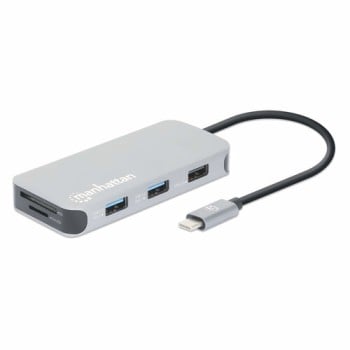
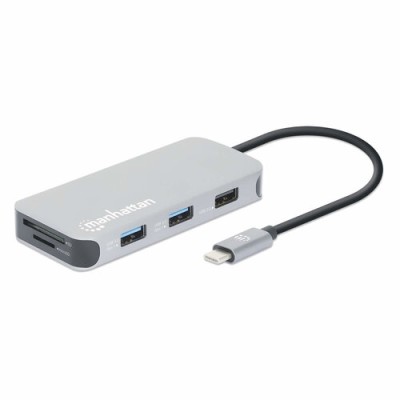
Docking Station Manhattan USB-C a HDMI con 3 Puertos USB 3.0, Ethernet y Lector SD - Modelo 130615
SKU
130615
Esta docking station Manhattan te permite conectar tu laptop con puerto USB-C a un monitor HDMI, además de expandir tu conectividad con tres puertos USB 3.0, puerto de red Ethernet y lector de tarjetas SD. Ideal para crear una estación de trabajo eficiente en casa o la oficina, facilitando la conexión de periféricos y la transferencia rápida de archivos. Su diseño compacto y funcional es compatible con dispositivos que soportan la funcionalidad de video a través de USB-C.
$929.00
Impuestos: $929.00
Solo 5 piezas disponibles
Entrega estimada
Entrega entre el 11/04/2026 y el 14/04/2026
Costo de envio
Calculado en el checkout
Se ajustara automaticamente con Skydropx
Compra con confianza
- Pago seguro
- MSI con tarjetas participantes
- Factura electronica SAT
Garantia
Garantia incluida segun fabricante
Garantia extendible disponible
Metodos de pago
Metodos disponibles al finalizar la compra
Etiquetas:
docking station
, manhattan
, usb-c hub
, hdmi adapter
, puertos usb
, ethernet
, lector sd
, oficina
, trabajo remoto
, accesorio laptop
, conectividad
, productividad
, estacion acoplamiento
La Docking Station Manhattan modelo 130615 es la solución perfecta para expandir la conectividad de tu laptop con puerto USB-C. Convierte tu único puerto USB-C en un centro de conexiones completo con salida HDMI para monitores, 3 puertos USB 3.0 para periféricos, conexión Ethernet de alta velocidad y lector de tarjetas SD/MicroSD.Diseñada en aluminio resistente y compacto, esta docking station es ideal para profesionales que trabajan desde casa o en oficina. Permite conectar tu monitor, mouse, teclado, impresora y dispositivos de almacenamiento simultáneamente, eliminando la necesidad de conectar y desconectar cables constantemente.Con soporte para carga USB-C de hasta 100W y compatibilidad con Windows 10, 11, 7 y 8.1, esta estación de acoplamiento ofrece máxima versatilidad. Su tamaño reducido (46x98x15 mm) y peso ligero (86g) la hacen perfecta para llevar contigo y mejorar tu productividad en cualquier lugar.
Especificaciones
| Condiciones ambientales | |
|---|---|
| Intervalo de temperatura de almacenaje | -10 - 90 °C |
| Intervalo de temperatura operativa (T-T) | 0 - 60 °C |
| Intervalo de humedad relativa para funcionamiento | 10 - 90% |
| Contenido del empaque | |
| Manual | Si |
| Control de energía | |
| Longitud del cable | 0.15 m |
| Desempeño | |
| Certificación | CE FCC RoHS REACH UKCA |
| Color del producto | Aluminio |
| Material de la cubierta | Aluminio |
| Lector de tarjeta integrado | Si |
| Tarjetas de memoria compatibles | MicroSD (TransFlash) |
| Velocidad de transferencia de datos | 5 Gbit/s |
| Empaquetado de datos | |
| Peso del paquete | 110 g |
| Cantidad por paquete | 1 pieza(s) |
| Peso y dimensiones | |
| Peso | 86 g |
| Ancho | 46 mm |
| Altura | 15 mm |
| Profundidad | 98 mm |
| Puertos e Interfaces | |
| HDCP | Si |
| HDCP versión | 1.4 |
| Versión HDMI | 1.4 |
| Interfaz de host | USB 3.2 Gen 1 (3.1 Gen 1) Type-C |
| Número de puertos HDMI | 1 |
| Suministro de potencia USB | Si |
| Tecnología de conectividad | Alámbrico |
| Envío de energía de USB hasta | 100 W |
| Cantidad de puertos tipo A USB 3.2 Gen 1 (3.1 Gen 1) | 3 |
| Cantidad de puertos tipo C USB 3.2 Gen 1 (3.1 Gen 1) | 1 |
| Red | |
| Ethernet | Si |
| Puertos Ethernet LAN (RJ-45) | 1 |
| Ethernet LAN, velocidad de transferencia de datos | 10,100,1000 Mbit/s |
| Software | |
| Sistemas operativos Windows soportados | Windows 10, Windows 11, Windows 7, Windows 8.1 |
**Preguntas Frecuentes (FAQs)**
**1. ¿Con qué dispositivos es compatible esta docking station?**
Es compatible con laptops, tablets y teléfonos que tengan un puerto USB-C con soporte para video (DisplayPort Alt Mode) y datos. Verifica las especificaciones de tu dispositivo para confirmar compatibilidad.
**2. ¿Necesito instalar controladores o software?**
Generalmente no. La mayoría de los sistemas operativos modernos (Windows, macOS, Chrome OS) reconocen la base automáticamente. Si algún puerto no funciona, verifica si tu dispositivo requiere controladores específicos para video o Ethernet.
**3. ¿Puedo conectar más de un monitor?**
No, este modelo específico (130615) solo tiene un puerto de salida HDMI, por lo que admite un solo monitor externo.
**4. ¿La conexión Ethernet es Gigabit?**
Sí, el puerto Ethernet integrado soporta velocidades de red de hasta 1000 Mbps (Gigabit), siempre que tu router y cable lo permitan.
**5. ¿Puedo usar la base para cargar mi laptop?**
No. Esta docking station no incluye funcionalidad de Power Delivery (PD) a través del puerto USB-C. Deberás conectar el cargador de tu laptop por separado.
**6. ¿Los puertos USB 3.0 también sirven para cargar dispositivos?**
Sí, pueden proporcionar energía para cargar o alimentar periféricos como teléfonos, ratones o discos duros, pero no son cargadores rápidos dedicados.
**7. ¿Qué tarjetas de memoria lee el lector integrado?**
Lee tarjetas SD (estándar) y MicroSD. Para tarjetas MicroSD, es posible que necesites un adaptador físico para que encaje en la ranura SD.
**8. ¿Qué hago si la pantalla HDMI no se enciende?**
1. Asegúrate de que el cable USB-C esté bien conectado a tu laptop y a la base.
2. Prueba con otro cable HDMI.
3. Verifica que tu dispositivo fuente (laptop) soporte video por USB-C.
4. Intenta reiniciar tu dispositivo con la base conectada.
**9. ¿La base tiene garantía?**
Sí, los productos Manhattan cuentan con garantía contra defectos de fabricación. Consulta el tiempo de cobertura y el proceso directamente con el punto de venta o en el sitio web del fabricante.
**10. ¿Es seguro conectar varios dispositivos a la vez?**
Sí, está diseñada para ello. Sin embargo, para un rendimiento óptimo, evita conectar múltiples dispositivos de alto consumo energético (como discos duros externos) simultáneamente si notas inestabilidad.
**1. ¿Con qué dispositivos es compatible esta docking station?**
Es compatible con laptops, tablets y teléfonos que tengan un puerto USB-C con soporte para video (DisplayPort Alt Mode) y datos. Verifica las especificaciones de tu dispositivo para confirmar compatibilidad.
**2. ¿Necesito instalar controladores o software?**
Generalmente no. La mayoría de los sistemas operativos modernos (Windows, macOS, Chrome OS) reconocen la base automáticamente. Si algún puerto no funciona, verifica si tu dispositivo requiere controladores específicos para video o Ethernet.
**3. ¿Puedo conectar más de un monitor?**
No, este modelo específico (130615) solo tiene un puerto de salida HDMI, por lo que admite un solo monitor externo.
**4. ¿La conexión Ethernet es Gigabit?**
Sí, el puerto Ethernet integrado soporta velocidades de red de hasta 1000 Mbps (Gigabit), siempre que tu router y cable lo permitan.
**5. ¿Puedo usar la base para cargar mi laptop?**
No. Esta docking station no incluye funcionalidad de Power Delivery (PD) a través del puerto USB-C. Deberás conectar el cargador de tu laptop por separado.
**6. ¿Los puertos USB 3.0 también sirven para cargar dispositivos?**
Sí, pueden proporcionar energía para cargar o alimentar periféricos como teléfonos, ratones o discos duros, pero no son cargadores rápidos dedicados.
**7. ¿Qué tarjetas de memoria lee el lector integrado?**
Lee tarjetas SD (estándar) y MicroSD. Para tarjetas MicroSD, es posible que necesites un adaptador físico para que encaje en la ranura SD.
**8. ¿Qué hago si la pantalla HDMI no se enciende?**
1. Asegúrate de que el cable USB-C esté bien conectado a tu laptop y a la base.
2. Prueba con otro cable HDMI.
3. Verifica que tu dispositivo fuente (laptop) soporte video por USB-C.
4. Intenta reiniciar tu dispositivo con la base conectada.
**9. ¿La base tiene garantía?**
Sí, los productos Manhattan cuentan con garantía contra defectos de fabricación. Consulta el tiempo de cobertura y el proceso directamente con el punto de venta o en el sitio web del fabricante.
**10. ¿Es seguro conectar varios dispositivos a la vez?**
Sí, está diseñada para ello. Sin embargo, para un rendimiento óptimo, evita conectar múltiples dispositivos de alto consumo energético (como discos duros externos) simultáneamente si notas inestabilidad.
**Guía Rápida de Uso**
1. **Apaga** tu laptop o dispositivo principal antes de conectar por primera vez (recomendado).
2. **Conecta** el cable de alimentación de la docking station a un enchufe (si aplica). Algunos modelos se alimentan solo por el USB-C de la laptop.
3. **Conecta** tu monitor externo al puerto **HDMI** de la base usando un cable HDMI.
4. **Inserta** periféricos como teclado, mouse o disco duro en los **puertos USB 3.0** (azules).
5. **Conecta** un cable de red **Ethernet** al puerto correspondiente para internet por cable.
6. **Inserta** tus tarjetas de memoria (**SD** o **MicroSD con adaptador**) en el lector integrado.
7. **Toma** el cable **USB-C** de la docking station y conéctalo firmemente al puerto **USB-C** de tu laptop o tablet.
8. **Enciende** tu dispositivo principal (laptop). El sistema deberá detectar automáticamente los periféricos y el monitor.
9. Si el monitor no se detecta, ve a la configuración de pantalla de tu sistema operativo (Windows: Configuración > Sistema > Pantalla; macOS: Preferencias del Sistema > Monitores).
10. Para desconectar de forma segura, expulsa cualquier unidad de almacenamiento desde tu sistema operativo y luego desconecta el cable USB-C de tu laptop.
**Nota:** Para detalles técnicos específicos (como resoluciones de video soportadas), consulta la ficha técnica completa del producto en el sitio web del fabricante o del vendedor.
1. **Apaga** tu laptop o dispositivo principal antes de conectar por primera vez (recomendado).
2. **Conecta** el cable de alimentación de la docking station a un enchufe (si aplica). Algunos modelos se alimentan solo por el USB-C de la laptop.
3. **Conecta** tu monitor externo al puerto **HDMI** de la base usando un cable HDMI.
4. **Inserta** periféricos como teclado, mouse o disco duro en los **puertos USB 3.0** (azules).
5. **Conecta** un cable de red **Ethernet** al puerto correspondiente para internet por cable.
6. **Inserta** tus tarjetas de memoria (**SD** o **MicroSD con adaptador**) en el lector integrado.
7. **Toma** el cable **USB-C** de la docking station y conéctalo firmemente al puerto **USB-C** de tu laptop o tablet.
8. **Enciende** tu dispositivo principal (laptop). El sistema deberá detectar automáticamente los periféricos y el monitor.
9. Si el monitor no se detecta, ve a la configuración de pantalla de tu sistema operativo (Windows: Configuración > Sistema > Pantalla; macOS: Preferencias del Sistema > Monitores).
10. Para desconectar de forma segura, expulsa cualquier unidad de almacenamiento desde tu sistema operativo y luego desconecta el cable USB-C de tu laptop.
**Nota:** Para detalles técnicos específicos (como resoluciones de video soportadas), consulta la ficha técnica completa del producto en el sitio web del fabricante o del vendedor.