Documentacion del producto
Documentacion disponible proximamente
- PDFs
- Fichas tecnicas
- Manuales
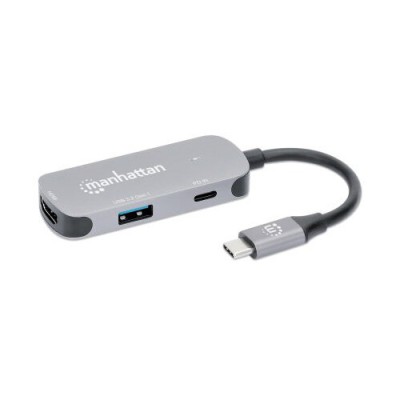
Docking Station Manhattan USB-C/HDMI Puerto Plata Modelo 130707
SKU
130707
Conecta y expande tu experiencia con esta docking station Manhattan. Ofrece puertos USB-C, USB 3.2 y HDMI para máxima compatibilidad con laptops y dispositivos móviles. Diseño compacto en aluminio plateado, ideal para trabajo y entretenimiento.
$389.00
Impuestos: $389.00
Solo 3 piezas disponibles
Entrega estimada
Entrega entre el 25/01/2026 y el 28/01/2026
Costo de envio
Calculado en el checkout
Se ajustara automaticamente con Skydropx
Compra con confianza
- Pago seguro
- MSI con tarjetas participantes
- Factura electronica SAT
Garantia
Garantia incluida segun fabricante
Garantia extendible disponible
Metodos de pago
Metodos disponibles al finalizar la compra
Etiquetas:
docking station
, manhattan
, usb-c
, hdmi
, puertos expansión
, conectividad
, laptop
, 4k
, usb 3.2
, carga rápida
, aluminio
, compacto
, oficina
, hogar
, trabajo remoto
La Docking Station Manhattan modelo 130707 es la solución perfecta para conectar múltiples dispositivos a tu laptop o computadora. Con puerto USB-C de entrada, incluye un puerto HDMI que soporta resolución 4K Ultra HD (3840x2160 píxeles) a 30Hz, perfecto para presentaciones o disfrutar contenido en alta definición. También cuenta con un puerto USB 3.2 Gen 1 tipo A para transferir datos rápidamente y carga de dispositivos hasta 100W. Fabricada en aluminio resistente y con un diseño compacto (71x29x12 mm), es fácil de transportar y usar en cualquier lugar. Compatible con Windows, macOS, Linux, Android e iPadOS, esta docking station es ideal para profesionales, estudiantes o cualquier persona que necesite expandir la conectividad de su equipo. Incluye manual de uso y cumple con certificaciones CE, FCC, RoHS, REACH y UKCA para garantizar calidad y seguridad.
Especificaciones
| Condiciones ambientales | |
|---|---|
| Intervalo de temperatura de almacenaje | -10 - 70 °C |
| Intervalo de temperatura operativa (T-T) | 0 - 45 °C |
| Intervalo de humedad relativa para funcionamiento | 5 - 90% |
| Contenido del empaque | |
| Manual | Si |
| Control de energía | |
| Longitud del cable USB | 0.11 m |
| Desempeño | |
| Certificación | CE FCC RoHS REACH UKCA |
| Color del producto | Aluminio |
| Material de la cubierta | Aluminio |
| Lector de tarjeta integrado | No |
| Resolución (máxima digital) | 3840 x 2160 Pixeles |
| Máxima velocidad de actualización | 30 Hz |
| Empaquetado de datos | |
| Peso del paquete | 55 g |
| Cantidad por paquete | 1 pieza(s) |
| Peso y dimensiones | |
| Peso | 31 g |
| Ancho | 29 mm |
| Altura | 12 mm |
| Profundidad | 71 mm |
| Puertos e Interfaces | |
| HDCP | Si |
| HDCP versión | 1.4 |
| Versión HDMI | 1.4 |
| Interfaz de host | USB 3.2 Gen 1 (3.1 Gen 1) Type-C |
| Entrada de micrófono | No |
| Número de puertos HDMI | 1 |
| Suministro de potencia USB | Si |
| Tecnología de conectividad | Alámbrico |
| Envío de energía de USB hasta | 100 W |
| Cantidad de puertos tipo A USB 3.2 Gen 1 (3.1 Gen 1) | 1 |
| Cantidad de puertos tipo C USB 3.2 Gen 1 (3.1 Gen 1) | 1 |
| Red | |
| Ethernet | No |
| Software | |
| Sistemas operativos Mac soportados | MacOS |
| Otros sistemas operativos soportados | Android |
| Sistemas operativos Linux soportados | Si |
| Sistemas operativos Windows soportados | Windows 10, Windows 11, Windows 7, Windows 8.1 |
| Sistemas operativos móviles soportados | iPadOS |
P: ¿Qué necesito para usar la Docking Station?
R: Solo necesitas una laptop con un puerto USB-C que soporte video y datos (USB-C multipropósito). Conecta la base a la corriente y luego tu laptop al puerto USB-C de la base.
P: ¿Funciona con mi laptop Mac/Windows?
R: Sí, es compatible con sistemas Windows, macOS y otros que tengan un puerto USB-C estándar. Para confirmar la compatibilidad completa de tu modelo específico, te recomendamos revisar la ficha técnica del producto o contactar al soporte del fabricante.
P: ¿Puedo cargar mi laptop mientras uso la base?
R: Sí, la base soporta carga de paso (Power Delivery) de hasta 100W a través del mismo cable USB-C que conecta tu laptop, siempre que tu laptop admita carga por USB-C.
P: ¿Cuántos monitores puedo conectar y a qué resolución?
R: Según la descripción, tiene un puerto HDMI que soporta resolución 4K. Normalmente, bases con una sola salida HDMI permiten conectar un monitor externo. Para configuraciones multi-monitor o detalles exactos de resolución, consulta el manual del producto.
P: ¿Los puertos USB son de alta velocidad?
R: Sí, incluye puertos USB 3.2, que ofrecen alta velocidad para transferir datos, conectar discos duros, memorias, teclados, ratones, etc.
P: ¿La base se calienta con el uso prolongado?
R: Es normal que genere algo de calor durante la operación, especialmente si se están usando varios puertos y la carga de 100W simultáneamente. Asegúrate de usarla en un lugar bien ventilado.
P: ¿Qué hago si mi laptop no detecta el monitor o los dispositivos USB?
R: 1) Verifica que todos los cables estén bien conectados (base a corriente, laptop a base). 2) Prueba reiniciando tu laptop con la base conectada. 3) Asegúrate de que los controladores de video/USB de tu laptop estén actualizados. Si el problema persiste, contacta al soporte técnico.
P: ¿Tiene garantía el producto?
R: Los productos Manhattan generalmente cuentan con garantía. Para conocer la duración exacta y los términos de la garantía para este modelo específico (130707), consulta la documentación incluida en la caja o el sitio web del fabricante.
P: ¿Puedo conectar un disco duro externo y cargar mi laptop al mismo tiempo?
R: Sí, ese es justo el propósito de la base. Puedes usar los puertos USB para periféricos y almacenamiento mientras la laptop se carga a través del puerto USB-C principal.
R: Solo necesitas una laptop con un puerto USB-C que soporte video y datos (USB-C multipropósito). Conecta la base a la corriente y luego tu laptop al puerto USB-C de la base.
P: ¿Funciona con mi laptop Mac/Windows?
R: Sí, es compatible con sistemas Windows, macOS y otros que tengan un puerto USB-C estándar. Para confirmar la compatibilidad completa de tu modelo específico, te recomendamos revisar la ficha técnica del producto o contactar al soporte del fabricante.
P: ¿Puedo cargar mi laptop mientras uso la base?
R: Sí, la base soporta carga de paso (Power Delivery) de hasta 100W a través del mismo cable USB-C que conecta tu laptop, siempre que tu laptop admita carga por USB-C.
P: ¿Cuántos monitores puedo conectar y a qué resolución?
R: Según la descripción, tiene un puerto HDMI que soporta resolución 4K. Normalmente, bases con una sola salida HDMI permiten conectar un monitor externo. Para configuraciones multi-monitor o detalles exactos de resolución, consulta el manual del producto.
P: ¿Los puertos USB son de alta velocidad?
R: Sí, incluye puertos USB 3.2, que ofrecen alta velocidad para transferir datos, conectar discos duros, memorias, teclados, ratones, etc.
P: ¿La base se calienta con el uso prolongado?
R: Es normal que genere algo de calor durante la operación, especialmente si se están usando varios puertos y la carga de 100W simultáneamente. Asegúrate de usarla en un lugar bien ventilado.
P: ¿Qué hago si mi laptop no detecta el monitor o los dispositivos USB?
R: 1) Verifica que todos los cables estén bien conectados (base a corriente, laptop a base). 2) Prueba reiniciando tu laptop con la base conectada. 3) Asegúrate de que los controladores de video/USB de tu laptop estén actualizados. Si el problema persiste, contacta al soporte técnico.
P: ¿Tiene garantía el producto?
R: Los productos Manhattan generalmente cuentan con garantía. Para conocer la duración exacta y los términos de la garantía para este modelo específico (130707), consulta la documentación incluida en la caja o el sitio web del fabricante.
P: ¿Puedo conectar un disco duro externo y cargar mi laptop al mismo tiempo?
R: Sí, ese es justo el propósito de la base. Puedes usar los puertos USB para periféricos y almacenamiento mientras la laptop se carga a través del puerto USB-C principal.
Guía de Uso Rápido - Docking Station Manhattan Modelo 130707
1. LUGAR ADECUADO: Coloca la base en una superficie estable, plana y bien ventilada.
2. CONEXIÓN A ENERGÍA: Conecta el cable de alimentación incluido a la base y luego a un contacto de pared.
3. CONECTAR PERIFÉRICOS: Conecta tu monitor al puerto HDMI de la base. Conecta tu teclado, ratón, discos duros, etc., a los puertos USB disponibles.
4. ENCENDIDO: Una vez conectada a la corriente, un LED (si cuenta con uno) debería indicar que la base tiene energía.
5. CONEXIÓN A LA LAPTOP: Toma el cable USB-C de la base y conéctalo firmemente al puerto USB-C de tu laptop.
6. DETECCIÓN AUTOMÁTICA: Tu laptop debería detectar automáticamente el monitor y los dispositivos conectados. Es posible que escuches un sonido de conexión.
7. CONFIGURAR PANTALLA (si es necesario): Si la imagen no aparece en tu monitor, ve a la configuración de pantalla de tu sistema operativo (Windows: Configuración > Sistema > Pantalla; macOS: Preferencias del Sistema > Monitores) y selecciona la opción para extender o duplicar la pantalla.
8. CARGA DE LAPTOP: Si tu laptop admite carga por USB-C, comenzará a cargarse automáticamente.
9. USO NORMAL: Ya puedes trabajar con tu laptop como una estación de trabajo, usando el monitor grande y todos los periféricos conectados.
10. DESCONEXIÓN SEGURA: Para desconectar, cierra cualquier archivo que estés usando desde un disco externo. En tu laptop, selecciona 'Expulsar' o 'Quitar hardware con seguridad' para los dispositivos de almacenamiento USB. Luego, desconecta el cable USB-C de tu laptop. Finalmente, puedes desconectar la base de la corriente.
NOTA: Para instrucciones más detalladas sobre modos de pantalla específicos o solución de problemas, consulta el manual de usuario incluido o la ficha técnica en el sitio web del producto.
1. LUGAR ADECUADO: Coloca la base en una superficie estable, plana y bien ventilada.
2. CONEXIÓN A ENERGÍA: Conecta el cable de alimentación incluido a la base y luego a un contacto de pared.
3. CONECTAR PERIFÉRICOS: Conecta tu monitor al puerto HDMI de la base. Conecta tu teclado, ratón, discos duros, etc., a los puertos USB disponibles.
4. ENCENDIDO: Una vez conectada a la corriente, un LED (si cuenta con uno) debería indicar que la base tiene energía.
5. CONEXIÓN A LA LAPTOP: Toma el cable USB-C de la base y conéctalo firmemente al puerto USB-C de tu laptop.
6. DETECCIÓN AUTOMÁTICA: Tu laptop debería detectar automáticamente el monitor y los dispositivos conectados. Es posible que escuches un sonido de conexión.
7. CONFIGURAR PANTALLA (si es necesario): Si la imagen no aparece en tu monitor, ve a la configuración de pantalla de tu sistema operativo (Windows: Configuración > Sistema > Pantalla; macOS: Preferencias del Sistema > Monitores) y selecciona la opción para extender o duplicar la pantalla.
8. CARGA DE LAPTOP: Si tu laptop admite carga por USB-C, comenzará a cargarse automáticamente.
9. USO NORMAL: Ya puedes trabajar con tu laptop como una estación de trabajo, usando el monitor grande y todos los periféricos conectados.
10. DESCONEXIÓN SEGURA: Para desconectar, cierra cualquier archivo que estés usando desde un disco externo. En tu laptop, selecciona 'Expulsar' o 'Quitar hardware con seguridad' para los dispositivos de almacenamiento USB. Luego, desconecta el cable USB-C de tu laptop. Finalmente, puedes desconectar la base de la corriente.
NOTA: Para instrucciones más detalladas sobre modos de pantalla específicos o solución de problemas, consulta el manual de usuario incluido o la ficha técnica en el sitio web del producto.