Documentacion del producto
Documentacion disponible proximamente
- PDFs
- Fichas tecnicas
- Manuales
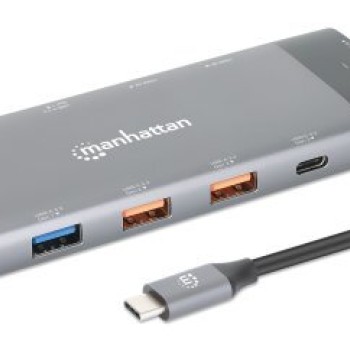
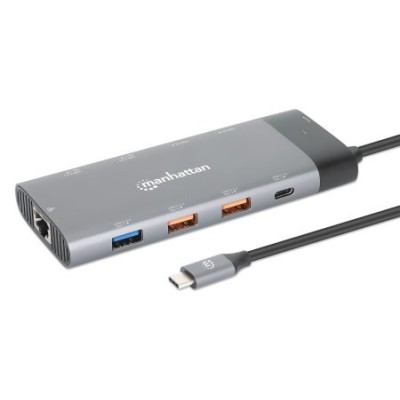
Docking Station Manhattan con HDMI 2.1, USB-C y Ethernet - Modelo 130714
SKU
130714
Esta docking station manhattan amplía la conectividad de tu laptop con puertos hdmi 2.1, usb-c y ethernet, ideal para configurar un espacio de trabajo eficiente. su diseño compacto facilita la conexión de monitores, dispositivos usb y red cableada de manera ordenada. es una solución práctica para usuarios que necesitan más puertos y una pantalla externa en casa o la oficina.
$1,929.00
Impuestos: $1,929.00
Solo 5 piezas disponibles
Entrega estimada
Entrega entre el 11/04/2026 y el 14/04/2026
Costo de envio
Calculado en el checkout
Se ajustara automaticamente con Skydropx
Compra con confianza
- Pago seguro
- MSI con tarjetas participantes
- Factura electronica SAT
Garantia
Garantia incluida segun fabricante
Garantia extendible disponible
Metodos de pago
Metodos disponibles al finalizar la compra
Etiquetas:
docking station
, manhattan
, usb-c
, hdmi 2.1
, ethernet
, puertos usb
, carga rápida
, oficina
, trabajo remoto
, laptop
, windows
, mac
, 4k
, conectividad
La Docking Station Manhattan Modelo 130714 es la solución perfecta para transformar tu laptop o dispositivo con puerto USB-C en una estación de trabajo completa. Conecta hasta 2 monitores en resolución 4K Ultra HD a través de sus puertos HDMI 2.1, manteniendo una calidad de imagen excepcional para tus presentaciones, diseño o entretenimiento.Cuenta con 5 puertos USB de alta velocidad (3 USB 3.2 Gen 1 y 2 USB 3.2 Gen 2) para conectar todos tus periféricos como mouse, teclado, discos duros externos y más. El puerto Ethernet Gigabit te proporciona una conexión estable y rápida a internet, ideal para videollamadas y transferencia de archivos.Compatible con Windows, macOS, ChromeOS y Android, esta docking station es plug and play, por lo que no requiere instalación de drivers. Su diseño compacto en aluminio gris y cable USB-C de 60 cm la hacen portátil y duradera. Perfecta para profesionales, estudiantes y cualquier persona que necesite expandir la conectividad de su dispositivo.
Especificaciones
| Condiciones ambientales | |
|---|---|
| Intervalo de temperatura de almacenaje | -10 - 80 °C |
| Intervalo de temperatura operativa (T-T) | 0 - 70 °C |
| Intervalo de humedad relativa para funcionamiento | 5 - 90% |
| Contenido del empaque | |
| Manual | Si |
| Control de energía | |
| Longitud del cable USB | 0.6 m |
| Desempe??o | |
| Certificación | CE, FCC, RoHS, REACH, UKCA |
| Color del producto | Gris |
| Material de la cubierta | Aluminio |
| Lector de tarjeta integrado | No |
| Resolución (máxima digital) | 7680 x 4320 Pixeles |
| Conectar y usar (Plug and Play) | Si |
| Máxima velocidad de actualización | 30 Hz |
| Velocidad de transferencia de datos | 10 Gbit/s |
| Empaquetado de datos | |
| Peso del paquete | 180 g |
| Cantidad por paquete | 1 pieza(s) |
| Peso y dimensiones | |
| Peso | 140 g |
| Ancho | 54 mm |
| Altura | 17 mm |
| Profundidad | 130 mm |
| Puertos e Interfaces | |
| HDCP | Si |
| HDCP versión | 2.3 |
| Versión HDMI | 2.1 |
| Interfaz de host | USB 3.2 Gen 2 (3.1 Gen 2) Type-C |
| Entrada de micrófono | No |
| Número de puertos HDMI | 2 |
| Suministro de potencia USB | Si |
| Tecnología de conectividad | Alámbrico |
| Envío de energía de USB hasta | 100 W |
| USB Type-C DisplayPort Alternate Mode | Si |
| Cantidad de puertos tipo A USB 3.2 Gen 1 (3.1 Gen 1) | 3 |
| Cantidad de puertos tipo A USB 3.2 Gen 2 (3.1 Gen 2) | 2 |
| Cantidad de puertos tipo C USB 3.2 Gen 2 (3.1 Gen 2) | 1 |
| Red | |
| Ethernet | Si |
| Puertos Ethernet LAN (RJ-45) | 1 |
| Ethernet LAN, velocidad de transferencia de datos | 10,100,1000 Mbit/s |
| Software | |
| Sistemas operativos Mac soportados | Si |
| Otros sistemas operativos soportados | ChromeOS |
| Sistemas operativos Windows soportados | Windows 10, Windows 11, Windows 7, Windows 8.1 |
| Sistemas operativos móviles soportados | Android |
**Preguntas Frecuentes (FAQ)**
**1. ¿Qué dispositivos son compatibles con esta docking station?**
Es compatible con la mayoría de computadoras con Windows, Mac y dispositivos Android que tengan un puerto USB-C con soporte para video y datos (USB-C multifuncional).
**2. ¿Necesito instalar controladores o software?**
Generalmente no. La mayoría de los sistemas operativos modernos (Windows 10/11, macOS, Chrome OS) la reconocen automáticamente. Si algún puerto no funciona, verifica que tengas los controladores de gráficos y chipset actualizados en tu computadora.
**3. ¿Puedo conectar los dos monitores HDMI al mismo tiempo?**
Sí, la docking station soporta salida dual de video. Puedes conectar dos monitores simultáneamente. La resolución máxima soportada depende de la capacidad gráfica de tu computadora.
**4. ¿La función de carga de 100W carga mi laptop rápidamente?**
Sí, el puerto USB-C de 100W está diseñado para cargar laptops compatibles con carga por USB-C PD (Power Delivery). Para otros dispositivos (teléfonos, tablets), la carga se adaptará a su potencia máxima admitida.
**5. ¿El puerto Ethernet es Gigabit?**
Sí, el puerto RJ-45 soporta conexiones de red de hasta 1 Gbps (Gigabit), lo que proporciona una conexión estable y rápida comparada con el Wi-Fi.
**6. ¿Qué hago si la docking station no enciende o no detecta los periféricos?**
1. Asegúrate de que el cable de alimentación esté bien conectado a la docking y a un tomacorriente.
2. Verifica que el cable USB-C que va a tu computadora esté firmemente conectado en ambos extremos.
3. Prueba con otro puerto USB-C en tu computadora, si está disponible.
4. Reinicia tu computadora con la docking conectada.
**7. ¿La docking station tiene garantía?**
Sí, los productos Manhattan cuentan con garantía contra defectos de fabricación. Para más detalles sobre el proceso y cobertura, consulta la política de garantía en el sitio web del fabricante o del vendedor.
**8. ¿Puedo conectar un disco duro externo y un mouse/teclado al mismo tiempo?**
Sí, los puertos USB-A (estándar) y USB-C están diseñados para conectar múltiples dispositivos simultáneamente, como unidades de almacenamiento, teclados, ratones y webcams.
**9. ¿Es seguro dejar la docking station conectada a la corriente todo el tiempo?**
Sí, está diseñada para un uso continuo. Sin embargo, como con cualquier dispositivo electrónico, se recomienda desconectarla durante tormentas eléctricas o si no se usará por periodos prolongados.
**10. ¿Dónde encuentro las especificaciones técnicas completas?**
Para información detallada sobre resoluciones de video soportadas, versiones de USB, potencia exacta por puerto y otros detalles técnicos, te recomendamos revisar la ficha técnica completa del producto en el sitio web del fabricante o contactar a su soporte técnico.
**1. ¿Qué dispositivos son compatibles con esta docking station?**
Es compatible con la mayoría de computadoras con Windows, Mac y dispositivos Android que tengan un puerto USB-C con soporte para video y datos (USB-C multifuncional).
**2. ¿Necesito instalar controladores o software?**
Generalmente no. La mayoría de los sistemas operativos modernos (Windows 10/11, macOS, Chrome OS) la reconocen automáticamente. Si algún puerto no funciona, verifica que tengas los controladores de gráficos y chipset actualizados en tu computadora.
**3. ¿Puedo conectar los dos monitores HDMI al mismo tiempo?**
Sí, la docking station soporta salida dual de video. Puedes conectar dos monitores simultáneamente. La resolución máxima soportada depende de la capacidad gráfica de tu computadora.
**4. ¿La función de carga de 100W carga mi laptop rápidamente?**
Sí, el puerto USB-C de 100W está diseñado para cargar laptops compatibles con carga por USB-C PD (Power Delivery). Para otros dispositivos (teléfonos, tablets), la carga se adaptará a su potencia máxima admitida.
**5. ¿El puerto Ethernet es Gigabit?**
Sí, el puerto RJ-45 soporta conexiones de red de hasta 1 Gbps (Gigabit), lo que proporciona una conexión estable y rápida comparada con el Wi-Fi.
**6. ¿Qué hago si la docking station no enciende o no detecta los periféricos?**
1. Asegúrate de que el cable de alimentación esté bien conectado a la docking y a un tomacorriente.
2. Verifica que el cable USB-C que va a tu computadora esté firmemente conectado en ambos extremos.
3. Prueba con otro puerto USB-C en tu computadora, si está disponible.
4. Reinicia tu computadora con la docking conectada.
**7. ¿La docking station tiene garantía?**
Sí, los productos Manhattan cuentan con garantía contra defectos de fabricación. Para más detalles sobre el proceso y cobertura, consulta la política de garantía en el sitio web del fabricante o del vendedor.
**8. ¿Puedo conectar un disco duro externo y un mouse/teclado al mismo tiempo?**
Sí, los puertos USB-A (estándar) y USB-C están diseñados para conectar múltiples dispositivos simultáneamente, como unidades de almacenamiento, teclados, ratones y webcams.
**9. ¿Es seguro dejar la docking station conectada a la corriente todo el tiempo?**
Sí, está diseñada para un uso continuo. Sin embargo, como con cualquier dispositivo electrónico, se recomienda desconectarla durante tormentas eléctricas o si no se usará por periodos prolongados.
**10. ¿Dónde encuentro las especificaciones técnicas completas?**
Para información detallada sobre resoluciones de video soportadas, versiones de USB, potencia exacta por puerto y otros detalles técnicos, te recomendamos revisar la ficha técnica completa del producto en el sitio web del fabricante o contactar a su soporte técnico.
**Guía Rápida de Uso - Docking Station Manhattan 130714**
Sigue estos pasos para configurar y usar tu docking station correctamente:
1. **Ubicación:** Coloca la docking station en una superficie estable y cerca de tu computadora.
2. **Alimentación:** Conecta el cable de poder incluido al puerto de carga (DC IN) de la docking y a un tomacorriente. El LED de encendido deberá iluminarse.
3. **Conexión Principal:** Toma el cable USB-C incluido y conéctalo al puerto USB-C de la docking station (generalmente etiquetado como "Laptop" o "Host").
4. **Conectar a la Computadora:** Conecta el otro extremo del cable USB-C a un puerto USB-C de tu laptop o dispositivo. Asegúrate de que sea un puerto que soporte video y datos (no solo carga).
5. **Monitores:** Conecta uno o dos monitores o televisores a los puertos HDMI de la docking usando cables HDMI estándar.
6. **Red Cableada:** Para una conexión a Internet más rápida y estable, conecta un cable de red Ethernet (RJ-45) desde tu router o módem al puerto correspondiente en la docking.
7. **Periféricos:** Conecta tu teclado, mouse, disco duro externo, memoria USB, webcam o cualquier otro accesorio a los puertos USB-A o USB-C disponibles.
8. **Carga de Dispositivos:** Puedes cargar tu teléfono, tablet o audífonos inalámbricos en los puertos USB restantes. Para cargar tu laptop, usa el puerto USB-C principal que ya está conectado.
9. **Verificación:** Tu computadora debería detectar automáticamente los monitores y periféricos. Si es necesario, ajusta la configuración de pantalla o sonido en el sistema operativo de tu equipo.
10. **Desconexión Segura:** Cuando termines, cierra tus archivos en dispositivos externos (como discos duros) y, si usas Windows, usa la opción "Expulsar hardware de forma segura" antes de desconectar el cable USB-C de tu computadora.
Sigue estos pasos para configurar y usar tu docking station correctamente:
1. **Ubicación:** Coloca la docking station en una superficie estable y cerca de tu computadora.
2. **Alimentación:** Conecta el cable de poder incluido al puerto de carga (DC IN) de la docking y a un tomacorriente. El LED de encendido deberá iluminarse.
3. **Conexión Principal:** Toma el cable USB-C incluido y conéctalo al puerto USB-C de la docking station (generalmente etiquetado como "Laptop" o "Host").
4. **Conectar a la Computadora:** Conecta el otro extremo del cable USB-C a un puerto USB-C de tu laptop o dispositivo. Asegúrate de que sea un puerto que soporte video y datos (no solo carga).
5. **Monitores:** Conecta uno o dos monitores o televisores a los puertos HDMI de la docking usando cables HDMI estándar.
6. **Red Cableada:** Para una conexión a Internet más rápida y estable, conecta un cable de red Ethernet (RJ-45) desde tu router o módem al puerto correspondiente en la docking.
7. **Periféricos:** Conecta tu teclado, mouse, disco duro externo, memoria USB, webcam o cualquier otro accesorio a los puertos USB-A o USB-C disponibles.
8. **Carga de Dispositivos:** Puedes cargar tu teléfono, tablet o audífonos inalámbricos en los puertos USB restantes. Para cargar tu laptop, usa el puerto USB-C principal que ya está conectado.
9. **Verificación:** Tu computadora debería detectar automáticamente los monitores y periféricos. Si es necesario, ajusta la configuración de pantalla o sonido en el sistema operativo de tu equipo.
10. **Desconexión Segura:** Cuando termines, cierra tus archivos en dispositivos externos (como discos duros) y, si usas Windows, usa la opción "Expulsar hardware de forma segura" antes de desconectar el cable USB-C de tu computadora.