Documentacion del producto
Documentacion disponible proximamente
- PDFs
- Fichas tecnicas
- Manuales
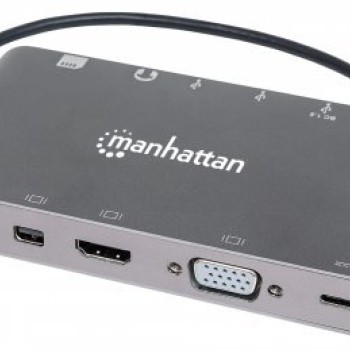
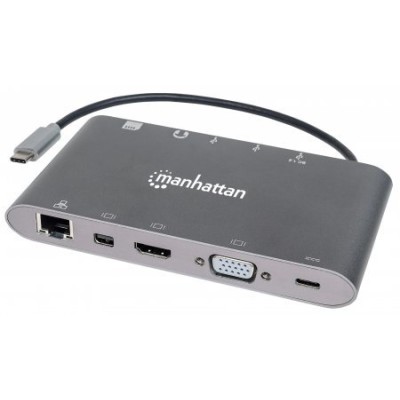
Docking Station Manhattan 7-en-1 USB-C con HDMI, VGA, Ethernet y Lector SD - Modelo 152808
SKU
152808
Docking station manhattan 7 en 1 usb-c, ideal para expandir la conectividad de tu laptop o tablet moderna. este práctico adaptador te permite conectar pantallas externas mediante hdmi o vga, añadir puertos usb tradicionales, tener conexión de red por cable ethernet y transferir archivos desde tarjetas sd. su diseño compacto y portátil facilita la configuración de un espacio de trabajo más productivo en casa o la oficina.
$1,189.00
Impuestos: $1,189.00
Solo 1 piezas disponibles
Entrega estimada
Entrega entre el 20/05/2026 y el 23/05/2026
Costo de envio
Calculado en el checkout
Se ajustara automaticamente con Skydropx
Compra con confianza
- Pago seguro
- MSI con tarjetas participantes
- Factura electronica SAT
Garantia
Garantia incluida segun fabricante
Garantia extendible disponible
Metodos de pago
Metodos disponibles al finalizar la compra
Etiquetas:
docking station
, manhattan
, usb-c
, hdmi
, vga
, ethernet
, lector sd
, base dock
, estación acoplamiento
, hub usb
, oficina
, trabajo remoto
, multipuertos
, 152808
Optimiza tu espacio de trabajo con la Docking Station Manhattan 7-en-1, diseñada para usuarios que buscan máxima conectividad y productividad. Conecta tu laptop con puerto USB-C y transforma tu setup con múltiples puertos simultáneos: transmite video a monitores HDMI y VGA, conecta periféricos USB, accede a red Ethernet de alta velocidad y transfiere archivos desde tarjetas SD/MicroSD.Fabricada en aluminio plateado de alta calidad, esta base dock es compatible con Windows, Mac y Linux sin necesidad de drivers adicionales. Su diseño compacto (75x137x17 mm) y ligero (200g) la hace perfecta para oficinas, espacios de estudio o trabajo remoto. Disfruta de carga rápida con alimentación de 60W y conectividad plug and play para una experiencia sin complicaciones.Ideal para profesionales, estudiantes y usuarios que requieren expandir las capacidades de su laptop moderna con puerto USB-C. Con certificaciones CE, FCC y RoHS2, garantiza seguridad y rendimiento confiable en cualquier entorno.
Especificaciones
| Condiciones ambientales | |
|---|---|
| Intervalo de temperatura de almacenaje | -10 - 70 °C |
| Intervalo de temperatura operativa (T-T) | 0 - 45 °C |
| Intervalo de humedad relativa durante almacenaje | 10 - 90% |
| Intervalo de humedad relativa para funcionamiento | 10 - 90% |
| Control de energía | |
| Corriente de entrada | 3 A |
| Tipo de alimentación | USB |
| Fuente de alimentación | 60 W |
| Datos de logística | |
| Código de Sistema de Armonización (SA) | 84733020 |
| Desempeño | |
| Certificación | HDCP 1.4 CE FCC RoHS2 WEEE |
| Color del producto | Plata |
| Material de la cubierta | Aluminio |
| Lector de tarjeta integrado | Si |
| Conectar y usar (Plug and Play) | Si |
| Tarjetas de memoria compatibles | MicroSD (TransFlash), MicroSDHC, SD, SDHC |
| Empaquetado de datos | |
| Cantidad por paquete | 1 pieza(s) |
| Peso y dimensiones | |
| Peso | 200 g |
| Ancho | 75 mm |
| Altura | 17 mm |
| Profundidad | 137 mm |
| Puertos e Interfaces | |
| Interfaz de host | USB 3.2 Gen 1 (3.1 Gen 1) Type-C |
| Entrada de micrófono | No |
| Número de puertos HDMI | 1 |
| Enchufe de entrada de CC | Si |
| Tecnología de conectividad | Alámbrico |
| Cantidad de puertos VGA (D-Sub) | 1 |
| Cantidad de puertos tipo A USB 3.2 Gen 1 (3.1 Gen 1) | 3 |
| Cantidad de puertos tipo C USB 3.2 Gen 1 (3.1 Gen 1) | 1 |
| Red | |
| Ethernet | Si |
| Puertos Ethernet LAN (RJ-45) | 1 |
| Software | |
| Sistemas operativos Mac soportados | Si |
| Sistemas operativos Linux soportados | Si |
| Sistemas operativos Windows soportados | Si |
**Preguntas Frecuentes (FAQ)**
**1. ¿Qué puertos y funciones incluye esta docking station?**
Incluye puertos HDMI, VGA, Mini DisplayPort, RJ45 (Ethernet Gigabit), 3 puertos USB 3.0, lector de tarjetas SD y conector de audio 3.5mm. Se conecta a tu computadora mediante un solo cable USB-C.
**2. ¿Es compatible con mi laptop o dispositivo?**
Es compatible con la mayoría de dispositivos que tengan un puerto USB-C que soporte video y datos (USB-C con protocolo DisplayPort Alt Mode). Funciona con Windows, macOS y Linux. Para confirmar la compatibilidad exacta con tu modelo específico, te sugerimos revisar las especificaciones técnicas de tu dispositivo.
**3. ¿Necesito instalar controladores o software?**
Generalmente no. La mayoría de los sistemas operativos modernos reconocen la docking station automáticamente (plug-and-play). En algunos casos, para funcionalidades específicas de red o audio, el sistema podría instalar controladores automáticamente. Para Windows, es recomendable tener los controladores de gráficos actualizados.
**4. ¿Puedo usar varios monitores al mismo tiempo?**
Sí, puedes conectar hasta dos monitores simultáneamente utilizando combinaciones de los puertos HDMI, VGA y Mini DisplayPort. El funcionamiento exacto (extendido, duplicado) y las resoluciones máximas dependen de la capacidad gráfica de tu computadora. Consulta la ficha técnica del producto para detalles de resolución.
**5. ¿El puerto Ethernet ofrece conexión a internet estable?**
Sí, el puerto RJ45 proporciona una conexión Gigabit Ethernet (hasta 1000 Mbps), que suele ser más rápida y estable que una conexión Wi-Fi, ideal para transferencias grandes, videollamadas o gaming.
**6. ¿Los puertos USB son de alta velocidad?**
Los 3 puertos USB son versión 3.0, lo que permite transferencias de datos rápidas (hasta 5 Gbps) y son compatibles con dispositivos como discos duros externos, memorias USB, teclados y mouse.
**7. ¿Qué hago si la docking station no funciona al conectarla?**
1. Asegúrate de que el cable USB-C esté bien conectado a tu computadora.
2. Verifica que tu puerto USB-C soporte video y datos.
3. Prueba reiniciando tu computadora con la docking conectada.
4. Conecta la docking directamente al puerto de la computadora, sin hubs intermedios.
5. Si el problema persiste, consulta la página de soporte de Manhattan o contacta al vendedor.
**8. ¿La docking station incluye fuente de poder externa?**
No, este modelo se alimenta directamente a través del puerto USB-C de tu computadora. Es importante que tu computadora pueda proporcionar suficiente energía a través de ese puerto para todos los dispositivos conectados.
**9. ¿Cuál es la garantía del producto y dónde puedo obtener soporte?**
El producto cuenta con garantía de fabricante. Para cualquier reclamación o soporte técnico, debes contactar directamente al punto de venta donde lo adquiriste o buscar el centro de servicio autorizado de Manhattan en México. Conserva tu ticket o factura de compra.
**10. ¿Puedo cargar mi laptop a través de esta docking station?**
No, este modelo **NO** tiene la función de Power Delivery (PD), por lo que no puede cargar tu computadora portátil. Necesitarás conectar el cargador de tu laptop por separado.
**1. ¿Qué puertos y funciones incluye esta docking station?**
Incluye puertos HDMI, VGA, Mini DisplayPort, RJ45 (Ethernet Gigabit), 3 puertos USB 3.0, lector de tarjetas SD y conector de audio 3.5mm. Se conecta a tu computadora mediante un solo cable USB-C.
**2. ¿Es compatible con mi laptop o dispositivo?**
Es compatible con la mayoría de dispositivos que tengan un puerto USB-C que soporte video y datos (USB-C con protocolo DisplayPort Alt Mode). Funciona con Windows, macOS y Linux. Para confirmar la compatibilidad exacta con tu modelo específico, te sugerimos revisar las especificaciones técnicas de tu dispositivo.
**3. ¿Necesito instalar controladores o software?**
Generalmente no. La mayoría de los sistemas operativos modernos reconocen la docking station automáticamente (plug-and-play). En algunos casos, para funcionalidades específicas de red o audio, el sistema podría instalar controladores automáticamente. Para Windows, es recomendable tener los controladores de gráficos actualizados.
**4. ¿Puedo usar varios monitores al mismo tiempo?**
Sí, puedes conectar hasta dos monitores simultáneamente utilizando combinaciones de los puertos HDMI, VGA y Mini DisplayPort. El funcionamiento exacto (extendido, duplicado) y las resoluciones máximas dependen de la capacidad gráfica de tu computadora. Consulta la ficha técnica del producto para detalles de resolución.
**5. ¿El puerto Ethernet ofrece conexión a internet estable?**
Sí, el puerto RJ45 proporciona una conexión Gigabit Ethernet (hasta 1000 Mbps), que suele ser más rápida y estable que una conexión Wi-Fi, ideal para transferencias grandes, videollamadas o gaming.
**6. ¿Los puertos USB son de alta velocidad?**
Los 3 puertos USB son versión 3.0, lo que permite transferencias de datos rápidas (hasta 5 Gbps) y son compatibles con dispositivos como discos duros externos, memorias USB, teclados y mouse.
**7. ¿Qué hago si la docking station no funciona al conectarla?**
1. Asegúrate de que el cable USB-C esté bien conectado a tu computadora.
2. Verifica que tu puerto USB-C soporte video y datos.
3. Prueba reiniciando tu computadora con la docking conectada.
4. Conecta la docking directamente al puerto de la computadora, sin hubs intermedios.
5. Si el problema persiste, consulta la página de soporte de Manhattan o contacta al vendedor.
**8. ¿La docking station incluye fuente de poder externa?**
No, este modelo se alimenta directamente a través del puerto USB-C de tu computadora. Es importante que tu computadora pueda proporcionar suficiente energía a través de ese puerto para todos los dispositivos conectados.
**9. ¿Cuál es la garantía del producto y dónde puedo obtener soporte?**
El producto cuenta con garantía de fabricante. Para cualquier reclamación o soporte técnico, debes contactar directamente al punto de venta donde lo adquiriste o buscar el centro de servicio autorizado de Manhattan en México. Conserva tu ticket o factura de compra.
**10. ¿Puedo cargar mi laptop a través de esta docking station?**
No, este modelo **NO** tiene la función de Power Delivery (PD), por lo que no puede cargar tu computadora portátil. Necesitarás conectar el cargador de tu laptop por separado.
**Guía Rápida de Uso**
1. **Apaga** tu computadora portátil (recomendado para la primera conexión).
2. **Conecta** todos los periféricos que desees usar (monitor, mouse, teclado, cable de red, etc.) a los puertos correspondientes de la docking station.
3. **Conecta** el cable USB-C de la docking station directamente a un puerto USB-C de tu computadora. Asegúrate de que esté bien insertado.
4. **Enciende** tu computadora.
5. El sistema operativo deberá reconocer automáticamente los dispositivos conectados (modo plug-and-play).
6. Para configurar monitores externos (si los conectaste):
* En **Windows**: ve a Configuración > Sistema > Pantalla.
* En **macOS**: ve a Preferencias del Sistema > Pantallas.
* Selecciona el modo de visualización (extender o duplicar escritorio) y ajusta la resolución si es necesario.
7. La conexión de red por cable (Ethernet) y los puertos USB deberían funcionar de inmediato.
8. Para usar el lector de tarjetas SD, simplemente inserta la tarjeta. Aparecerá como una unidad extraíble.
9. **Importante:** Si conectas muchos dispositivos que consumen energía (como discos duros), es posible que necesites conectar el cargador de tu laptop a su puerto original, ya que la docking no provee carga.
10. **Para desconectar:** Cierra cualquier archivo abierto desde dispositivos USB o la tarjeta SD y expúlsalos de manera segura desde tu sistema operativo. Luego, puedes desconectar el cable USB-C de tu computadora.
1. **Apaga** tu computadora portátil (recomendado para la primera conexión).
2. **Conecta** todos los periféricos que desees usar (monitor, mouse, teclado, cable de red, etc.) a los puertos correspondientes de la docking station.
3. **Conecta** el cable USB-C de la docking station directamente a un puerto USB-C de tu computadora. Asegúrate de que esté bien insertado.
4. **Enciende** tu computadora.
5. El sistema operativo deberá reconocer automáticamente los dispositivos conectados (modo plug-and-play).
6. Para configurar monitores externos (si los conectaste):
* En **Windows**: ve a Configuración > Sistema > Pantalla.
* En **macOS**: ve a Preferencias del Sistema > Pantallas.
* Selecciona el modo de visualización (extender o duplicar escritorio) y ajusta la resolución si es necesario.
7. La conexión de red por cable (Ethernet) y los puertos USB deberían funcionar de inmediato.
8. Para usar el lector de tarjetas SD, simplemente inserta la tarjeta. Aparecerá como una unidad extraíble.
9. **Importante:** Si conectas muchos dispositivos que consumen energía (como discos duros), es posible que necesites conectar el cargador de tu laptop a su puerto original, ya que la docking no provee carga.
10. **Para desconectar:** Cierra cualquier archivo abierto desde dispositivos USB o la tarjeta SD y expúlsalos de manera segura desde tu sistema operativo. Luego, puedes desconectar el cable USB-C de tu computadora.